

Bài viết này cung cấp 16 mẹo giúp bạn quản lý danh bạ trong Outlook vào năm 2024.
Các lời khuyên bao gồm:
- tạo danh sách liên hệ
- thêm liên hệ vào danh sách liên hệ chia sẻ
- Sắp xếp danh bạ trong Outlook để có trải nghiệm gọn gàng hơn.
- sử dụng chế độ xem và danh mục
- và hơn thế nữa!
Hãy cùng nhau nâng trải nghiệm sử dụng Outlook của bạn lên một tầm cao mới, vượt xa mọi mong đợi.
Cách quản lý danh bạ (Contacts) Outlook hàng đầu
- Để tạo danh bạ trong Outlook, hãy nhấp vào biểu tượng Danh bạ > Danh bạ mới > Lưu và đóng.
- Để xem và chỉnh sửa danh bạ, chọn Danh bạ > nhấp chuột phải > Chỉnh sửa danh bạ.
- Để tạo nhóm liên hệ trong Outlook, hãy vào Danh bạ > Nhóm liên hệ mới > Thêm thành viên > Lưu và đóng.
- Để tạo thư mục liên hệ trong Outlook, hãy nhấp vào dấu ba chấm ở góc dưới bên trái > Thư mục mới > Đặt tên cho thư mục liên hệ của bạn > OK.
Cách 1: Tạo danh sách liên hệ trong Outlook
Sử dụng danh bạ trong Outlook là một trong những cách tốt nhất để quản lý danh bạ trong Outlook. Nó giúp bạn dễ dàng gửi email đến nhiều người nhận cùng một lúc. Dưới đây là cách bạn có thể tạo danh bạ trong Outlook.
1. Nhấp vào biểu tượng Danh bạ sau khi mở Outlook.
2. Chọn Thêm danh sách liên hệ mới từ menu thả xuống bằng cách nhấp vào tùy chọn Thêm liên hệ mới ở menu phía trên bên trái.
3. Sau khi thêm liên hệ mong muốn vào danh sách, hãy nhấp vào Lưu và Đóng.
Cách 2: Thêm liên hệ mới vào danh sách liên hệ
Thêm một liên hệ mới vào danh bạ của bạn rõ ràng là một mẹo quan trọng để quản lý danh bạ trong Outlook. Sau đây là cách thực hiện:
1. Đăng nhập vào Outlook.
2. Từ ngăn điều hướng, chọn biểu tượng Mọi người.

3. Chọn Thêm liên hệ mới từ thanh công cụ trên trang Danh bạ.
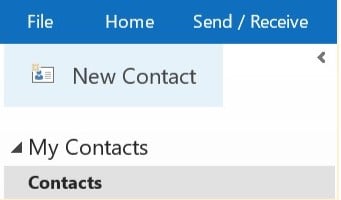
4. Nhập thông tin liên hệ.
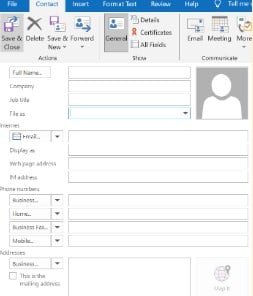
5. Chọn “Lưu và đóng”.
Cách 3: Xem và chỉnh sửa danh bạ trong Outlook
Người dùng có thể xem và chỉnh sửa bất kỳ liên hệ nào của họ trong Outlook . Để chỉnh sửa một liên hệ, hãy làm theo các bước dưới đây:
1. Chọn người liên hệ mà bạn muốn chỉnh sửa.
2. Chọn Chỉnh sửa Liên hệ bằng cách nhấp chuột phải vào liên hệ đó.
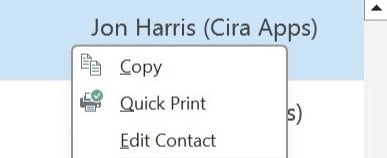
3. Thực hiện các chỉnh sửa bạn muốn.
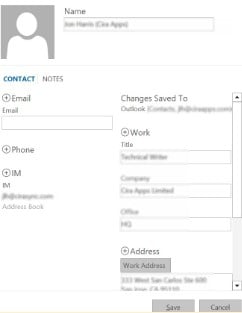
4. Sau khi chỉnh sửa xong, chọn Lưu và Đóng.
Cách 4: Chia sẻ danh bạ Outlook với người khác
Bạn cũng có thể chia sẻ danh bạ với người khác bằng cách đính kèm nó vào tin nhắn. Sau đó, người nhận có thể lưu nó vào thư mục Danh bạ của họ.
1. Mở một tin nhắn mới.
2. Trong phần nội dung tin nhắn, nhấp vào Mục Outlook và kéo nhóm liên hệ từ Danh bạ.
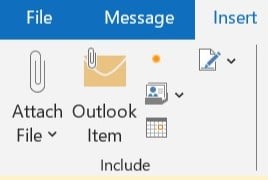
3. Gửi tin nhắn.
Cách 5: Cập nhật thông tin liên lạc thường xuyên
Outlook và Outlook Web Access cho phép bạn sử dụng nhiều sổ địa chỉ và danh bạ khác nhau. Sử dụng trình khởi chạy ứng dụng Danh bạ trong Outlook trực tuyến hoặc cửa sổ điều hướng Outlook, bạn có thể truy cập danh bạ cá nhân của mình. Để xem và chỉnh sửa tất cả thông tin liên hệ của bạn trên Outlook, hãy nhấp vào liên hệ ở ngăn giữa trên trang Danh bạ.
Cách 6: Thêm ghi chú và ngữ cảnh
Ghi chú là một trong những cách tốt nhất để quản lý danh bạ trong Outlook, và việc ghi chú giúp bạn làm việc hiệu quả hơn và tập trung vào công việc hơn. Để tạo và quản lý ghi chú trong Microsoft Outlook, chỉ cần làm theo các hướng dẫn đơn giản sau.
1. Để tạo ghi chú, nhấn tổ hợp phím CTRL+SHIFT+N.
2. Nhập nội dung ghi chú.

3. Nhấp vào biểu tượng ghi chú (hình ảnh nút) nằm ở góc trên bên trái của cửa sổ ghi chú, sau đó chọn Đóng để kết thúc ghi chú.
Cuối cùng, hãy xem hướng dẫn này để tìm hiểu cách đồng bộ hóa ghi chú liên hệ .
Cách 7: Tận dụng Microsoft Copilot để nâng cao Outlook
Microsoft 365 Copilot là một ứng dụng mới sử dụng trí tuệ nhân tạo (AI) để tạo ra nội dung chất lượng cao. Copilot được tích hợp với Microsoft 365. Word, Excel, PowerPoint, Outlook, Teams và các chương trình Microsoft 365 khác mà bạn sử dụng hàng ngày chỉ là một vài trong số các ứng dụng hoạt động với Copilot.
Copilot được thiết kế để giúp người dùng trong Outlook hoàn thành nhiều tác vụ một cách nhanh chóng.
Cách 8: Sắp xếp danh bạ trong Outlook để có trải nghiệm gọn gàng hơn
Danh sách liên lạc của bạn có thể trở nên hơi quá tải nếu bạn có quá nhiều người liên hệ.
1. Chọn người.
2. Chọn Danh sách trong Trang chủ > Chế độ xem hiện tại.
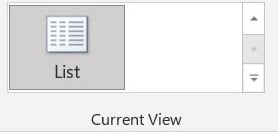
3. Nhấp vào tiêu đề cột bạn muốn sử dụng để sắp xếp danh bạ.
Cách 9: Sử dụng Nhóm Liên hệ trong Outlook
Danh sách phân phối, hay còn gọi là nhóm liên hệ, là một danh sách các địa chỉ email có thể được sử dụng để gửi email đến nhiều người nhận cùng một lúc. Chức năng này rất quan trọng khi bạn thường xuyên gửi email cho cùng một nhóm người, chẳng hạn như đồng đội, bạn bè hoặc thành viên của một câu lạc bộ hoặc tổ chức.
1. Chọn “Mọi người” từ thanh điều hướng.
2. Chọn Nhóm Liên hệ Mới trong mục Trang chủ.
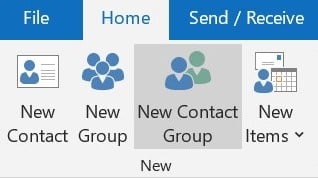
3. Nhập tên nhóm vào ô Nhóm liên hệ.
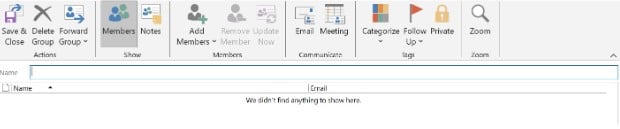
4. Chọn Nhóm Liên hệ > Thêm thành viên, sau đó chọn một trong các tùy chọn sau:
- Chọn từ danh bạ trong Outlook.
- Chọn “Từ danh bạ”.
- Nhấp vào Thêm địa chỉ email liên hệ mới.
5. Chọn OK sau khi thêm liên hệ hoặc các mục từ danh bạ của bạn.
6. Chọn “Lưu và đóng”.
Cách 10: Sử dụng thư mục liên hệ trong Outlook
Thư mục liên hệ trong Outlook là nơi lưu trữ thông tin liên hệ. Bạn có thể tạo thư mục để sắp xếp danh bạ theo công ty, loại hình hoặc các tiêu chí khác. Bạn cũng có thể chia sẻ danh bạ với người khác thông qua thư mục liên hệ trong Outlook.
Hãy làm theo các bước sau để tạo thư mục liên hệ:
1. Trước tiên, hãy đăng nhập vào tài khoản Outlook của bạn.
2. Trong menu điều hướng, nhấp vào dấu ba chấm ở góc dưới bên trái.
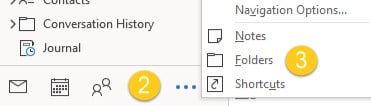
3. Nhấp vào tùy chọn Thư mục.
4. Nhấp chuột phải vào thư mục Danh bạ ở góc dưới bên phải.
5. Nhấp vào Tạo thư mục mới.

6. Đặt tên cho thư mục danh bạ của bạn.
7. Nhấp vào OK.
8. Tìm thư mục vừa tạo và nhấn Mở.
9. Chọn Thêm liên hệ mới để bắt đầu thêm liên hệ vào thư mục liên hệ.

Cách 11: Lượt xem liên hệ
Bạn có thể xem các mục trong một thư mục theo nhiều cách khác nhau nhờ vào các chế độ xem. Người dùng có thể thay đổi phông chữ, cách sắp xếp các phần tử và nhiều tùy chọn khác bằng cách tùy chỉnh chế độ xem cho từng thư mục Outlook, bao gồm Hộp thư đến và Lịch.
1. Nhấp vào tab Xem trên thanh Ribbon.
2. Tiếp theo, chọn nhóm Chế độ xem hiện tại và nhấp vào nút Thay đổi chế độ xem.
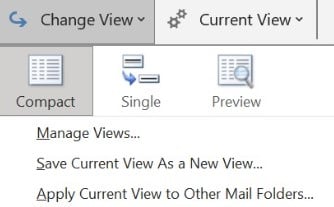
3. Từ menu thả xuống, chọn một chế độ xem từ các tùy chọn.
Cách 12: Sử dụng danh mục và nhãn để tùy chỉnh tốt hơn
Cả Outlook trên web và Outlook phiên bản mới đều có các danh mục giúp bạn dễ dàng gắn thẻ, phân loại và nhóm tin nhắn. Bạn có thể gán một hoặc nhiều danh mục cho tin nhắn của mình bằng cách chọn từ các danh mục có sẵn hoặc tự tạo danh mục riêng.
1. Nhấp chuột phải vào email hoặc sự kiện lịch mà bạn đã chọn.
2. Nhấp vào Thêm danh mục mới từ menu Phân loại.
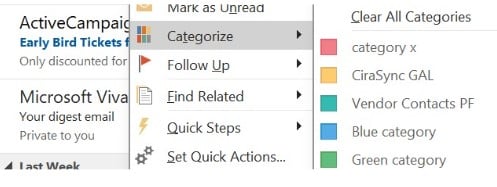
3. Sau khi đặt tên cho danh mục, hãy nhấp vào biểu tượng danh mục để chọn màu sắc, nếu bạn muốn.
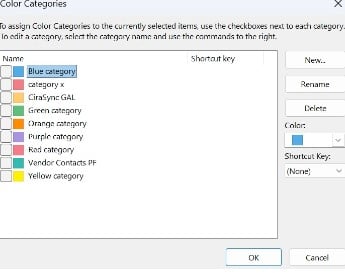
4. Nhấn phím Enter.
Cách 13: Xuất danh bạ Outlook để sử dụng trong các công cụ khác
Việc xuất danh bạ Outlook cho phép bạn sao lưu dữ liệu và thậm chí sử dụng chúng khi thay đổi thiết bị hoặc hệ thống email. Hãy cùng xem cách xuất danh bạ Outlook bằng cách làm theo các bước đơn giản sau.
1. Chọn biểu tượng Mọi người từ thanh điều hướng bên trái.

2. Chọn biểu tượng Quản lý Danh bạ từ tab Trang chủ. Xuất Danh bạ sau khi quản lý xong danh bạ.
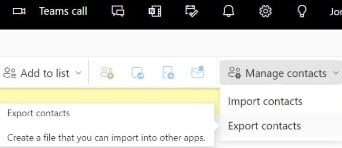
3. Trong mục Danh bạ từ thư mục này, chọn một tùy chọn, sau đó chọn Xuất.
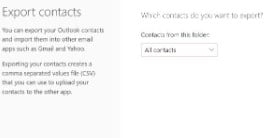
4. Chọn các liên hệ bạn muốn xuất và chọn Xuất.
Cách 14: Quản lý và xóa các liên hệ trùng lặp thường xuyên
1. Nhấp vào “Mọi người” từ bảng điều hướng.
2. Từ nhóm Chế độ xem hiện tại, nhấp vào góc phải của hộp chế độ xem, rồi chọn Điện thoại.
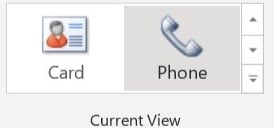
3. Để xóa một liên hệ khỏi danh sách của bạn, hãy nhấn giữ phím Ctrl và nhấp chuột vào liên hệ đó.
4. Nhấn phím Delete hoặc Ctrl+D sau khi đã chọn hết tất cả các mục trùng lặp.
Cách 15: Thiết lập quyền truy cập và quyền riêng tư cho danh sách liên hệ
Cuối cùng, nhưng chắc chắn không kém phần quan trọng trong danh sách những mẹo hay nhất để quản lý danh bạ trong Outlook, đó là quyền truy cập và quyền riêng tư. Để thay đổi người có thể truy cập vào thư mục danh bạ của bạn, chỉ cần làm theo các bước đơn giản sau:
1. Nhấp chuột phải vào thư mục Danh bạ mà bạn muốn thay đổi quyền truy cập trong ngăn Thư mục Danh bạ.
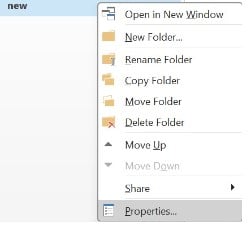
2. Chọn Thuộc tính.
3. Chỉnh sửa quyền truy cập của từng người dùng trong danh bạ của bạn.

Tóm lại
Hy vọng rằng giờ đây bạn đã hiểu rõ hơn về cách quản lý danh bạ trong Outlook. Việc duy trì một cơ sở dữ liệu liên hệ kinh doanh được cập nhật và sắp xếp hợp lý là điều cần thiết để đảm bảo các kênh liên lạc của công ty bạn hoạt động với hiệu quả tối đa.
Việc hiểu rõ cách sử dụng tất cả các tính năng của Microsoft Outlook rất quan trọng để giúp cải thiện giao tiếp với khách hàng và nội bộ trong tổ chức của bạn. Hy vọng bài viết này sẽ hữu ích cho bạn! Nếu gặp bất kỳ khó khăn nào trong quá trình thực hiện, bạn có thể liên hệ banquyenphanmem.com hoặc gọi số 028.22443013 để được trợ giúp.







