

Khi chỉnh sửa nội dung trong tài liệu Word, đôi khi bạn cần chèn một bảng tính Excel đã chuẩn bị sẵn hoặc một bảng tính Excel mới. Một số người chỉ cần sao chép nội dung từ bảng tính Excel rồi dán vào tài liệu Word. Không thể phủ nhận rằng đây là một cách khả thi để sao chép và dán trực tiếp. Ngoài cách này, bài viết này giới thiệu thêm hai cách tiện dụng khác để chèn bảng tính Excel vào tài liệu Word.
Cách 1: Chèn bảng tính Excel vào tài liệu Word bằng cách chèn đối tượng
Trước khi bắt đầu đảm bảo Bảng tính Excel có thể được điền dữ liệu hoặc để trống.
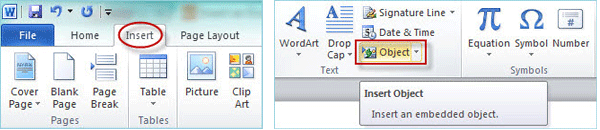
Bước 1: Trên thanh menu của tài liệu Word, chọn tab Insert rồi nhấp vào nút Object ở góc ngoài cùng bên phải.
Bước 2: Sau khi hộp thoại Object > chọn tab Create from File > Browse…trong hộp thoại Browse > tìm đến bảng tính Excel > chọn bảng tính > Insert > tick chọn Link to file > OK.
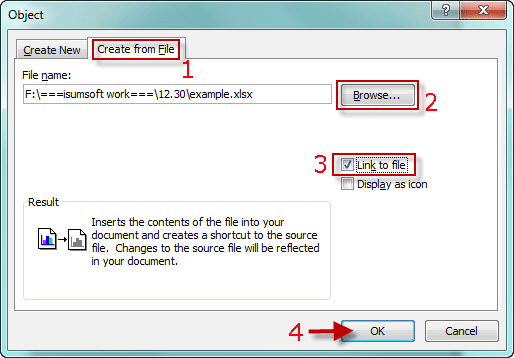
Chỉ cần bỏ chọn hộp kiểm Link to file nếu bạn không cần liên kết bảng tính đã chèn với tệp Excel gốc.
Cách 2: Chèn bảng Excel mới vào tài liệu Word
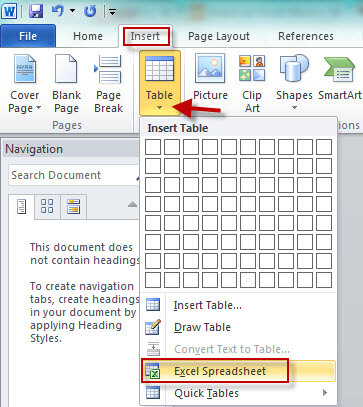
Trên thanh menu của tài liệu Word, nhấp vào Insert -> Table -> Excel Spreadsheet.
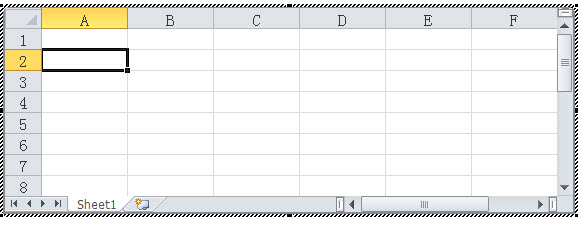
Sau đó, một trang tính trống mới sẽ được tạo trong tài liệu Word.
Tổng kết
Vậy là tôi đã hướng dẫn xong cho bạn 2 Cách chèn bảng tính Excel vào tài liệu Word rất đơn giản và dễ thực hiện. Nếu gặp bất kỳ khó khăn nào trong quá trình thực hiện, bạn có thể liên hệ banquyenphanmem.com hoặc gọi điện thoại số 028.22443013 để được trợ giúp. Với các hướng dẫn trên, chúng tôi hy vọng bạn đã giải quyết được nhu cầu của mình một cách nhanh chóng và hiệu quả.





