

Nếu bạn thấy chất lượng hình ảnh hơi mờ khi chèn vào tài liệu Word và muốn cải thiện độ rõ nét của hình ảnh trong Word, hãy làm theo hướng dẫn này của Tri Thức Software. hướng dẫn này mô tả 2 cách dễ dàng để chèn hình ảnh vào tài liệu Word mà không làm giảm chất lượng độ phân giải.
Cách 1: Đặt Độ phân giải hình ảnh mặc định thành Độ trung thực cao
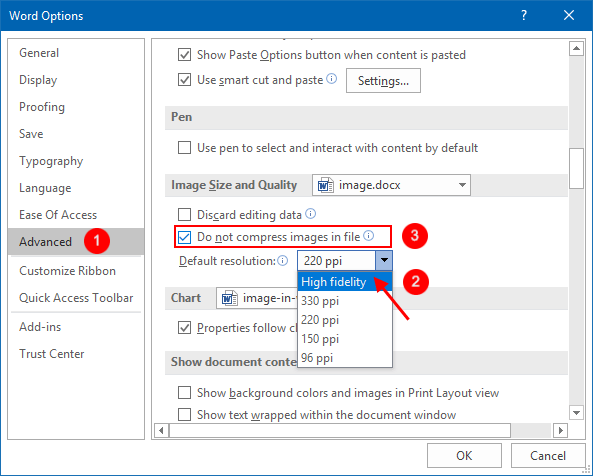
Bước 1: Trong Word > vào File > Options > Advanced .
Bước 2: Trong mục Image Size and Quality > chọn High fidelity ở mục Default resolution.
Bước 3: tick chọn Do not compress images in file.
Cách 2: Làm cho Word hiển thị hình ảnh ở kích thước gốc 100%
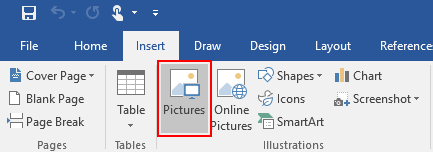
Để Word hiển thị hình ảnh ở kích thước gốc 100%. Thực hiện như sau:
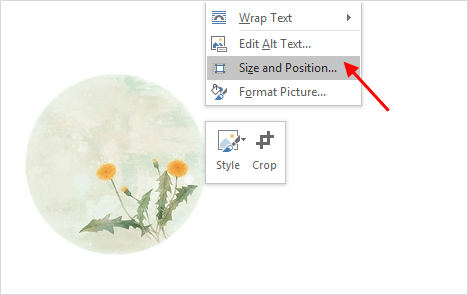
Bước 1: Nhấp chuột phải vào hình ảnh và chọn Size and Position.
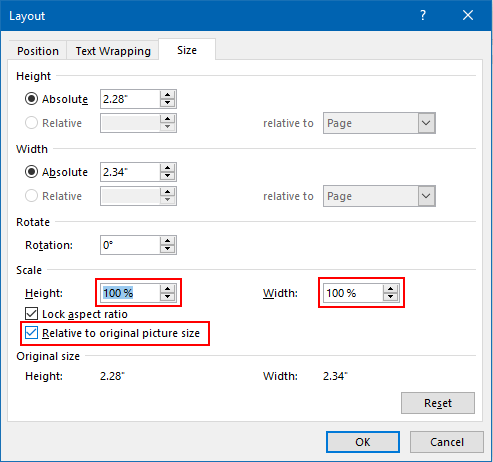
Bước 2: Trên tab Size hãy xác minh rằng Scale được đặt thành 100%.
Tổng kết
Vậy là tôi đã hướng dẫn xong cho bạn 2 Cách khắc phục lỗi hình ảnh bị mờ khi chèn vào Microsoft Word. Nếu có bất kỳ thắc mắc nào trong quá trình cài đặt hoặc sử dụng hãy liên hệ với banquyenphanmem.com hoặc gọi điện thoại số 028.22443013 để được trợ giúp.






