

Ổ đĩa C không hiển thị trong khung điều hướng của File Explorer? Trong bài viết dưới đây, Tri Thức Software sẽ hướng dẫn cho bạn 3 cách để thêm ổ đĩa C vào khung điều hướng của Windows File Explorer.
Lý do ổ C không hiển thị trong ngăn điều hướng
Sau khi bạn mở File Explorer, nhiều ổ đĩa sẽ được hiển thị trong mục This PC. Sau đó, bạn có thể nhanh chóng truy cập nội dung của một ổ đĩa bằng cách nhấp đúp vào ổ đĩa đó. Tuy nhiên, đôi khi bạn có thể thấy ổ C không hiển thị trong ngăn điều hướng của File Explorer.
Tại sao các ổ đĩa khác như ổ D và E lại hiển thị nhưng ổ C thì không? Có thể Windows coi một số ổ đĩa nhất định là có thể tháo rời. Nếu Windows phát hiện ổ đĩa có thể tháo rời, nó sẽ tự động đặt chúng vào ngăn bên trái trong mục “Máy tính này”.
Vì ổ C được coi là một phần của hệ thống PC, nên lỗi ổ C không hiển thị trong khung điều hướng sẽ xuất hiện. May mắn thay, bạn có thể thêm ổ C thủ công vào khung bên trái trong File Explorer. Làm thế nào để thực hiện? Bài viết này tổng hợp 3 cách dành cho bạn.
Thêm ổ C vào ngăn bên trái trong File Explorer
Trong phần này, tôi sẽ tổng hợp 2 phương pháp khả dụng để thêm ổ đĩa vào ngăn điều hướng của Windows File Explorer. Bạn có thể thêm ổ C hoặc các ổ đĩa khác như D, E, F vào ngăn bên trái trong File Explorer bằng các phương pháp này.
Cách 1: Ghim ổ C vào Quick Access
Một cách đơn giản để thêm ổ C vào khung bên trái trong File Explorer là ghim ổ C vào Quick Access. Mặc dù phương pháp này không đưa ổ C vào mục This PC, nhưng nó giúp bạn tìm ổ C trong khung điều hướng dễ dàng hơn.
Bước 1: Nhấn phím Windows và E để mở File Explorer.
Bước 2: Nhấp vào This PC ở ngăn bên trái.
Bước 3: Nhấp chuột phải vào ổ C và chọn Pin to Quick access.
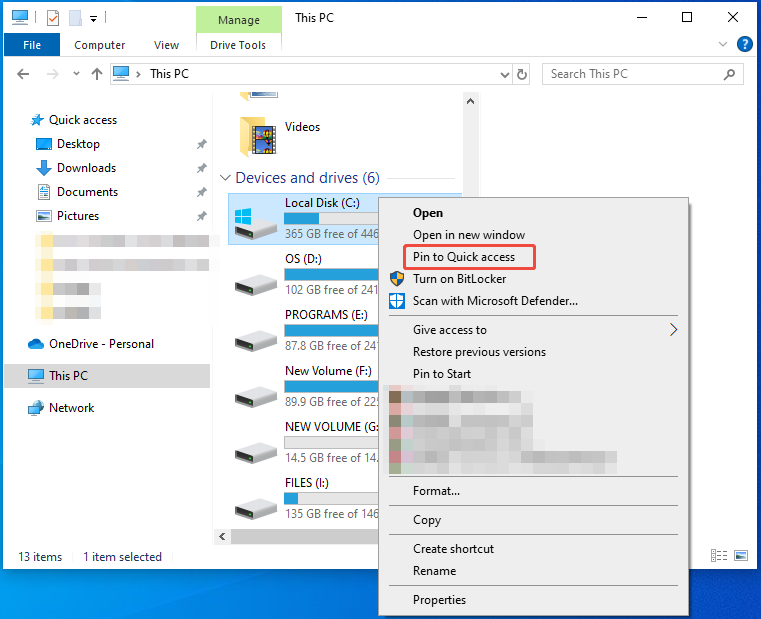
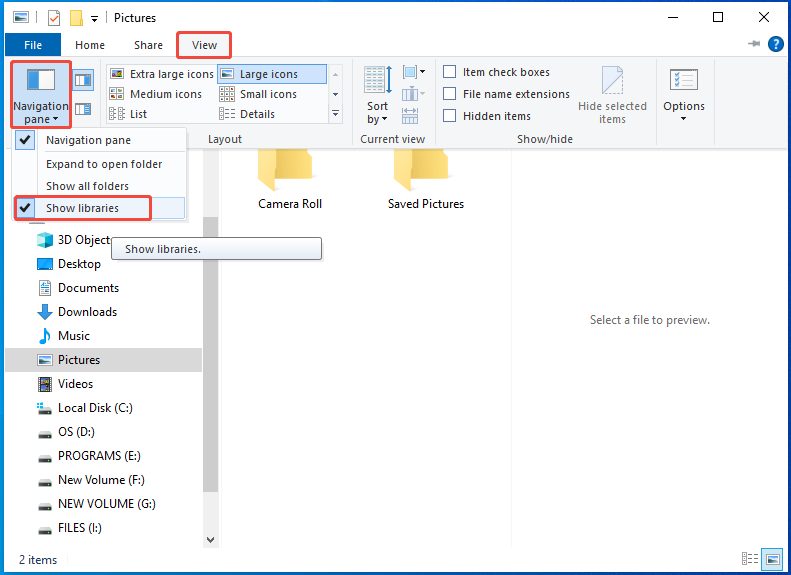
Sau khi hoàn tất, ổ C sẽ được hiển thị trong mục This PC ở ngăn bên trái. Nếu ổ C không hiển thị, hãy nhấn vào tab View, nhấp vào Navigation pane và chọn Show Libraries hoặc Show all folders từ menu thả xuống để hiển thị ổ đĩa.
Tùy chọn 2: Sửa đổi Registry Editor
Chỉnh sửa Registry Editor cũng là một cách khả dụng để thêm ổ đĩa vào ngăn điều hướng của Windows File Explorer. Tuy nhiên, cách này khá rủi ro, vì vậy bạn nên sao lưu Registry trước khi thực hiện.
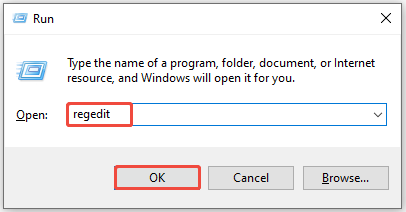
Bước 1: Mở cửa sổ Run > nhập regedit và nhấp vào OK.
Bước 2: Trong cửa sổ User Account Control (UAC) > nhấp vào Yes để tiếp tục.
Bước 3: Điều hướng đến khóa Registry đích bằng cách làm theo đường dẫn bên dưới.
Computer\HKEY_LOCAL_MACHINE\SOFTWARE\Microsoft\Windows\CurrentVersion\Explorer\Desktop\NameSpace
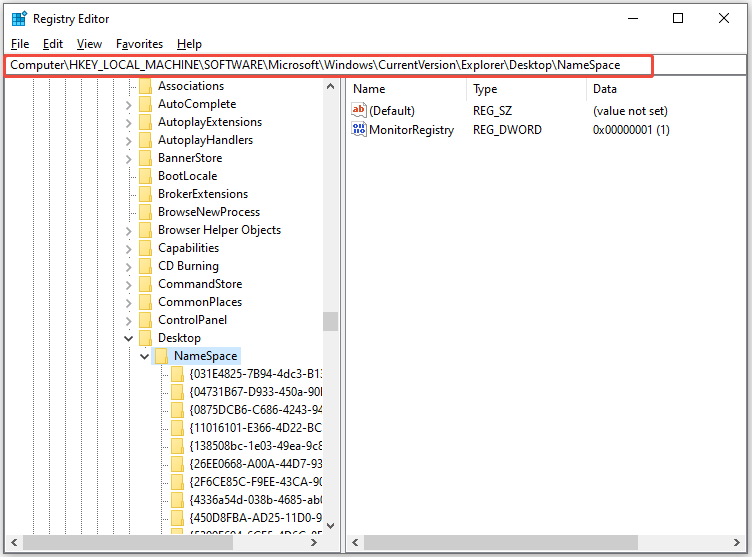
Bước 4: Tìm {20D04FE0-3AEA-1069-A2D8-08002B30309D} trong NameSpace.
Bước 5: Nhấp vào khóa đó, di chuyển đến khung bên phải, nhấp chuột phải vào vùng trống và chọn New > Key. Sau đó đặt tên là {F5FB2C42-FE7D-41D7-8A13-F92791D7DD50}.
Bước 6: Nhấp chuột phải vào ngăn bên phải của khóa vừa tạo, chọn New > String Value và đặt tên là Default.
Bước 7: Nhấp đúp vào Default và đổi giá trị thành Local Disk (C:) > Lưu thay đổi và đóng Registry.
Bước 8: Mở lại File Explorer hoặc khởi động lại máy tính.
Tổng kết
Bài viết này giải thích lý do ổ C không hiển thị trong bảng điều hướng và liệt kê 2 cách khả dụng để thêm ổ đĩa vào bảng điều hướng của Windows File Explorer. Nếu gặp bất kỳ khó khăn nào trong quá trình thực hiện, bạn có thể liên hệ banquyenphanmem.com hoặc gọi điện thoại số 028.22443013 để được trợ giúp. Với các hướng dẫn trên, chúng tôi hy vọng bạn đã giải quyết được nhu cầu của mình một cách nhanh chóng và hiệu quả.






