

Microsoft Outlook là một công cụ tuyệt vời để quản lý lịch và các thông tin khác của bạn. Và bạn sẽ có trải nghiệm tốt hơn nữa nếu sử dụng những mẹo và thủ thuật hay nhất về lịch Outlook.
Trong bài viết này, chúng ta sẽ xem xét 28 mẹo đơn giản nhưng hữu ích để sử dụng Lịch Outlook một cách hiệu quả.
28 Thủ thuật Outlook Calendar cực hữu ích bạn nên biết
Mẹo hay nhất về Lịch Outlook
- Lên lịch hẹn: Trong bất kỳ chế độ xem lịch nào, hãy vào Lịch hẹn mới > Nhập chi tiết cuộc hẹn > Nhấp vào biểu tượng Lặp lại > Lưu & Đóng.
- Tự động từ chối các sự kiện xung đột: Vào Tệp > Tùy chọn > nhấp vào nút Tự động chấp nhận/từ chối > Chọn tùy chọn Chấp nhận hoặc Từ chối > nhấp OK và khởi động lại Outlook.
- Sử dụng phím tắt: Ctrl+1 chuyển sang ứng dụng Thư, Ctrl+2 chuyển sang ứng dụng Lịch, Ctrl+3 chuyển sang ứng dụng Danh bạ, Ctrl+4 chuyển sang ứng dụng Nhiệm vụ, v.v.
- Thiết lập trạng thái khả dụng của bạn: Để thay đổi trạng thái hiện diện của bạn, hãy nhấp vào Thông tin của tôi ở cuối màn hình, sau đó chọn Trạng thái và chọn giữa Khả dụng, Bận, Không làm phiền, Quay lại ngay, v.v.
Mẹo số 1: Lên lịch các cuộc hẹn và cuộc họp
Bạn có thể sắp xếp các cuộc họp với người khác (Cuộc họp) hoặc sử dụng lịch để nhắc nhở bản thân về các cam kết sắp tới (Lịch hẹn). Nhiều doanh nghiệp và cá nhân sử dụng lịch Outlook để theo dõi kế hoạch hàng ngày và tăng năng suất.
Cách đặt lịch hẹn
1. Bắt đầu ở bất kỳ chế độ xem lịch nào, nhưng hãy đảm bảo tab Trang chủ được chọn. Nhấp vào biểu tượng Thêm cuộc hẹn mới.
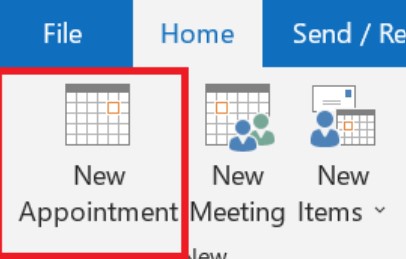
2. Sau khi bạn nhấp vào biểu tượng Lịch hẹn mới, một màn hình Lịch hẹn trống sẽ hiện ra. Sau đó, nhập các thông tin cần thiết về cuộc hẹn của bạn vào các trường.
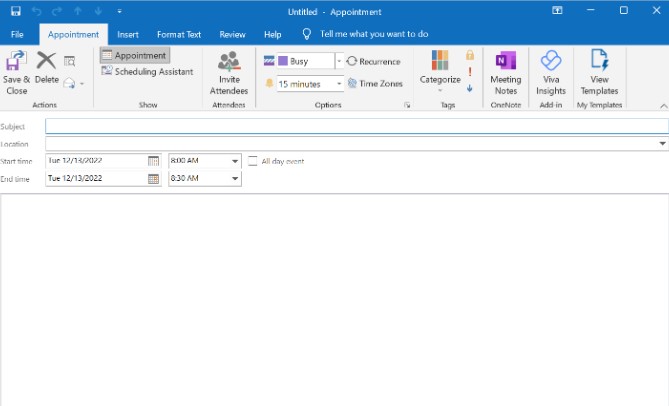
3. Nhấp vào biểu tượng Lịch hẹn định kỳ trên thanh công cụ để thiết lập lịch hẹn định kỳ.
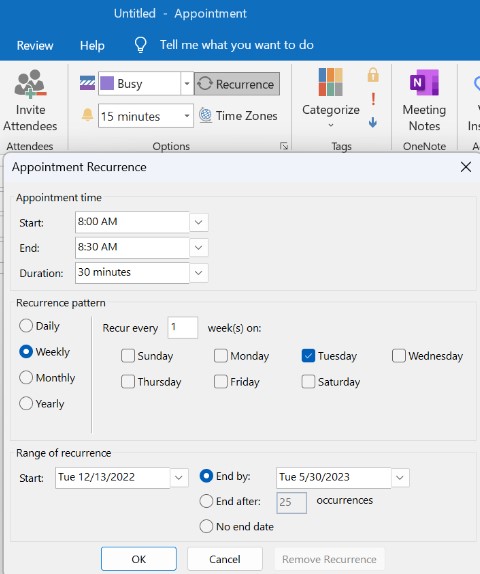
4. Sau khi hoàn tất điền thông tin vào biểu mẫu đặt lịch hẹn, hãy nhấp vào biểu tượng Lưu & Đóng ở góc trên bên trái màn hình Lịch hẹn. Lịch hẹn sẽ được thêm vào lịch của bạn.
Cách thiết lập một cuộc họp mới
Tính năng lịch trong Microsoft Outlook cho phép bạn thêm và xem các cuộc họp bạn đã lên lịch cho mỗi ngày, tuần và tháng. Hãy làm theo các bước sau để lên lịch một cuộc họp mới trong Outlook:
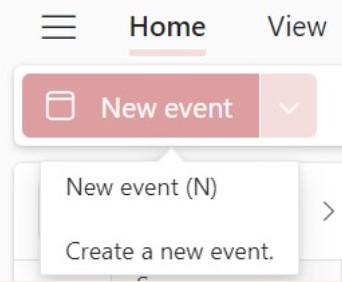
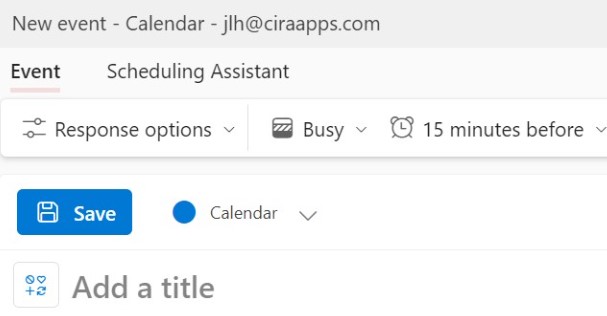
1. Chọn Sự kiện mới từ lịch.
2. Hãy đặt tiêu đề cho cuộc họp của bạn.
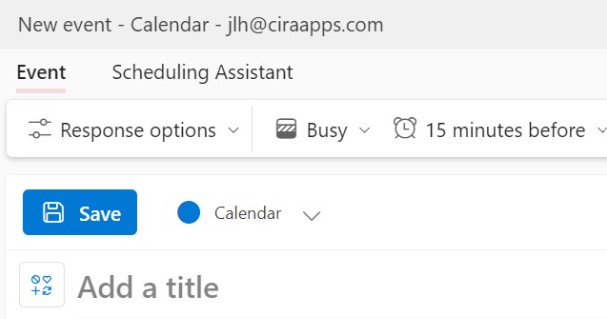
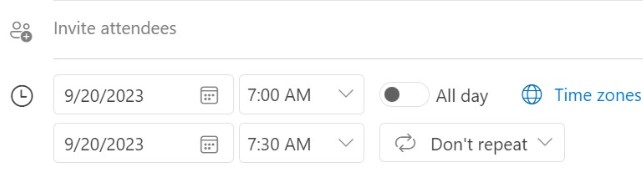
3. Chọn tùy chọn “Mời người tham dự”. Mời người tham dự, sau đó nhập tên những người bạn muốn mời tham dự cuộc họp.
4. Chọn khung thời gian được đề xuất cho cuộc họp, hoặc chỉ định ngày, giờ bắt đầu và kết thúc theo cách thủ công.
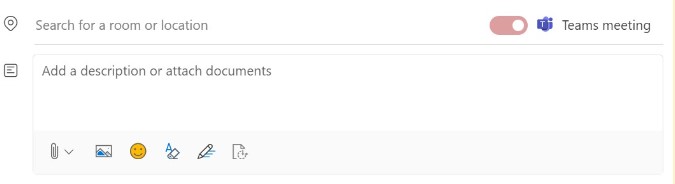
5. Nhập địa điểm họp và kéo nút chuyển đổi cuộc họp Teams sang trái hoặc phải nếu cần:
Mẹo số 2: Tự động từ chối các sự kiện xung đột
Một trong những mẹo hữu ích của lịch Outlook là tính năng Tự động chấp nhận/phân loại sự kiện. Tính năng này cho phép bạn tự động chấp nhận hoặc từ chối yêu cầu tham dự cuộc họp.
Trước tiên, hãy kiểm tra kỹ xem tùy chọn “Tự động chấp nhận lời mời không trùng lịch” đã được bật chưa. Từ menu ba chấm của Lịch, hãy vào Cài đặt và Chia sẻ > Tự động chấp nhận lời mời. Trừ khi các sự kiện được thêm thủ công, tính năng này sẽ tự động từ chối các lời mời trùng lịch.
Bây giờ hãy làm theo quy trình bên dưới để tự động từ chối các sự kiện xung đột.
1. Nhấp vào Tệp > Tùy chọn.
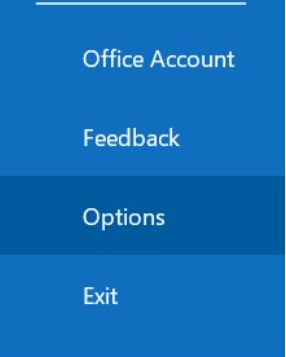
2. Trong cửa sổ Tùy chọn Outlook, nhấp vào tab Lịch ở ngăn bên trái, sau đó chuyển sang ngăn bên phải, cuộn xuống cuối và nhấp vào nút Tự động chấp nhận/từ chối.

3. Trong hộp thoại Chấp nhận hoặc Từ chối Tự động, hãy chọn (các) tùy chọn bạn cần. Nhấp vào OK để đóng hộp thoại.

4. Quay lại cửa sổ Tùy chọn Outlook, cuộn ngăn bên phải đến phần Tùy chọn Lịch, và bạn sẽ thấy “Sử dụng phản hồi này khi đề xuất thời gian họp mới”. Chọn tùy chọn bạn thích giữa “Chấp nhận hoặc Từ chối”.

5. Nhấp vào OK và khởi động lại Outlook. Từ giờ trở đi, tất cả các lời mời họp sắp tới sẽ được tự động chấp nhận hoặc từ chối theo thiết lập của bạn.
Mẹo số 3: Tạo cuộc khảo sát Findtime
- Chọn một email để trả lời hoặc tạo email mới.
- Liệt kê những người tham dự bắt buộc phải có mặt trong cuộc họp ở mục “To” và những người không bắt buộc phải có mặt ở mục “Cc”.
- Chọn “Trả lời bằng cuộc thăm dò ý kiến trong cuộc họp” dưới tab “Trang chủ”.
- Chọn các tùy chọn cuộc họp:
- FindTime đề xuất thời gian họp lý tưởng dựa trên việc xem xét lịch trình của người tham dự (nếu có).
- Hãy chọn một vài khung giờ phù hợp cho cuộc họp của bạn.
- Nhập địa điểm họp.
- Bật/tắt công tắc trong phần Cài đặt thăm dò ý kiến.
- Chọn Chèn vào email. Để mời người tham dự cuộc họp và bắt đầu bỏ phiếu, hãy chọn Gửi.
- Bạn sẽ nhận được đường dẫn trực tiếp đến trang web bỏ phiếu cho cuộc họp của bạn.
Mẹo số 4: Chia sẻ, công bố và quản lý lịch dùng chung
Chia sẻ lịch Outlook
Khi bạn chia sẻ lịch Outlook của mình với người khác, họ có thể ngay lập tức thêm lịch đó vào chế độ xem lịch Outlook của họ. Gửi lời mời chia sẻ cho người dùng khác sẽ cho phép họ xem lịch của bạn trong danh sách Lịch của riêng họ.
1. Ở cuối trang, chọn “Đi đến Lịch”.
2. Trong ứng dụng Lịch, trên thanh công cụ ở đầu trang, chọn Chia sẻ và chọn lịch bạn muốn chia sẻ.
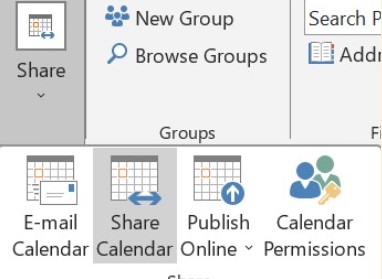
3. Nhập tên hoặc địa chỉ email của người mà bạn muốn chia sẻ lịch của mình.
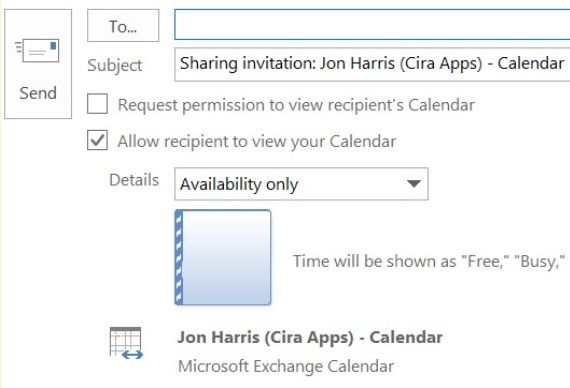
4. Chọn Chia sẻ. Nếu bạn quyết định không chia sẻ lịch của mình ngay bây giờ, hãy nhấp vào biểu tượng thùng rác.
Xuất bản lịch Outlook
Trong phần cài đặt Lịch, bạn có thể công khai lịch của mình để bất kỳ ai cũng có thể xem lịch của bạn hoặc đăng ký theo dõi.
1. Trong chế độ xem Lịch, chọn Cài đặt > Xem tất cả cài đặt Outlook.
2. Chọn Lịch dùng chung.
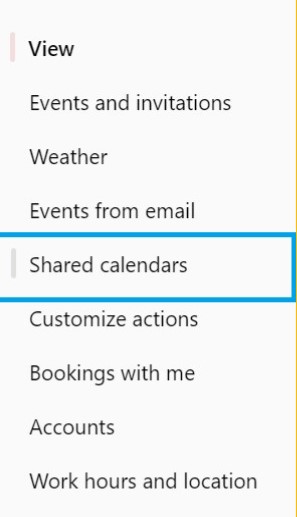
3. Trong mục “Đăng tải lịch”, hãy chọn lịch bạn muốn đăng tải và mức độ chi tiết mà mọi người có thể xem.
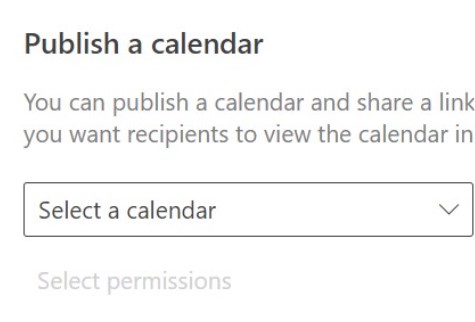
4. Chọn Xuất bản
Sử dụng Outlook cũng có nghĩa là bạn phải quản lý các lịch Outlook được chia sẻ. Đó là một phần công việc hàng ngày của những người làm việc trong các tổ chức lớn.
Mẹo số 5: Chồng lớp và làm việc với nhiều lịch khác nhau
Mẹo thứ năm về Lịch Outlook của chúng tôi là về việc chồng lớp và làm việc với nhiều lịch khác nhau.
Để giúp bạn dễ dàng xem thông tin về thời gian rảnh trên nhiều lịch khác nhau, bạn có thể xem nhiều lịch Outlook cạnh nhau hoặc hợp nhất chúng thành một chế độ xem chồng lớp.
1. Trong ứng dụng Lịch, ở ngăn Điều hướng, hãy nhấp vào ô bên cạnh lịch khác mà bạn muốn xem.
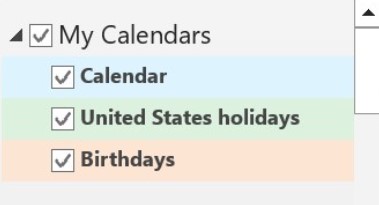
2. Nhấp chuột phải vào lịch của bạn và chọn “Overlay” (lớp phủ).
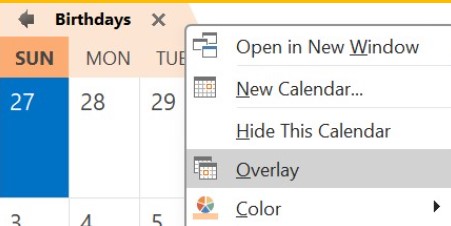
3. Lặp lại bước 2 để thêm một lịch khác vào lớp phủ.
Mẹo số 6: Đặt lịch ở chế độ riêng tư
Hãy làm theo các bước bên dưới để xem lại quyền truy cập lịch của bạn và đặt lịch ở chế độ riêng tư.
1. Mở Outlook và chọn Lịch từ menu điều hướng.
2. Nhấp chuột phải vào lịch bạn muốn đặt ở chế độ riêng tư và chọn Thuộc tính.
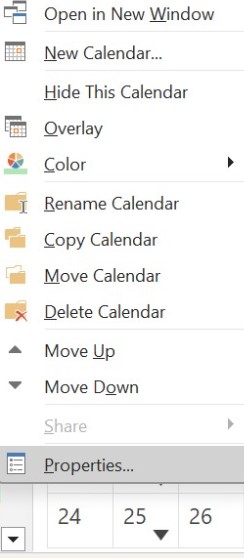
3. Trong tab Quyền, chọn Mặc định, rồi chọn Không có từ menu thả xuống.
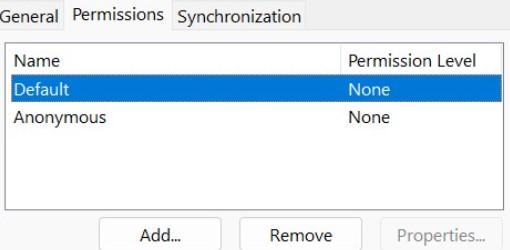
4. Nhấp vào OK để lưu các thay đổi.
Mẹo số 7: Thay đổi chế độ xem lịch của bạn
Trong Microsoft Outlook, bạn có thể xem nhiều chế độ xem cùng lúc bằng cách mở chúng cạnh nhau. Dưới đây là cách bạn có thể xem lịch và hộp thư đến cùng lúc trong Outlook:
1. Trên ngăn điều hướng, nhấp chuột phải vào bất kỳ nút nào ở bên cạnh.

2. Chọn “Mở trong cửa sổ mới”
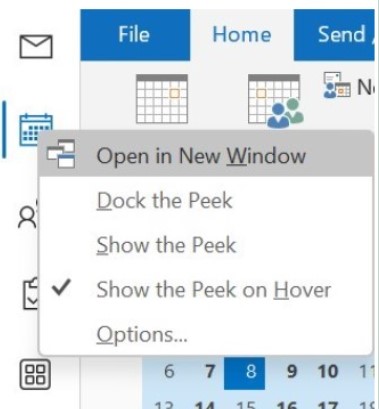
3. Sau đó, di chuyển cửa sổ đó sang màn hình thứ hai của bạn.
Mẹo số 8: Sử dụng phím tắt
Dưới đây là một số phím tắt phổ biến và hữu ích nhất trong Outlook, và còn nhiều phím tắt khác nữa.
- Ctrl+1 Chuyển sang ứng dụng Thư.
- Tổ hợp phím Ctrl+2 để chuyển sang Lịch.
- Tổ hợp phím Ctrl+3 để chuyển sang Danh bạ.
- Tổ hợp phím Ctrl+4 để chuyển sang cửa sổ Tác vụ.
- Tổ hợp phím Ctrl+5 chuyển sang chế độ Ghi chú.
- Tổ hợp phím Ctrl+6 để chuyển sang danh sách thư mục trong ngăn điều hướng.
- Ctrl+7 Chuyển sang phím tắt.
Mẹo số 9: Thiết lập trạng thái khả dụng của bạn
Một mẹo hữu ích khác của lịch Outlook là khả năng thiết lập trạng thái rảnh của bạn. Điều này có nghĩa là bạn có thể cho biết mình đang rảnh, bận, nghỉ việc, v.v.
Để thay đổi trạng thái hiện diện của bạn, hãy nhấp vào Thông tin của tôi ở cuối màn hình, sau đó chọn Trạng thái, và từ trang Trạng thái, chọn một trong các tùy chọn sau:
- Có sẵn
- Bận
- Xin đừng làm phiền
- Tôi sẽ quay lại ngay.
- Nghỉ việc
- Biến mất
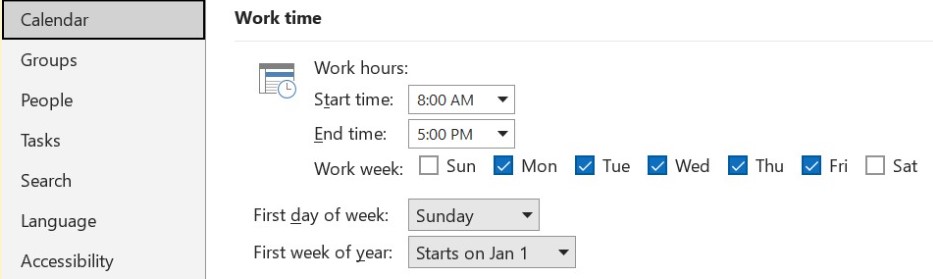
Mẹo số 10: Thiết lập giờ làm việc
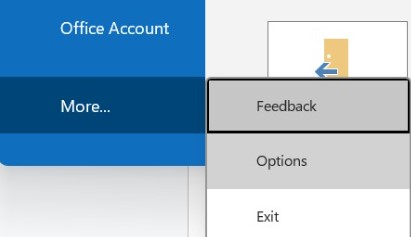
1. Nhấp vào tab Tệp
2. Chọn các tùy chọn.
3. Chọn Lịch.
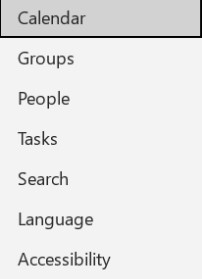
4. Để điều chỉnh giờ làm việc, hãy nhấp vào thời gian bắt đầu và kết thúc ngày làm việc của bạn trong danh sách Thời gian bắt đầu và Thời gian kết thúc.
Mẹo số 11: Tùy chỉnh giao diện lịch của bạn
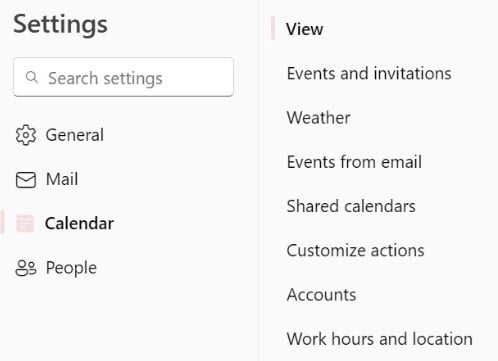
1. Chọn Cài đặt > Xem tất cả tùy chọn Outlook > Lịch.
2. Để thay đổi từng cài đặt, hãy chọn một trong các tùy chọn sau:
Xem – Tùy chỉnh giao diện lịch của bạn.
Sự kiện và lời mời – Kiểm soát các thiết lập được sử dụng khi tạo sự kiện.
Thời tiết – Tùy chỉnh trải nghiệm thời tiết của bạn.
Sự kiện từ email – Kiểm soát cách các sự kiện được thêm vào lịch của bạn qua email.
Lịch dùng chung – Chia sẻ lịch với những người cụ thể, công bố lịch để bất kỳ ai cũng có thể truy cập thông qua liên kết và quản lý các lịch dùng chung.
Mẹo số 12: Kích hoạt Chế độ tối
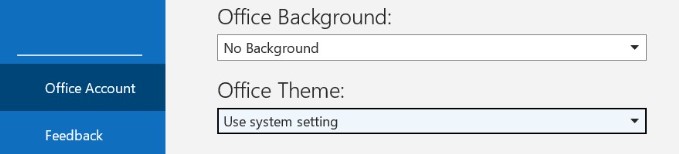
Chế độ tối trong Outlook dành cho Microsoft 365 có nền màu đen cho khung soạn thảo tin nhắn. Nếu muốn, bạn có thể thay đổi nền cửa sổ soạn thảo tin nhắn thành màu trắng.
1. Vào thanh công cụ và chọn Tệp, sau đó chọn Tài khoản Office.
2. Trong mục Chủ đề Văn phòng, chọn Màu đen.
3. Chọn mũi tên quay lại ở phía trên để trở về.
Mẹo số 13: Thay đổi giao diện Outlook của bạn
Tùy chỉnh giao diện hộp thư đến của Outlook là một trong những mẹo hay nhất khi sử dụng lịch Outlook. Bạn có thể thực hiện việc này vì lý do thẩm mỹ hoặc để tăng khả năng hiển thị và giảm mỏi mắt.
1. Mở một ứng dụng Microsoft 365, chẳng hạn như Word, Excel hoặc PowerPoint.
2. Ở góc trên bên trái, chọn Tệp > Tùy chọn > Chung > Chủ đề Office .
3. Chọn một trong các phương án.
Mẹo số 14: Thêm lịch
Outlook trên web cho phép bạn xem nhiều lịch cùng một lúc. Các lịch này có thể là của bạn hoặc kết hợp lịch của bạn với lịch của những người trong và ngoài doanh nghiệp của bạn.
1. Trong Outlook.com, chọn Lịch > Thêm lịch > Tạo lịch mới.
2. Hãy đặt tên cho lịch của bạn.
3. Tùy chỉnh lịch của bạn với màu sắc, hình trang trí hoặc cả hai.
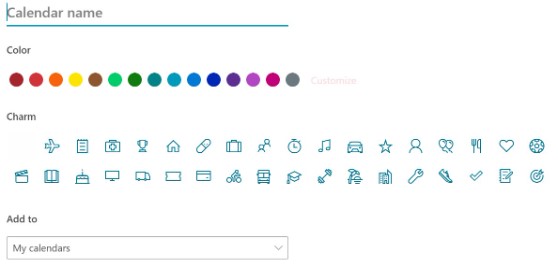
4. Chọn Lưu.
Mẹo số 15: Sử dụng Lịch trong Gmail
Chúng ta hãy bắt đầu bằng cách thảo luận về cách cấu hình Outlook để hoạt động với Gmail.
1. Mở Outlook và vào mục Tệp.
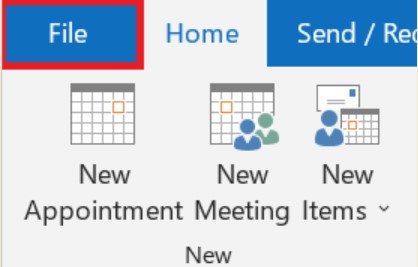
2. Nhấp vào Thêm tài khoản.

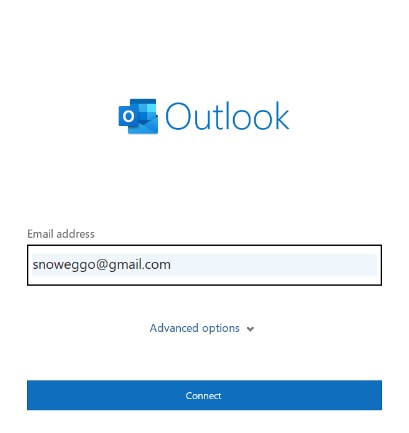
3. Nhập địa chỉ email Gmail của bạn vào ô Địa chỉ email. Chọn Kết nối tiếp theo.
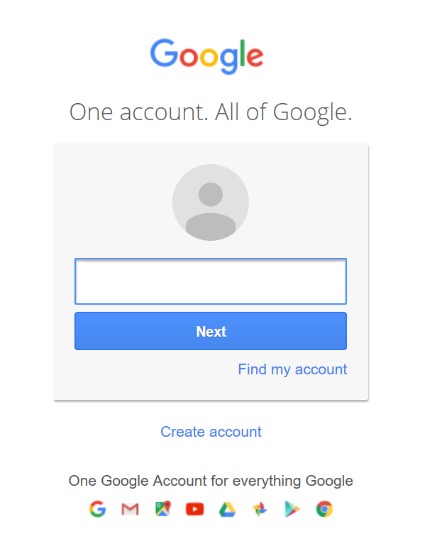
4. Nhập mật khẩu Gmail của bạn, sau đó chọn Kết nối.
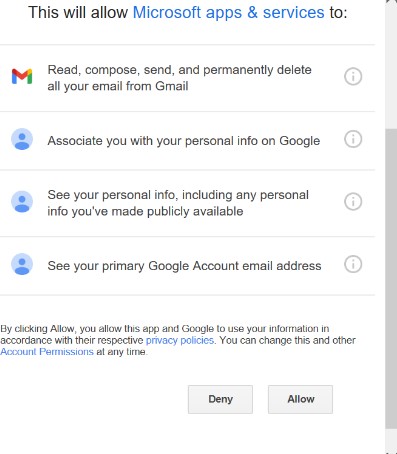
5. Nhấp vào Cho phép để cấp quyền truy cập cho Microsoft Outlook vào tài khoản Gmail của bạn.
6. Chờ trong khi Outlook kết nối với tài khoản Gmail của bạn.
7. Bạn có thể thêm một tài khoản email khác hoặc chọn Xong sau khi Outlook đã thêm xong tài khoản Gmail của bạn.
Mẹo số 16: Xem lịch trong Microsoft Teams
Microsoft Teams cũng cho phép bạn xem tất cả lịch của mình thông qua ứng dụng này. Hãy làm theo các bước sau để đồng bộ hóa tất cả lịch của bạn với Microsoft Teams.
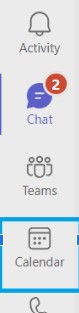
1. Vào bảng điều hướng và nhấp vào Lịch.
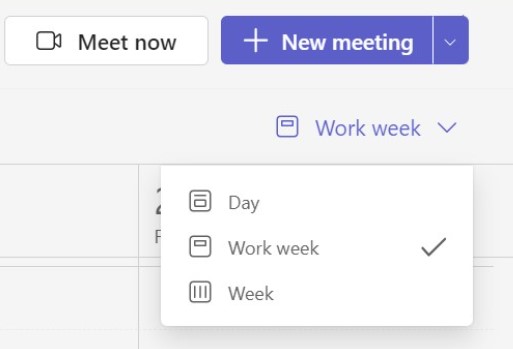
2. Để truy cập menu thả xuống với nhiều chế độ xem khác nhau, hãy chọn “Tuần làm việc” ở góc trên bên phải lịch của bạn.
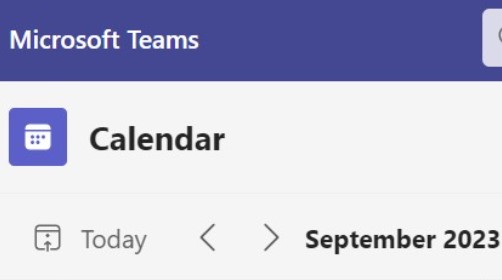
3. Tháng và năm được hiển thị ở góc trên bên trái. Chọn tháng để thay đổi chế độ xem lịch của bạn sang bất kỳ ngày nào trong quá khứ hoặc tương lai. Chọn các mũi tên bên phải và bên trái cạnh tháng để cuộn theo ngày hoặc tuần.
Mẹo số 17: Thiết lập cuộc họp Teams (Microsoft Teams)
Vẫn nằm trong danh sách những mẹo hay nhất về Lịch Outlook, bạn có thể sử dụng các cuộc họp Microsoft Teams để tổ chức các bài thuyết trình và thảo luận trực tuyến cho toàn bộ tổ chức của mình. Dưới đây là cách thiết lập một cuộc họp Microsoft Teams.
1. Mở Outlook và chuyển sang chế độ xem lịch.
2. Chọn Mục mới > Cuộc họp Teams ở đầu trang, trong tab Trang chủ.
3. Chọn tài khoản bạn muốn lên lịch cuộc họp Teams.
4. Chọn Lên lịch cuộc họp . Hoặc, nếu có, hãy chọn mẫu cuộc họp.
5. Thêm người được mời vào trường Bắt buộc hoặc Tùy chọn – bạn thậm chí có thể mời toàn bộ nhóm liên hệ (trước đây gọi là danh sách phân phối).
6. Thêm chủ đề cuộc họp, địa điểm (nếu có), thời gian bắt đầu và thời gian kết thúc.
7. Soạn thảo thông điệp của bạn.
8. Chọn Gửi.
Mẹo số 18: Kích hoạt thông báo trên máy tính để bàn
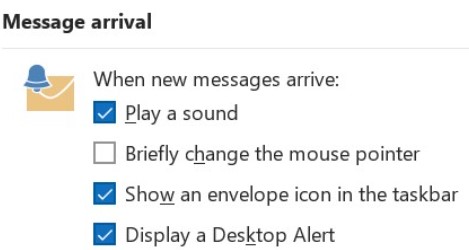
Khi bạn nhận được email mới, yêu cầu họp hoặc yêu cầu công việc, một thông báo trên màn hình sẽ hiển thị. Thông báo trên màn hình được bật theo mặc định. Dưới đây là cách bạn có thể bật hoặc tắt thông báo.
1. Chọn Tệp > Tùy chọn > Thư.
2. Trong mục Thông báo đến, chọn hoặc bỏ chọn hộp kiểm Hiển thị cảnh báo trên màn hình nền , sau đó chọn OK.
Mẹo số 19: Xuất lịch
Nhiều chuyên gia sử dụng hệ thống lập lịch để lên kế hoạch cho các dự án và cuộc họp của họ. Thỉnh thoảng, bạn có thể cần xuất lịch của mình sang Excel. Thao tác này cho phép bạn chia sẻ các sự kiện với các thành viên khác trong nhóm hoặc đánh giá chúng dưới dạng danh sách.
1. Mở Lịch trong Outlook và chọn lịch bạn muốn xuất.
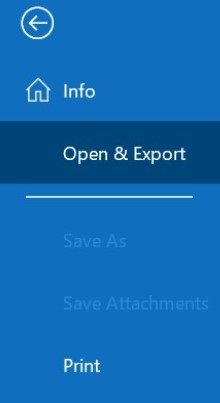
2. Điều hướng đến Tệp > Mở & Xuất.
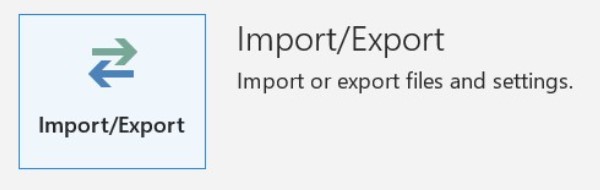
3. Nhấp vào Nhập/Xuất để xuất cài đặt lịch của bạn.
Mẹo số 20: Thay đổi cài đặt sự kiện và lời mời
Bạn có thể cập nhật lịch Outlook của mình và thông báo cho người khác về những thay đổi trong lịch trình bằng cách thay đổi một cuộc hẹn, cuộc họp hoặc sự kiện mà bạn đã tạo.
1. Mở cuộc hẹn, sự kiện hoặc cuộc họp từ lịch của bạn.
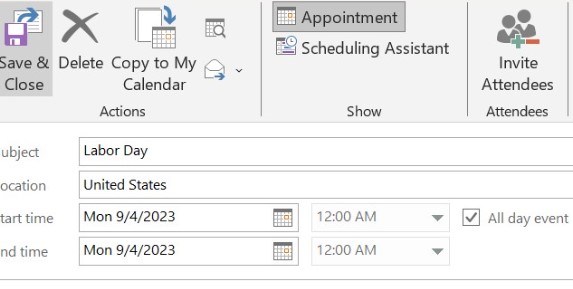
2. Chỉnh sửa chi tiết mục trên tab Cuộc hẹn hoặc Cuộc họp. Sau khi hoàn tất, hãy nhấp vào Lưu & Đóng đối với cuộc hẹn hoặc sự kiện hoặc Gửi cập nhật đối với cuộc họp bạn vừa tạo.
Mẹo số 21: Tạo sự kiện
Các bước để tổ chức một sự kiện gần như giống hệt với các bước để đặt lịch hẹn hoặc cuộc họp.
1. Chọn Sự kiện mới.
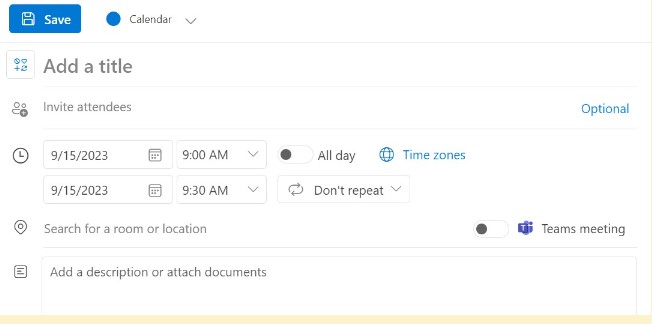
2. Thêm các chi tiết như tiêu đề, ngày giờ, mô tả và cách bạn muốn cuộc họp hiển thị.
3. Chọn Lưu .
Mẹo số 22: Phân loại sự kiện theo màu sắc
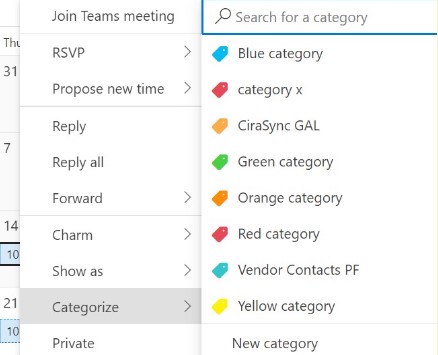
Các nhóm màu trong Microsoft Outlook giúp bạn dễ dàng nhận biết và sắp xếp các mục liên quan. Gán một nhóm màu cho một tập hợp các đối tượng tương tự, chẳng hạn như ghi chú, danh bạ, lịch hẹn và thư điện tử, để giúp bạn theo dõi và sắp xếp chúng một cách dễ dàng.
1. Từ trang lịch chính, nhấp chuột phải vào cuộc hẹn, cuộc họp hoặc sự kiện, trỏ chuột vào Phân loại, rồi chọn một danh mục màu.
2. Từ một cuộc hẹn, cuộc họp hoặc sự kiện đang mở, hãy tìm nút Phân loại trên thanh công cụ trong nhóm Thẻ.
Mẹo số 23: Chỉnh sửa và hiển thị dự báo thời tiết
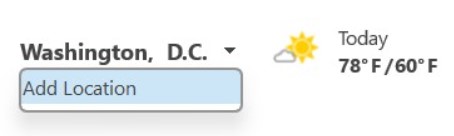
Bạn có thể dễ dàng chỉnh sửa vị trí của dự báo thời tiết ba ngày trong lịch Microsoft Outlook của mình. Danh sách thanh thời tiết luôn phải có ít nhất một địa điểm, bạn không thể xóa một địa điểm nếu đó là địa điểm duy nhất trong danh sách.
1. Bạn có thể xem thời tiết của một địa điểm cụ thể trong Thanh thời tiết khi xem Lịch Outlook của mình. Dự báo thời tiết được cung cấp cho các thành phố trên toàn thế giới.

2. Để thay đổi thành phố hiển thị trên thanh dự báo thời tiết, hãy sử dụng phím mũi tên xuống.
Mẹo số 24: Tùy chỉnh giao diện lịch của bạn
Để thay đổi màu nền mặc định cho tất cả các lịch:
1. Vào Tệp > Tùy chọn > Lịch.
2. Trong mục Tùy chọn hiển thị, chọn Màu lịch mặc định, chọn màu bạn muốn, rồi chọn hộp kiểm Sử dụng màu này cho tất cả các lịch.
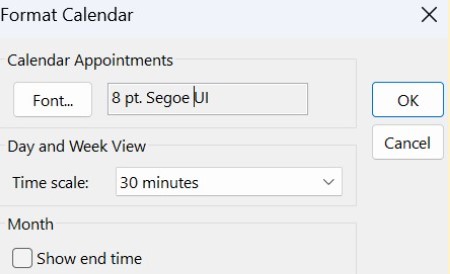
Để thay đổi phông chữ của lịch:
3. Trên tab Xem, trong nhóm Chế độ xem hiện tại, chọn Cài đặt chế độ xem, rồi chọn Cài đặt khác.
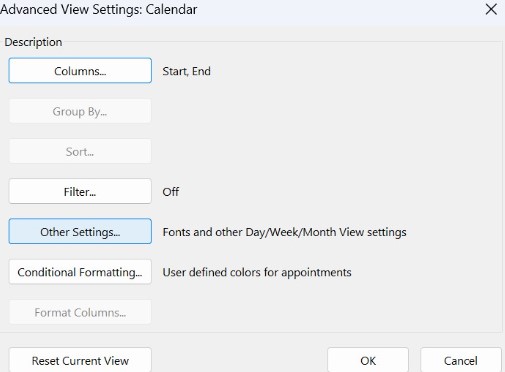
4. Sử dụng các nút để chọn phông chữ và kích cỡ bạn muốn sử dụng.
Mẹo số 25: Tùy chỉnh thanh công cụ sự kiện
Outlook bao gồm một thanh công cụ mà bạn có thể tùy chỉnh để các chức năng bạn sử dụng nhiều nhất được truy cập thuận tiện.
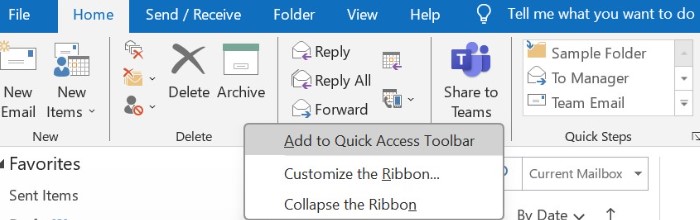
1. Trên thanh ribbon, chọn tab hoặc nhóm thích hợp để hiển thị lệnh mà bạn muốn thêm vào Thanh công cụ truy cập nhanh.
2. Nhấp chuột phải vào lệnh, sau đó chọn Thêm vào thanh công cụ truy cập nhanh trong menu lối tắt.
Mẹo 26: In lịch
Khi in lịch Outlook, bạn có thể chọn ngày hiện tại, tuần hiện tại, tháng hiện tại hoặc chỉ định phạm vi ngày tùy chỉnh. Chỉ có thể in các cuộc hẹn và cuộc họp của một lịch tại một thời điểm.
1. Trong Lịch, nhấp vào Tệp > In.
2. Trong mục Cài đặt, hãy nhấp vào kiểu in bạn muốn. Khi bạn nhấp vào kiểu in, cửa sổ xem trước sẽ thay đổi để phù hợp với kiểu đó.
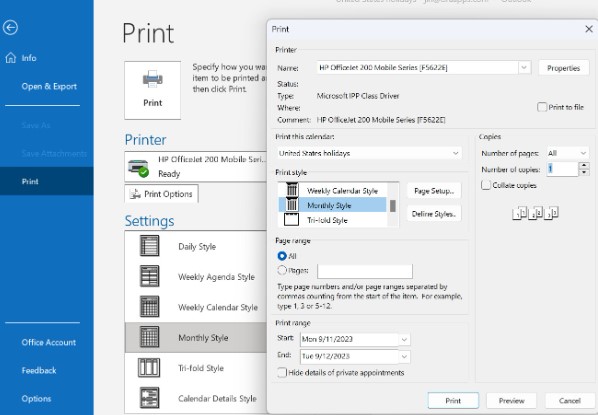
3. Để thiết lập các tùy chọn in khác, chẳng hạn như hướng giấy hoặc phông chữ được sử dụng, hãy nhấp vào Tùy chọn in.
4. Sử dụng nút Tùy chọn In và hộp thoại để chọn phạm vi ngày tùy chỉnh, các trang cụ thể cần in hoặc số lượng bản sao.
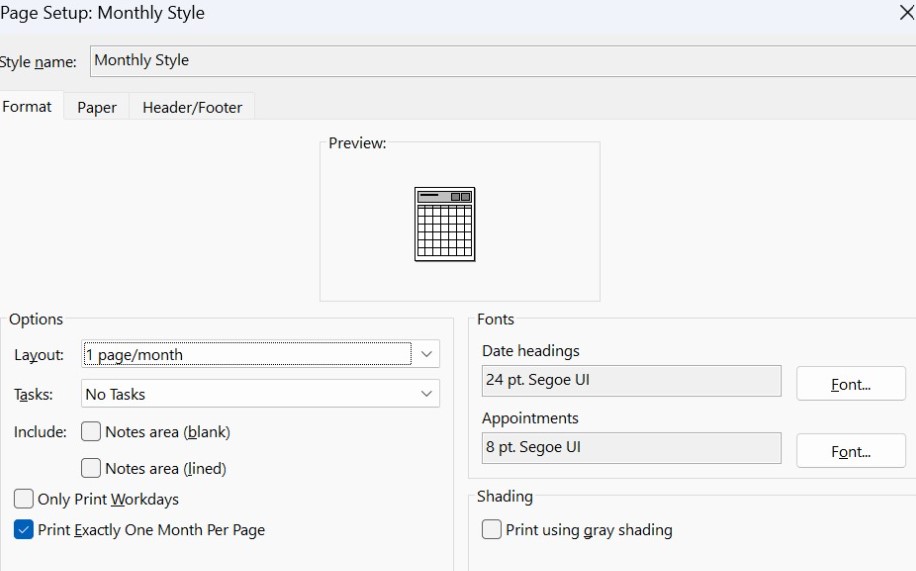
5. Nhấp vào In.
Mẹo 27: Theo dõi những hiểu biết về công việc của bạn
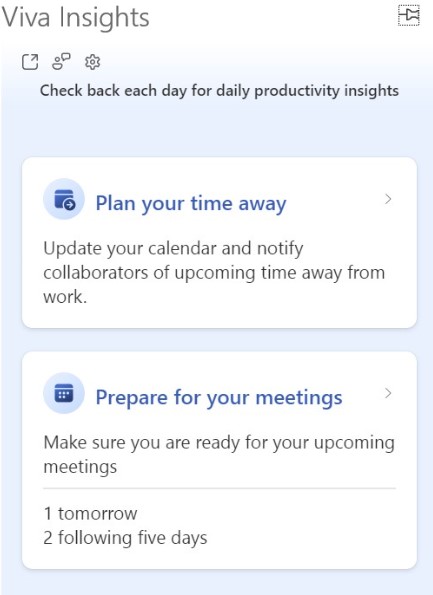
Các tính năng của Microsoft Viva Insights có sẵn ở nhiều cấp độ khác nhau cho Microsoft Office 365 và người dùng đăng ký Microsoft 365.
1. Trong Outlook, điều hướng đến thư mục Đã gửi của bạn.
2. Trên thanh công cụ Trang chủ, nhấp vào nút “Thông tin chi tiết”.
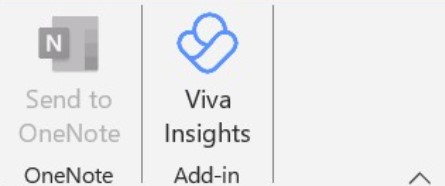
3. Từ đây, bảng điều khiển Viva Insights ở bên phải sẽ giúp người dùng lập kế hoạch giờ làm việc, chuẩn bị cho các cuộc họp hoặc thậm chí thiết lập lời nhắc.
Mẹo 28: Quản lý múi giờ
Cuối cùng nhưng không kém phần quan trọng trong danh sách những mẹo hay nhất về Lịch Outlook là quản lý múi giờ.
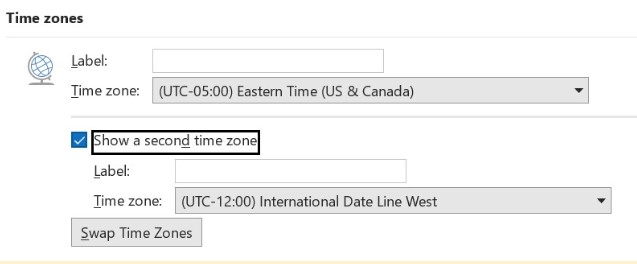
Trong các phiên bản Outlook mới nhất dành cho Microsoft 365, bạn có thể hiển thị ba múi giờ khác nhau trong Lịch.
1. Điều hướng đến menu Tệp.
2. Chọn các tùy chọn.
3. Trên tab Lịch, trong phần Múi giờ, chọn hộp kiểm Hiển thị múi giờ thứ hai và, nếu cần, chọn hộp kiểm Hiển thị múi giờ thứ ba.
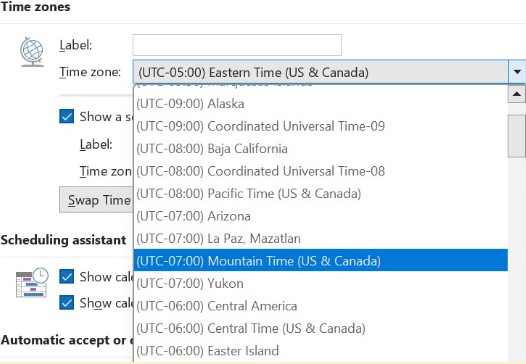
4. Nhấp vào múi giờ bạn muốn thêm vào danh sách múi giờ.
Câu hỏi thường gặp
Tôi có thể làm cho lịch Outlook của mình trông đẹp hơn không?
Bạn có thể làm cho lịch Outlook của mình trông đẹp hơn bằng cách thay đổi giao diện. Vào Cài đặt > Lịch và chọn ngày bắt đầu lịch cũng như giờ làm việc. Bạn cũng có thể tùy chỉnh sự kiện và lời mời, thời tiết, lịch dùng chung, hành động, v.v.
Để thay đổi toàn bộ trải nghiệm Outlook, hãy vào Cài đặt > Chung > Giao diện > Chủ đề và chọn chủ đề bạn thích hoặc sử dụng chế độ tối.
Tổng kết
Vậy là tôi vừa giới thiệu xong cho bạn 28 Thủ thuật Outlook Calendar cực hữu ích bạn nên biết. Hy vọng bài viết này sẽ hữu ích cho bạn! Nếu gặp bất kỳ khó khăn nào trong quá trình thực hiện, bạn có thể liên hệ banquyenphanmem.com hoặc gọi số 028.22443013 để được trợ giúp.






