

Secure Sign-In là một cách tiện lợi để giữ cho PC của bạn an toàn, nhưng nếu bạn không muốn sử dụng, sau đây là cách tắt tính năng này trên Windows 11.
Ctrl+Alt+Delete là một lớp bảo mật bổ sung cho máy tính chạy Windows 11/10. Người dùng phải nhấn Ctrl + Alt + Delete trước khi nhập mật khẩu đăng nhập. Vì nó yêu cầu người dùng phải nhấn phím cần thiết để xem màn hình đăng nhập, nên đường dẫn đến đăng nhập Windows này an toàn vì trình tự phím tắt này không thể bị bất kỳ ứng dụng hoặc phần mềm độc hại nào chặn lại.
3 Cách Bật/Tắt Ctrl+Alt+Delete – Đăng nhập an toàn (Secure Sign-In) trên Windows 11
Có thể có những lý do khiến bạn muốn vô hiệu hóa phím tắt Ctrl+Alt+Del để đăng nhập. Có thể mức độ bảo mật của bạn quá cao đến mức bạn không muốn thực hiện thêm bước đăng nhập. Hoặc có thể bạn chỉ thấy thuận tiện hơn khi đăng nhập bằng mật khẩu hoặc mã PIN. Vì lý do nào đó, việc vô hiệu hóa đăng nhập an toàn trong Windows 11 rất dễ dàng bằng Ctrl+Alt+Delete. Hãy cùng Tri Thức Software xem các cách bật hoặc tắt chức năng đăng nhập an toàn Ctrl+Alt+Delete trên Windows 11.
Cách 1: Thông qua Group Policy Editor
Bước 1: Nhấn tổ hợp phím Windows + R để mở hộp Run.
Bước 2: Nhập gpedit.msc > nhấn Enter để mở Group Policy Editor.
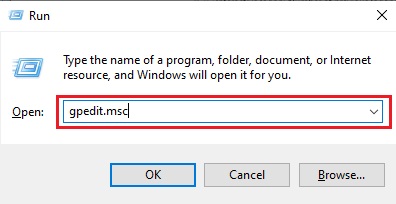
Bước 3: Duyệt tìm đến đường dẫn: Local Computer Policy/Computer Configuration/Windows Settings/Security Settings/Local Policies/Security Options.
Bước 4: Tìm dòng Interactive logon: Do not require CTRL + ALT+ DEL.
Bước 5: Nhấp đúp vào đó và chọn tùy chọn Disabled > click Apply > OK.
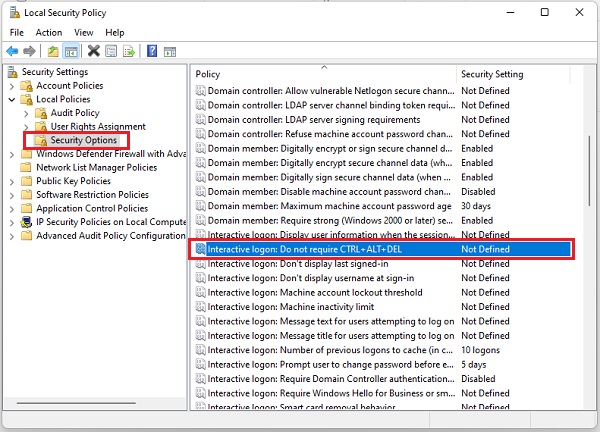
Nếu bạn muốn Tắt tính năng đăng nhập an toàn Ctrl+Alt+Delete trên Windows 11 > Click đúp vào Interactive logon: Do not require CTRL + ALT+ DEL > chọn Enabled.
Cách 2: Thông qua Tài khoản người dùng (User Accounts)
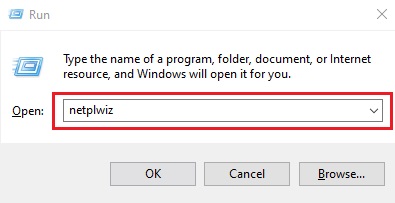
Bước 1: Nhấn tổ hợp phím Windows + R để mở hộp Run.
Bước 2: Nhập netplwiz > Enter.
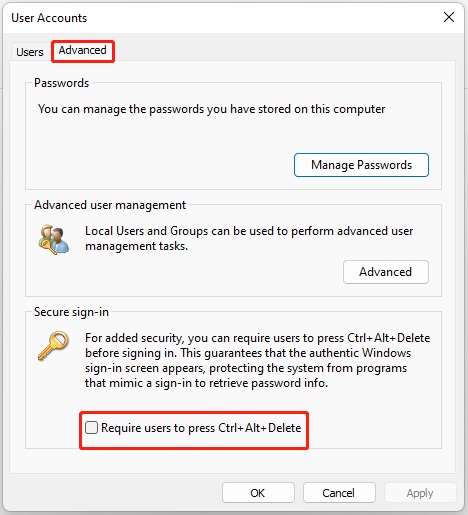
Bước 3: Chọn tab Advanced > tick chọn Require users to press Ctrl+Alt+Delete > click Apply > OK.
Cách 3: Thông qua Registry Editor
Bước 1: Nhấn tổ hợp phím Windows + R để mở hộp thoại Run .
Bước 2: Gõ regedit vào đó để mở Registry Editor.

Bước 3: Tìm tới đường dẫn: HKEY_LOCAL_MACHINE\SOFTWARE\Microsoft\Windows NT\CurrentVersion\Winlogon.
Bước 4: Click chuột phải vào khoảng trống ở khung bên phải > chọn New > DWORD (32-bit) Value.
Bước 5: Đặt tên cho khóa là EnableCAD > nhấn Enter.
Bước 6: Click đúp vào khóa vừa tạo > đặt giá trị thành 0.
Bước 7: Click OK để lưu.

Nếu muốn tắt tính năng đăng nhập an toàn (Secure Sign-In) trên máy tính > mở Registry Editor > nhấp đúp vào DisableCAD > đặt Value Data thành 1.
Tổng kết
Qua 3 phương pháp vừa được trình bày – sử dụng Netplwiz, Local Security Policy và Registry Editor – bạn hoàn toàn có thể linh hoạt kiểm soát tính năng Đăng nhập an toàn (Ctrl+Alt+Delete) trên Windows 11. Mỗi cách thức đều có ưu điểm riêng, phù hợp với các đối tượng người dùng và phiên bản Windows khác nhau. Nếu có bất kỳ thắc mắc gì hãy liên hệ với banquyenphanmem.com hoặc gọi điện thoại số 028.22443013 để được trợ giúp.


