

Nếu bạn cần chuyển đổi PDF sang định dạng tài liệu Word dễ chỉnh sửa, may mắn thay, bạn không cần Microsoft Word để thực hiện việc chuyển đổi. Trong hướng dẫn này, Tri Thức Software sẽ hướng dẫn bạn một số cách để chuyển đổi PDF sang tài liệu Word.
1. Cách chuyển đổi PDF sang file Word có thể chỉnh sửa bằng Adobe Acrobat
Với Adobe Acrobat DC, bạn có thể dễ dàng xuất tệp PDF sang tệp Microsoft Word có thể chỉnh sửa hoàn toàn để dành thời gian chỉnh sửa thay vì phải nhập lại.
Bước 1: Mở tệp PDF trong Acrobat DC.
Bước 2: Nhấp vào công cụ Export PDF ở khung bên phải.
Bước 3: Chọn Microsoft Word làm định dạng xuất, sau đó chọn Word Document.
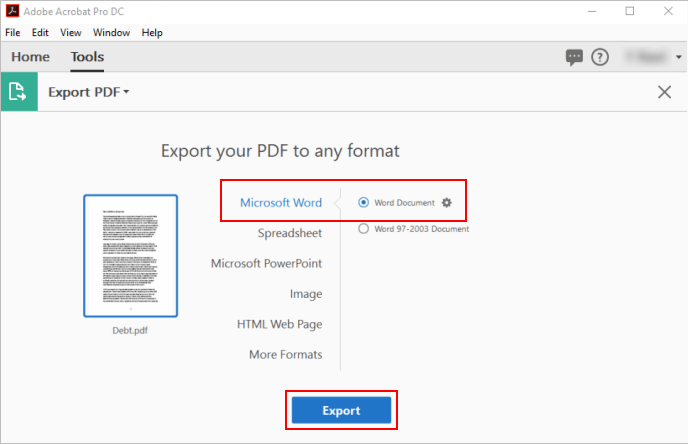
Bước 4: Nhấp vào Export. Nếu tệp PDF chứa văn bản được quét, trình chuyển đổi Acrobat Word sẽ tự động nhận dạng văn bản.
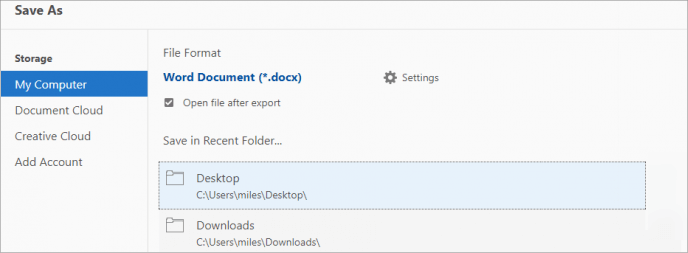
Bước 5: Chọn vị trí bạn muốn lưu tệp, sau đó nhấp vào Save.
2. Cách chuyển đổi PDF sang file Word bằng Microsoft Word
Bạn có thể dễ dàng chuyển đổi PDF sang Word. Tuy nhiên, việc chuyển đổi trong Word thường dẫn đến các vấn đề về kiểu dáng và định dạng, vì vậy đây không phải lúc nào cũng là phương pháp đáng tin cậy nhất.
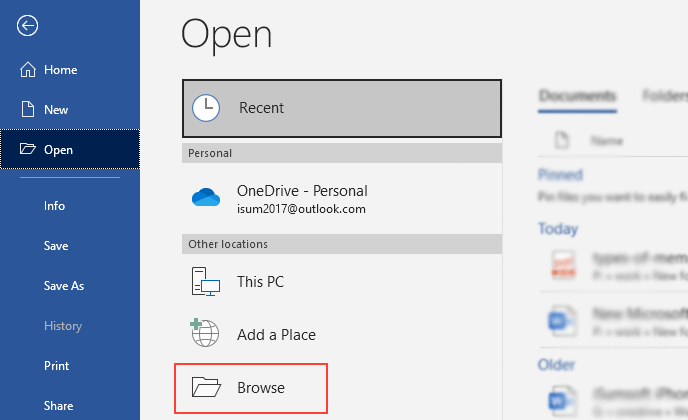
Bước 1: Mở Microsoft Word > File.
Bước 2: Trong thanh bên mở ra > click Open.
Bước 3: Trên trang Open > chọn Browse để tìm tệp PDF.
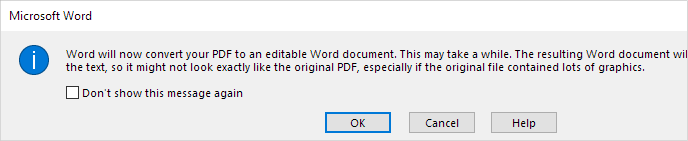
Bước 4: Chọn tệp PDF bạn muốn chuyển đổi > bảng thông báo hiện ra > click OK.
Bước 5: Word sẽ chuyển tài liệu sang tệp Word và mở file đó > click Enable Editing để có thể chỉnh sửa file.

Một phương pháp thay thế khác là sử dụng Google Docs để chuyển đổi tệp PDF đã quét thành tài liệu Word.
Bước 1: Mở Google Drive của bạn, sau đó nhấp vào nút New.
Bước 2: Nhấp vào File Upload. Tìm tệp PDF đã quét > click Open.
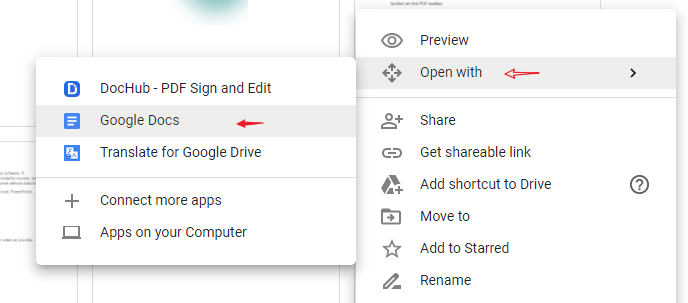
Bước 3: Sau khi tải lên hoàn tất, tệp mới của bạn sẽ xuất hiện trong Google Drive. Nhấp chuột phải vào tệp PDF trong Google Drive, nhấp vào menu Open With > Google Docs.
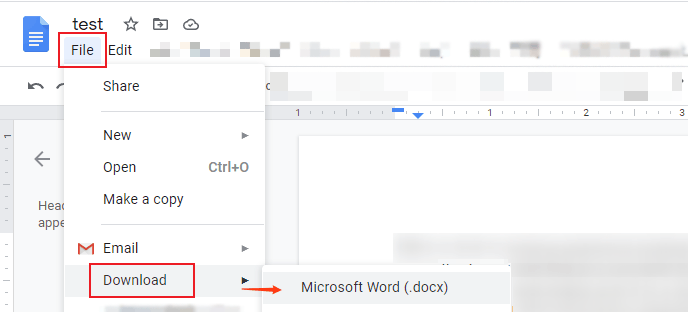
Bước 4: Nhấp vào File > Download > Microsoft Word. Tệp sẽ được tải xuống dưới dạng tài liệu Word trên máy tính.
3. Cách chuyển đổi PDF sang tệp Word Online
Có một số dịch vụ trực tuyến mà bạn có thể sử dụng để chuyển đổi tệp PDF sang tệp Word. Nếu bạn không có quyền truy cập ngay vào Acrobat hoặc Word. Các ứng dụng này có thể gửi tệp PDF đến nhiều nơi, từ email đến lưu trữ đám mây.
Ví dụ: Smallpdf
Smallpdf nhanh chóng, đơn giản tất cả những gì bạn mong muốn ở một ứng dụng web tiện dụng. Smallpdf cũng cho phép bạn tải lên và xuất trực tiếp sang các giải pháp lưu trữ đám mây như Dropbox hoặc Google Drive. Smallpdf sẽ xóa mọi tệp đã tải lên khỏi máy chủ sau một giờ để đảm bảo quyền riêng tư.
Tổng kết
Vậy là tôi đã hướng dẫn xong cho bạn 3 Cách Convert file PDF sang Word có thể chỉnh sửa được. Nếu gặp bất kỳ khó khăn nào trong quá trình thực hiện, bạn có thể liên hệ banquyenphanmem.com hoặc gọi điện thoại số 028.22443013 để được trợ giúp. Với các hướng dẫn trên, chúng tôi hy vọng bạn đã giải quyết được nhu cầu của mình một cách nhanh chóng và hiệu quả.







