

Bạn đã gặp phải sự cố tương tự khi cài đặt Windows 11 trên máy tính của mình chưa? Microsoft đã biết về sự cố này và có những cách khắc phục dễ dàng cụ thể cho sự cố này. Bài viết của Tri Thức Software sẽ giới thiệu những lý do phổ biến gây ra lỗi này và giúp bạn thực hiện các bước đơn giản để khắc phục sự cố.
Những lý do phổ biến và cách khắc phục lỗi “This PC can’t run Windows 11”
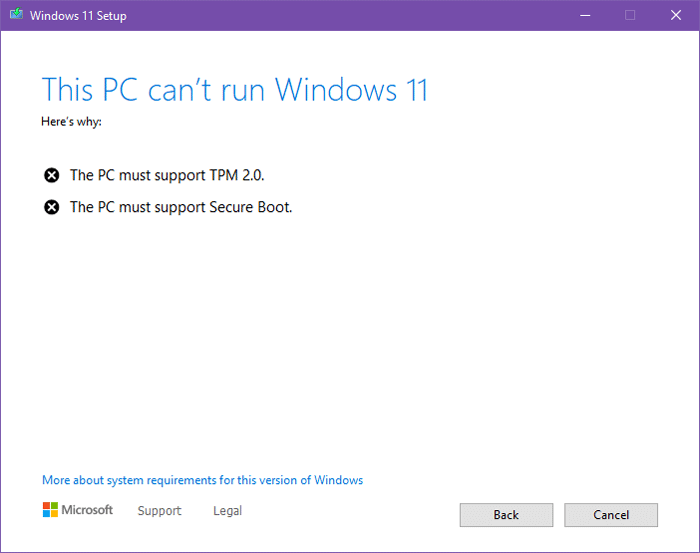
Windows 11 là phiên bản Windows mới nhất được Microsoft phát hành vào năm 2021. Nếu hiện bạn đang chạy Windows 10 hoặc các phiên bản Windows khác được Microsoft hỗ trợ, bạn sẽ được nâng cấp miễn phí lên Windows 11.
Tuy nhiên, trong khi cài đặt hoặc nâng cấp lên Windows 11, người dùng đã gặp phải lỗi “This PC can’t run Windows 11”. Có một số lý do phổ biến gây ra lỗi này ngay từ đầu.
Nếu bạn lo lắng về cách giải quyết vấn đề này, thì có tin tốt đây. Bạn có thể tự sửa lỗi bằng cách làm theo hướng dẫn từng bước của chúng tôi. Hãy cùng xem bên dưới các lý do phổ biến và cách khắc phục.
Lý do 1: Máy tính phải hỗ trợ Secure Boot
Trên máy tính của bạn, Secure Boot là một tiêu chuẩn bảo mật. Secure boot đảm bảo rằng thiết bị Windows của bạn khởi động bằng chương trình cơ sở được Nhà sản xuất thiết bị gốc (OEM) tin cậy. Nếu bạn muốn chạy Windows 11 trên máy tính của mình, hãy đảm bảo rằng nó hỗ trợ khởi động an toàn và được bật.
Vì vậy, nếu bạn gặp lỗi “Máy tính này không chạy được Windows 11”, hãy làm theo các bước dưới đây để kiểm tra trạng thái của Khởi động an toàn và bật tính năng này.
Cách 1: Bật Khởi động an toàn
Các bước để kiểm tra trạng thái Khởi động an toàn
Bước 1: Tìm kiếm msinfo32 từ tìm kiếm Windows và sau đó chọn kết quả đầu tiên. Nó sẽ mở System Information.
Bước 2: Trong phần System Summary, hãy tìm BIOS Mode và chọnSecure Boot State.
Nếu Secure Boot của bạn đang Tắt và BIOS Mode đang ở chế độ UEFI, bạn phải bật Secure Boot trên máy tính của mình.

Các bước để bật Khởi động an toàn
Bước 1: Vào Settings.
Bước 2: Chọn Update & Security.
Bước 3: Chọn Recovery.
Bước 4: Từ “Advanced Startup”, nhấn nút Restart now.

Bước 5: Chọn Troubleshoot.

Bước 6: Chọn Advanced Options.

Bước 7: Mở tùy chọn UEFI Firmware Settings

Bước 8: Nhấn nút Restart

Bước 9: Mở trang boot or the security settings.
Bước 10: Di chuyển đến tùy chọn Secure Boot rồi nhấn phím Enter.
Bước 11: Chọn tùy chọn Enabled và nhấn phím Enter một lần nữa.

Bước 12: Thoát khỏi cài đặt UEFI. Xác nhận thay đổi mới của bạn và khởi động lại máy tính.
Thực hiện các bước đơn giản sẽ kích hoạt khởi động an toàn trên máy tính của bạn. Sau khi hệ thống được khởi động lại, hãy chạy lại thiết lập Windows 11 và xem lỗi có còn không.
Lý do 2: Đĩa hệ thống cần phải có dung lượng 64 GB hoặc lớn hơn
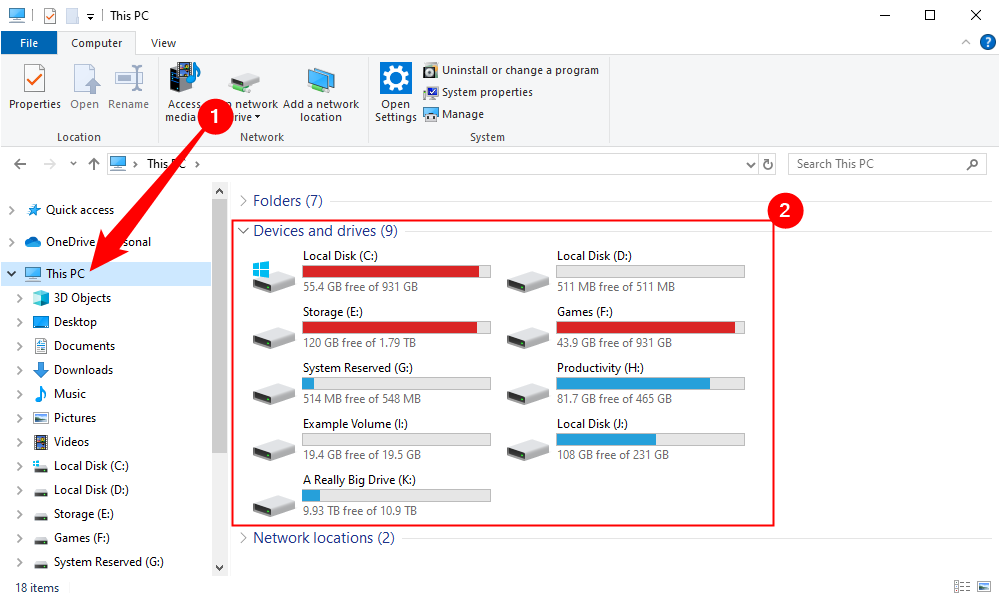
Việc cập nhật và cài đặt Windows 11 sẽ chiếm dung lượng trên ổ cứng máy tính của bạn. Windows 11 yêu cầu 64GB trở lên trên đĩa hệ thống. Nếu hệ thống của bạn có ít dung lượng hơn 64GB. Do đó, sẽ gây ra lỗi “This PC can’t run Windows 11”. Bạn nên kiểm tra xem đĩa hệ thống có đủ dung lượng trống không (ổ C).
Sửa lỗi 2: Kiểm tra dung lượng trống trên ổ C
Thực hiện theo các bước dưới đây để xem Ổ C của bạn có đủ tốc độ cài đặt/nâng cấp hay không.
Bước 1: Mở File Explorer.
Bước 2: Nhấp chuột phải vào ổ C và chọn Properties.
Bước 3: Xem dung lượng trống. Nếu dung lượng nhỏ hơn 64 GB, hãy tạo thêm dung lượng bằng cách gỡ cài đặt một số phần mềm hoặc tệp.
Lý do 3: Bộ xử lý không được hỗ trợ cho Windows 11
Microsoft đã thông báo rằng Windows 11 hỗ trợ các CPU sau:
- CPU Intel: thế hệ thứ 8 trở lên
- CPU AMD: Ryzen 2000 trở lên
- CPU Qualcomm: Snapdragon
Bạn có thể không nâng cấp được lên Windows 11 nếu máy của bạn đang chạy phiên bản cũ hơn, chẳng hạn như CPU Intel thế hệ thứ 7.
Cách 3: Sửa bộ xử lý
Giả sử bộ xử lý của bạn không tương thích với Windows 11. Trong trường hợp đó, bạn có thể đợi đến khi Windows 11 chính thức phát hành để xem có thay đổi gì không. Ngoài ra, bạn có thể mua một máy tính mới có thể chạy Windows 11.
Tổng kết
Vậy là tôi đã hướng dẫn xong cho bạn cách khắc phục lỗi This PC can’t run Windows 11 khi nâng cấp lên Windows 11. Nếu có bất kỳ thắc mắc gì hãy liên hệ với banquyenphanmem.com hoặc gọi điện thoại số 028.22443013 để được trợ giúp.












