

Loại ổ cứng đóng vai trò quan trọng trong việc xác định hiệu suất của máy tính. Hai loại ổ cứng chính là HDD (Ổ đĩa cứng) và SSD (Ổ đĩa thể rắn). Nếu bạn không chắc chắn về loại ổ cứng được lắp trong máy tính của mình, bạn có thể dễ dàng kiểm tra trong Windows mà không cần phải mở thiết bị. Bài viết này, Tri Thức Software sẽ trình bày 3 cách đơn giản để xác định ổ cứng của bạn đang sử dụng là SSD hay HDD trên Windows 10.
Cách 1: Kiểm tra ổ cứng là SSD hay HDD bằng Optimize Drives
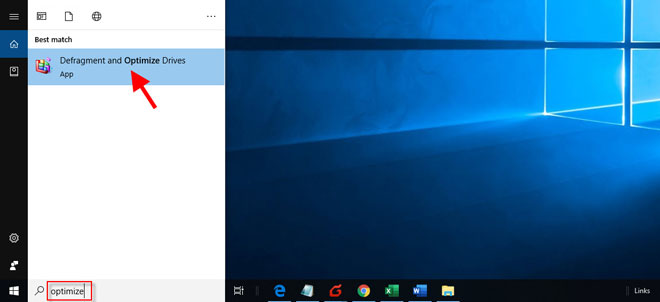
Bước 1: Nhập “optimize” vào hộp tìm kiếm > Khi “Defragment and Optimize Drives” xuất hiện > click vào để mở Optimize Drives.
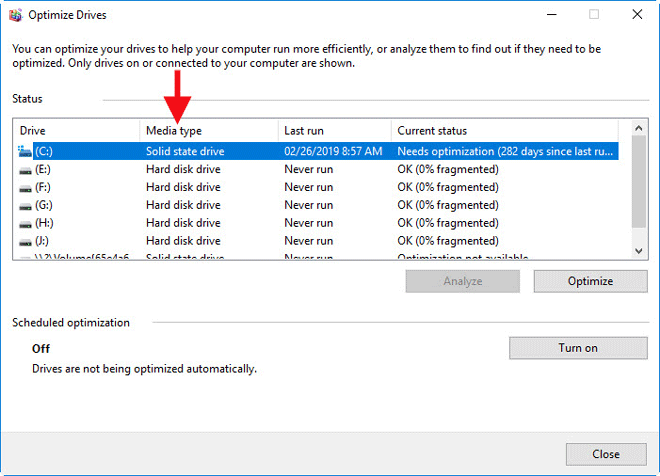
Bước 2: Cột Media type cho biết ổ cứng của máy tính là SSD (Solid State Drive) hay HDD (Hard Disk Drive).
Cách 2: Kiểm tra ổ cứng là SSD hay HDD bằng Windows PowerShell
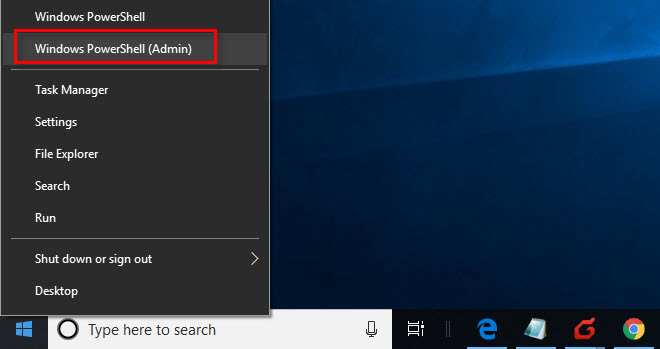
Bước 1: Nhấp chuột phải vào biểu tượng Windows và chọn Windows PowerShell (Admin) để mở Windows PowerShell với quyền quản trị.
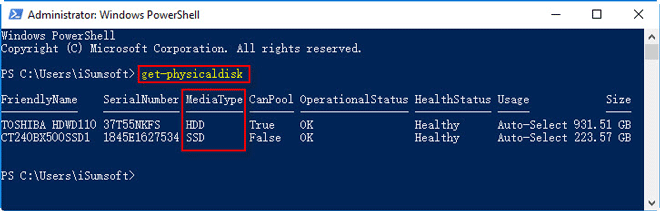
Bước 2: Trong cửa sổ PowerShell > nhập lệnh: get-physicaldisk > Enter. Cột MediaType chỉ định ổ cứng là SSD hay HDD.
Cách 3: Kiểm tra ổ cứng của bạn là SSD hay HDD bằng Command Prompt
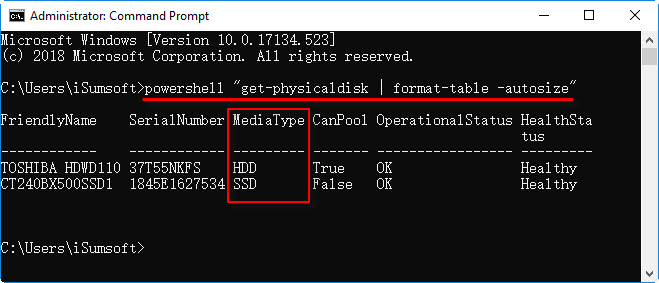
Bước 1: Chạy Command Prompt với quyền Admin.
Bước 2: Nhập lệnh: powershell “get-physicaldisk | format-table -autosize > Enter.
Tổng kết
Ổ SSD cung cấp tốc độ đọc và ghi nhanh hơn đáng kể so với ổ cứng HDD truyền thống, khiến chúng trở thành lựa chọn phổ biến để nâng cấp hiệu suất máy tính. Mặc dù ổ cứng HDD vẫn được sử dụng rộng rãi nhờ tính hiệu quả về chi phí, việc hiểu rõ cách phân biệt loại ổ cứng là điều cần thiết để đưa ra quyết định sáng suốt khi mua hoặc nâng cấp máy tính. Nếu có bất kỳ thắc mắc nào trong quá trình cài đặt hoặc sử dụng hãy liên hệ với banquyenphanmem.com hoặc gọi điện thoại số 028.22443013 để được trợ giúp.


