

Nếu bạn làm mất khóa sản phẩm MS Office hoặc quên nơi lưu trữ, đừng lo lắng! Trong bài viết này, Tri Thức Software sẽ chia sẻ một số cách có thể giúp bạn tìm khóa sản phẩm Microsoft Office từ máy tính. Nếu bạn đã mua MS Office có kèm khóa sản phẩm, bạn cần tìm khóa này trước khi cài đặt lại Windows hoặc Office. Hãy làm theo một trong các phương pháp dưới đây để tìm khóa sản phẩm MS Office.
Cách 1: Tìm khóa sản phẩm MS Office được cài đặt trên hệ thống thông qua CMD
Thật không may, máy tính của bạn chỉ lưu trữ năm ký tự cuối cùng của khóa sản phẩm Office 2019, Office 2016 hoặc Office 2013 gồm 25 ký tự. Trong trường hợp này, bạn vẫn có thể xác định được giấy phép Microsoft Office đã cài đặt trên hệ thống của mình. Cách thực hiện như sau:
Bước 1: Mở command prompt với quyền Admin. (Win + X, A)
Bước 2: Chạy tập lệnh ospp.vbs và ghi lại năm ký tự cuối cùng của khóa sản phẩm đã cài đặt.
Tập lệnh ospp.vbs nằm trong thư mục chương trình Microsoft Office.
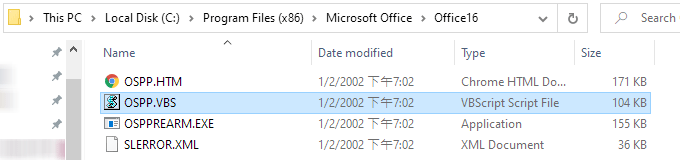
Thư mục con sẽ khác nhau tùy thuộc vào phiên bản Microsoft Office và việc bạn đang sử dụng Windows/Office 32-Bit hay 64-Bit.
Ví dụ về Script: Office 2016/2019 (64-bit) trên phiên bản Windows 64-bit
C:\cscript “C:\Program Files\Microsoft Office\Office16\ospp.vbs” /dstatus
Các vị trí phổ biến là
- C:\Program Files\Microsoft Office\Office15
- C:\Program Files\Microsoft Office\Office16

Cách 2: Tìm giấy phép Microsoft Office được liên kết với Tài khoản Microsoft của bạn
Nếu trước đây bạn đã đăng ký và kích hoạt bản sao Microsoft Office 2016 hoặc 2013, bạn sẽ vui mừng khi biết rằng Microsoft đã lưu trữ và sẽ hiển thị cho bạn khóa sản phẩm gốc.
- Điều hướng đến Tài khoản Microsoft – http://office.com/myaccount.
- Mở thông tin giấy phép để xem khóa sản phẩm của bạn.

Nếu bạn đã mua Office 365 hoặc Office Home & Student
Khóa sản phẩm của bạn không được hiển thị trực tuyến. Nếu Office yêu cầu bạn nhập khóa sản phẩm, bạn có thể đăng nhập bằng tài khoản Microsoft mà bạn đã sử dụng để mua và tải xuống Office.

Cách 3. Nếu bạn đã mua Office Home & Business, Office Professional và các ứng dụng Office riêng lẻ
Khóa sản phẩm cho các giao dịch mua một lần Office Home & Business, Office Professional và các ứng dụng Office riêng lẻ có sẵn tại trang Microsoft account, Services & subscriptions. Tuy nhiên, bạn không cần khóa sản phẩm để cài đặt lại hoặc kích hoạt các sản phẩm này. Nếu các sản phẩm này yêu cầu bạn nhập khóa sản phẩm, bạn có thể đăng nhập bằng tài khoản Microsoft mà bạn đã sử dụng để mua và tải xuống Office.
Nếu bạn vẫn muốn xem khóa sản phẩm của mình, hãy thực hiện như sau:
- Truy cập Microsoft account, Services & subscriptions thông qua https://account.microsoft.com/services/ và đăng nhập nếu được yêu cầu.
- Chọn View product key. Lưu ý rằng khóa sản phẩm này sẽ không khớp với khóa sản phẩm hiển thị trên thẻ khóa sản phẩm Office hoặc trong Microsoft Store cho cùng một giao dịch mua. Điều này là bình thường.

Cách 4. Cách xem khóa sản phẩm trong Microsoft Store
Nếu bạn đã mua Office Home & Student, Office Home & Business, Office Professional hoặc các ứng dụng Office riêng lẻ từ Microsoft Store và chưa cài đặt chúng, bạn cũng có thể xem khóa sản phẩm và cài đặt chúng từ Microsoft Store.
Sau đây là cách xem khóa sản phẩm của bạn trong Microsoft Store:
- Truy cập www.microsoftstore.com. Ở góc trên bên phải, chọn Sign in và nhập ID người dùng và mật khẩu bạn đã sử dụng để mua Office.
- Sau khi đăng nhập, hãy chọn tên của bạn ở góc trên bên phải, sau đó chọn Order History.

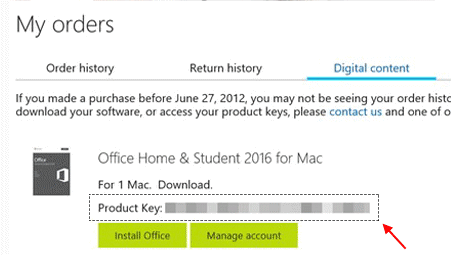
3. Tìm gói Office mua một lần hoặc ứng dụng Office riêng lẻ, sau đó chọn Cài đặt Office để xem khóa sản phẩm (thực tế, thao tác này không cài đặt Office). Lưu ý rằng khóa sản phẩm này sẽ không khớp với khóa sản phẩm hiển thị trong trang Microsoft account, Services & subscriptions. Điều này là bình thường.
Tổng kết
Vậy là tôi đã hướng dẫn xong cho bạn 4 cách để xem Product key Microsoft Office. Nếu gặp bất kỳ khó khăn nào trong quá trình thực hiện, bạn có thể liên hệ banquyenphanmem.com hoặc gọi điện thoại số 028.22443013 để được trợ giúp. Với các hướng dẫn trên, chúng tôi hy vọng bạn đã giải quyết được nhu cầu của mình một cách nhanh chóng và hiệu quả.







