

Trong vài năm trở lại đây, hệ điều hành Windows chắc chắn đã có nhiều tiến bộ. Hệ điều hành này có rất nhiều tính năng tiên tiến để mang đến trải nghiệm vượt trội cho người dùng. Tuy nhiên, có những lúc nó dường như trục trặc đột ngột. Ví dụ, menu start của Windows 10/11 không hoạt động là một vấn đề phổ biến mà nhiều người dùng gặp phải. Rất may là có thể dễ dàng khắc phục được. Trong bài viết này, Tri thức software sẽ hướng dẫn bạn cách khắc phục menu bắt đầu của Windows 10/11 không hoạt động một cách dễ dàng.
Cách khắc phục lỗi Menu Bắt đầu của Windows 10/11 không hoạt động
Việc sửa lỗi menu Start của Windows 10/11 không hoạt động khá dễ dàng. Tất cả những gì bạn cần làm là làm theo các hướng dẫn từng bước sau.
Cách 1. Chạy Windows Update
Hầu hết, sự cố xảy ra nếu PC của bạn đang chạy phiên bản Windows 10/11 không ổn định hoặc bị hỏng. Do đó, để tìm hiểu cách khắc phục sự cố menu bắt đầu của Windows 10/11 không hoạt động, bạn chỉ cần chạy bản cập nhật Windows. Để thực hiện việc này, trước tiên, hãy truy cập trang Settings và đi đến phần “Update & Security”.
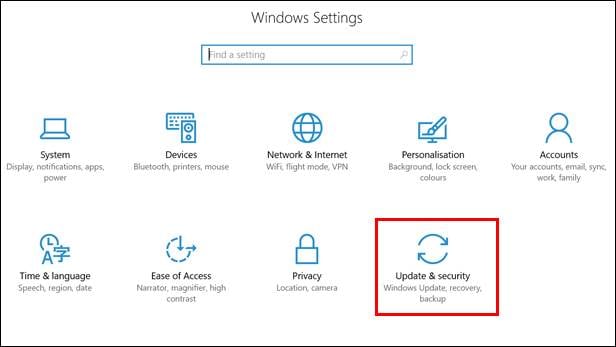
Vào phần Windows Update và nhấp vào nút “Check for Updates”. Thao tác này sẽ bắt đầu quá trình bằng cách kiểm tra phiên bản ổn định mới nhất của Windows 10/11.

Cách 2. Reset lại máy tính
Nếu bạn không thể sửa lỗi menu bắt đầu của Windows 10/11 không hoạt động ngay cả sau khi cập nhật hệ điều hành, thì bạn có thể cần thực hiện một số biện pháp bổ sung. Ví dụ, bạn có thể cân nhắc reset lại toàn bộ hệ thống. Để thực hiện việc này, hãy vào tùy chọn Advanced Settings > click Troubleshoot.
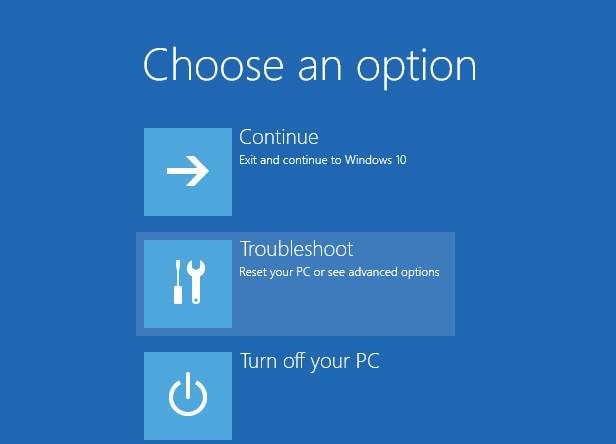
Từ đây, bạn có thể chọn “Reset this PC”. Điều này sẽ cho phép bạn xóa toàn bộ nội dung hoặc giữ lại các tệp của mình trong khi đặt lại máy.

Cách 3. Tạo tài khoản người dùng mới
Cũng có thể có một số vấn đề với tài khoản Người dùng. Do đó, bạn có thể tạo một tài khoản khác hoặc chuyển đổi tài khoản đó để xem liệu nó có thể khắc phục được lỗi menu start của Windows 10/11 không hoạt động hay không. Vào Windows PowerShell hoặc CMD với tư cách là quản trị viên > nhập “new user <NewUsername> <NewPassword> /add”.

Thao tác này sẽ tạo một người dùng mới với tên đã cung cấp. Sau đó, bạn có thể đăng xuất khỏi tài khoản hiện tại và đăng nhập vào tài khoản người dùng mới mà bạn vừa tạo.
Cách 4: Sửa chữa các tập tin Windows bị hỏng
Nguyên nhân phổ biến nhất khiến menu Start của Windows 10/11 không hoạt động là do các tệp Windows bị hỏng . Do đó, bạn nên làm theo hướng dẫn đơn giản này để sửa chữa hoặc khôi phục các tệp Windows bị hỏng. Điều này sẽ tự động giúp bạn tìm hiểu cách sửa lỗi menu bắt đầu của Windows 10/11 không hoạt động.
Đi đến Task Manager
Trước tiên, bạn cần khởi chạy Task Manager bằng cách nhấn phím Ctrl + Alt + Del cùng lúc. Hoặc click phải vào thanh Taskbar.

Chạy một tác vụ mới
Sau đó, mở rộng cửa sổ Task Manager và đi đến tùy chọn File. Từ đó, bạn có thể chạy một tác vụ mới.

Khởi chạy Windows Powershell
Thao tác này sẽ mở cửa sổ bật lên sau. Từ đây, bạn có thể khởi chạy Windows Powershell. Chỉ cần nhập “powershell” và nhấp vào nút “Ok”. Đảm bảo rằng bạn đang chạy nó với tư cách quản trị viên.

Sửa chữa các tập tin Windows
Khi cửa sổ Powershell được khởi chạy, hãy nhập lệnh “sfc /scannow” và enter. Nếu mọi thứ diễn ra tốt đẹp, thì lệnh này sẽ sửa chữa các tệp Windows bị hỏng.

Hoặc bạn cũng có thể nhập lệnh “DISM /Online /Cleanup-Image /RestoreHealth” và nhấn enter. Theo cách này, bạn có thể sửa chữa các tệp bị hỏng của Windows.
Tổng kết
Vậy là tôi đã hướng dẫn xong cho bạn 4 Cách sửa lỗi Start Menu của Windows 10/11 không hoạt động. Nếu gặp bất kỳ khó khăn nào trong quá trình thực hiện, bạn có thể liên hệ banquyenphanmem.com hoặc gọi điện thoại số 028.22443013 để được trợ giúp. Với các hướng dẫn trên, chúng tôi hy vọng bạn đã giải quyết được nhu cầu của mình một cách nhanh chóng và hiệu quả.







