

Windows 11 24H2 không hiển thị trong Windows Update mặc dù PC của bạn đáp ứng mọi yêu cầu? Hướng dẫn này trên Tri thức software sẽ đi sâu vào lý do gây ra sự cố này và hướng dẫn bạn các phương pháp đã được chứng minh để giải quyết nhanh chóng.
Windows 11 24H2 không hiển thị trong Windows Update
Windows 11 24H2 là bản cập nhật lớn đã có từ lâu. Tuy nhiên, nhiều người dùng đã báo cáo rằng bản cập nhật này vẫn không xuất hiện trong Windows Update, mặc dù thiết bị của họ đáp ứng các yêu cầu hệ thống cơ bản. Điều này có thể rất khó chịu, đặc biệt là đối với những người mong đợi các tính năng và cải tiến mới có trong bản cập nhật này. Sự cố có thể do nhiều yếu tố gây ra, chẳng hạn như cài đặt hệ thống không tương thích.
Hướng dẫn này được thiết kế để giúp bạn sử dụng các công cụ tích hợp của Windows để khắc phục sự cố và tải xuống cũng như cài đặt thành công bản cập nhật Windows 11 24H2.
Cách khắc phục lỗi Windows 11 24H2 không hiển thị
Cách 1. Sử dụng “Sửa lỗi bằng Windows Update”
Bản sửa lỗi đầu tiên để giải quyết sự cố Windows 11 24H2 không hiển thị là chạy công cụ “Sửa lỗi bằng Windows Update”. Công cụ khôi phục Windows Update này sẽ cài đặt lại phiên bản Windows hiện tại và các tệp, ứng dụng và cài đặt hệ thống của bạn sẽ được bảo toàn.
Trước khi chạy công cụ này, hãy lưu lại mọi công việc đang mở của bạn để đề phòng trường hợp mất dữ liệu vì bạn sẽ cần phải khởi động lại máy tính.
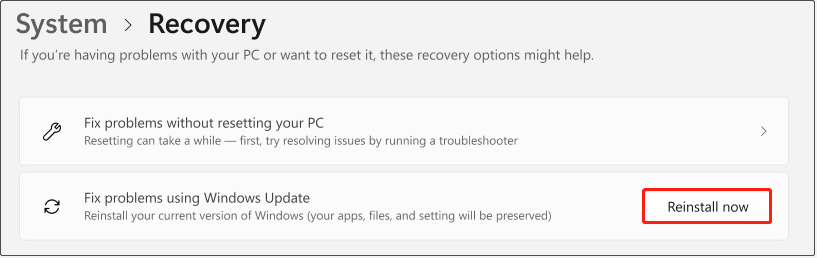
Mở Windows Settings > click System > kéo xuống click Recovery.
Nhấp vào Reinstall now trong mục Fix problems using Windows Update.
Trong cửa sổ mới, hãy chọn nếu bạn muốn cho phép máy tính tự động khởi động lại sau 15 phút kể từ khi cài đặt hoàn tất. Sau đó, hãy đợi phiên bản sửa lỗi tải xuống hoàn toàn.
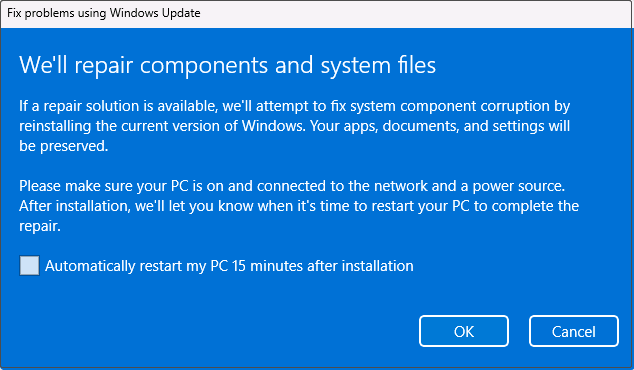
Cuối cùng, hãy làm theo hướng dẫn trên màn hình để hoàn tất quy trình.
Cách 2. Sửa đổi Group Policies hoặc Giá trị Registry
Nếu Windows 11 24H2 vẫn không hiển thị sau khi sử dụng công cụ khắc phục sự cố cơ bản, bạn có thể cần thực hiện các thay đổi sâu hơn cho hệ thống của mình. Việc sửa đổi chính sách nhóm hoặc giá trị sổ đăng ký có thể giúp buộc Windows kiểm tra các bản cập nhật hoặc bỏ qua một số hạn chế có thể ngăn cản quá trình cài đặt.
Bước 1. Mở Local Group Policy Editor bằng cách sử dụng Windows Search.
Bước 2. Điều hướng đến Computer Configuration > Administrative Templates > Windows Components > Windows Update > Manage updates offered from Windows Update.
Bước 3. Trong bảng bên phải, nhấp đúp Select the target Feature Update version.
Bước 4. Trong cửa sổ mới, tích vào tùy chọn Enabled. Trong phần “ Whisper Windows produce version would you want to receive feature updates for ” > nhập Windows 11. Trong “ Target Version for Feature Updates ”> nhập 24H2. Sau đó Apply.
Bước 5. Khởi động lại máy tính và kiểm tra xem Windows 11 24H2 có xuất hiện không.

Nếu bạn đang sử dụng phiên bản Windows Home, có thể không có Local Group Policy Editor. Trong trường hợp này, bạn có thể sử dụng Registry Editor để hoàn thành cùng một tác vụ.
Bước 1. Nhấn tổ hợp phím Windows + R > nhập regedit vào hộp và nhấn Enter.
Bước 2. Đi tới vị trí sau:
Computer\HKEY_LOCAL_MACHINE\SOFTWARE\Policies\Microsoft\Windows\WindowsUpdate
Nếu WindowsUpdate không tồn tại, hãy nhấp chuột phải vào Windows và chọn New > Key > Sau đó đặt tên là WindowsUpdate.
Bước 3. Nhấp chuột phải vào WindowsUpdate và chọn New > String Value.
Bước 4. Đặt tên cho giá trị là ProductVersion. Sau đó nhấp đúp vào giá trị đó, đặt dữ liệu giá trị thành Windows 11 và nhấp vào OK để lưu.
Bước 5. Tạo một giá trị chuỗi khác trong bảng bên phải. Đặt tên là TargetReleaseVersionInfo và đặt dữ liệu giá trị của nó thành 24H2 .
Bước 6. Nhấp chuột phải vào vùng trống và chọn New > DWORD (32-bit) Value. Đặt tên là TargetReleaseVersion, đặt dữ liệu giá trị thành 1 và lưu thay đổi.
Bước 7. Khởi động lại máy tính và Windows 11 24H2 sẽ xuất hiện trong Windows Update.

Cách 3. Sử dụng Windows 11 Installation Assistant
Windows 11 Installation Assistant được thiết kế để giúp nâng cấp hệ thống hiện tại lên phiên bản mới hơn. Tải xuống từ trang web chính thức của Microsoft và chạy nó. Tiếp theo, làm theo hướng dẫn trên màn hình của bạn để chấp nhận các điều khoản và hoàn tất cài đặt.

Cách 4. Sử dụng Windows 11 24H2 ISO
Ngoài ra, bạn có thể tải xuống tệp ISO cho Windows 11 24H2 để nâng cấp hệ thống của mình.
- Tải xuống Windows 11 Media Creation Tool từ Microsoft.
- Chạy công cụ này, chọn tùy Create installation media for another PC và nhấp vào Next.
- Trong cửa sổ mới, hãy giữ nguyên Use the recommended options for this PC và nhấp vào Next.
- Chọn tùy chọn tệp ISO và nhấp vào Next. Sau đó chọn vị trí lưu trữ tệp ISO và đợi quá trình tải xuống hoàn tất.
- Nhấp chuột phải vào ISO và chọn Mount.
- Nhấp đúp vào tệp setup.exe và đợi quá trình cài đặt hoàn tất.

Tổng kết
Vậy là tôi đã hướng dẫn cho bạn xong các sửa lỗi Windows 11 24H2 không hiển thị. Nếu gặp bất kỳ khó khăn nào trong quá trình thực hiện, bạn có thể liên hệ banquyenphanmem.com hoặc gọi điện thoại số 028.22443013 để được trợ giúp. Với các hướng dẫn trên, chúng tôi hy vọng bạn đã giải quyết được nhu cầu của mình một cách nhanh chóng và hiệu quả.







