Excel là một công cụ tuyệt vời để trình bày và phân tích thông tin, nhưng đôi khi bạn sẽ cảm thấy khó chịu khi dữ liệu không được sắp xếp hợp lý. Việc nhập lại dữ liệu vào bố cục mong muốn mất thời gian và chắc chắn sẽ dẫn đến sai sót. May mắn thay, có nhiều cách để sắp xếp lại dữ liệu chỉ trong vài bước đơn giản.
Có nhiều cách khác nhau để sắp xếp lại dữ liệu trong Excel, nhưng dưới đây Tri Thức Software sẽ liệt kê một số phương pháp hữu ích và hiệu quả nhất.
1. Chia các hàng xen kẽ thành hai cột
Trong ví dụ này, chúng ta có một bảng tính chứa tên và số điện thoại của mọi người trong các ô bên dưới. Bạn có thể gặp phải tình huống này nếu đã sao chép dữ liệu từ nguồn khác (chẳng hạn như email hoặc biểu mẫu) vào bảng tính của mình.

Excel được thiết kế để hiển thị dữ liệu dưới dạng bảng thông thường. Nói cách khác, mỗi cột phải chứa cùng một loại giá trị (trong trường hợp này, tên người dùng ở cột A và số điện thoại ở cột B), và mỗi hàng phải chứa thông tin chi tiết cho một biến (trong trường hợp này, là mỗi người dùng).
Để thực hiện việc này, hãy nhấn Ctrl+G để mở hộp thoại Go To. Nếu bạn có dữ liệu khác trong trang tính, trước tiên hãy chọn dữ liệu bạn muốn sắp xếp lại. Sau đó, nhấp vào “Special”.


Sau đó nhấp vào “OK”. Bạn sẽ thấy chỉ có văn bản được chọn.

Sau đó, nhấn Ctrl+C để sao chép văn bản. Chọn ô bạn muốn dán cột đầu tiên của bảng mới đang tạo, rồi nhấn Ctrl+V. Bạn sẽ thấy dữ liệu được dán một cách thuận tiện, không có khoảng trống giữa các ô.

Lặp lại quy trình này cho các số, nhưng lần này, hãy để “Numbers” là kiểu dữ liệu hằng số duy nhất được chọn.


Sử dụng phương pháp này đảm bảo dữ liệu được sắp xếp theo cùng một thứ tự và bạn không cần phải sử dụng bất kỳ công thức nào trong quá trình này. Bạn cũng có thể định dạng bảng để có tùy chọn sắp xếp dữ liệu hoặc dễ dàng thêm hàng và cột.

Như bạn đã thấy khi mở hộp thoại Go To Special, có nhiều loại dữ liệu khác mà bạn có thể chọn và dán vào cột mới.
2. Biến dữ liệu theo chiều dọc thành chiều ngang (hoặc ngược lại)
Trong ví dụ dưới đây, chúng ta muốn lật ngược bảng sao cho ngày tháng chạy dọc phía trên và người chạy dọc theo cạnh bên. Làm thủ công sẽ mất nhiều thời gian và chắc chắn sẽ dẫn đến lỗi sao chép. May mắn thay, bạn có thể thực hiện việc này chỉ trong vài bước bằng cách sử dụng chức năng dán chuyển vị của Excel.

Lưu ý: Nếu dữ liệu của bạn nằm trong bảng Excel đã định dạng, trước khi sao chép, bạn cần chọn bất kỳ ô nào trong bảng và nhấp vào “Convert To Range” trong tab Thiết kế bảng trên ruy-băng.
Bây giờ, bạn cần chọn cách dữ liệu sẽ được chuyển đổi. Ví dụ, vì bảng của chúng ta có ngày tháng, chúng ta muốn đảm bảo định dạng số được chuyển vị chính xác. Nếu không chú ý đến điều này, ngày tháng sẽ không được chuyển vị chính xác. Vì vậy, chúng ta đã nhấp vào nút “Values and Number Formats”. Sau đó, hãy chọn hộp kiểm “Transpose”, vì đây là chức năng sẽ chuyển đổi hàng và cột cho bạn. Cuối cùng, nhấp vào “OK”.

Sau đó, bạn sẽ thấy dữ liệu được chuyển vị trí đến vị trí bạn đã chọn. Bây giờ, bạn có thể xóa bảng gốc và định dạng bảng mới cho phù hợp với nhu cầu của mình.

3. Sắp xếp dữ liệu
Cho dù bạn muốn sắp xếp số (tăng dần hoặc giảm dần) hay văn bản (theo bảng chữ cái), có nhiều cách khác nhau để thực hiện việc này. Tùy chọn bạn chọn sẽ phụ thuộc vào việc bạn đang sắp xếp một mảng riêng biệt (nói cách khác, cột bạn đang sắp xếp không được kết nối với bất kỳ dữ liệu nào khác) hay một cột trong bảng.
Sắp xếp một mảng riêng biệt
Nếu bạn chỉ muốn sắp xếp lại một mảng riêng biệt, hãy chọn và nhấp chuột phải vào dữ liệu. Trong menu xuất hiện, di chuột đến mục “Sort”.

Sau đó, bạn sẽ thấy một số tùy chọn. Nếu dữ liệu của bạn là một chuỗi số, bạn sẽ có tùy chọn sắp xếp chúng từ nhỏ đến lớn hoặc từ lớn đến nhỏ. Tương tự, nếu bạn có một chuỗi văn bản, bạn có thể sắp xếp dữ liệu theo thứ tự bảng chữ cái hoặc ngược lại.
Ngoài ra, với mảng bị cô lập đã chọn, hãy xem các tùy chọn có sẵn trong nhóm Sắp xếp và Lọc của tab Data trên ruy-băng. Tại đây, bạn có thể nhấp vào nút “AZ” hoặc “ZA” để sắp xếp lại dữ liệu nhanh chóng, hoặc nhấp vào “Sort” để mở thêm tùy chọn.

Nếu bạn nhấp vào “Sort”, bạn sẽ thấy hộp thoại sau. Nếu muốn, bạn có thể sắp xếp dữ liệu dựa trên màu ô hoặc phông chữ thay vì giá trị của ô.

Sắp xếp một cột trong bảng
Nếu bạn sử dụng các phương pháp trên để sắp xếp một cột trong bảng, các cột còn lại sẽ giữ nguyên và bảng của bạn sẽ không còn hiển thị chính xác nữa. Trong trường hợp này, bạn cần thêm các nút lọc vào bảng.
Chọn bất kỳ ô nào trong bảng của bạn và trong tab Data trên ruy-băng, nhấp vào “Filter”.

Sau đó, bạn sẽ thấy các nút lọc, bạn có thể nhấp vào để sắp xếp lại một cột và đảm bảo rằng mỗi hàng sẽ vẫn nhất quán khi bạn thực hiện thao tác này.

Định dạng dữ liệu của bạn dưới dạng bảng bằng chức năng Định dạng dưới dạng bảng của Excel sẽ khiến các nút lọc tự động xuất hiện.
4. Tách và hợp nhất dữ liệu bằng FlashFill
Có thể có những lúc bạn muốn chia dữ liệu thành hai hoặc nhiều ô. Ví dụ, nếu bạn có nhiều hơn một thông tin trong một ô, việc chia dữ liệu này thành hai ô có nghĩa là bạn có thể sử dụng chức năng sắp xếp hiệu quả hơn.
Trong ví dụ này, chúng ta muốn tách tên trong cột A sao cho tên nằm ở cột B và họ nằm ở cột C.
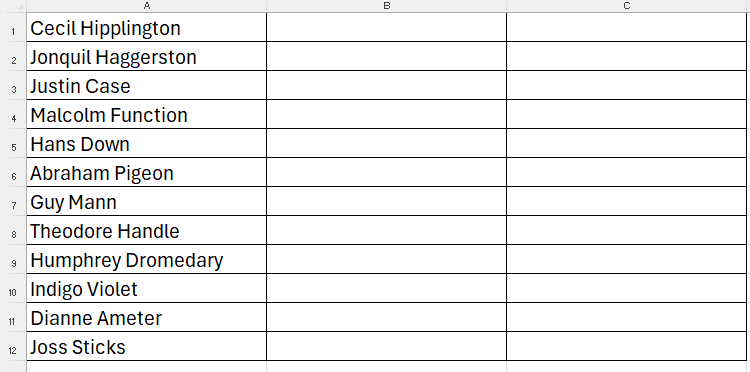
Bắt đầu bằng cách nhập mục đầu tiên vào cột B.
Điều quan trọng là bạn phải tạo cột FlashFill ngay bên cạnh dữ liệu hiện có, nếu không, FlashFill sẽ không hoạt động.

Sau đó, chọn ô ngay bên dưới nơi bạn đã nhập mục đầu tiên và nhấn Ctrl+E. Thao tác này sẽ tự động thực hiện theo cùng một quy trình mà bạn đã bắt đầu ở ô đầu tiên của cột này, trong trường hợp của chúng ta, là trích xuất từ đầu tiên từ cột A.

Sau đó, bạn có thể lặp lại quy trình ở cột C cho các họ, vì cột này nằm ngay cạnh dữ liệu mẫu hiện có.

Để hoàn tất, hãy định dạng bảng, xóa dữ liệu gốc và thêm các nút lọc để làm cho dữ liệu linh hoạt hơn.

Thực hiện theo quy trình tương tự để gộp dữ liệu. Ví dụ, nếu bạn có dữ liệu trong cột A và B mà bạn muốn gộp vào cột C, hãy bắt đầu bằng cách nhập giá trị đã gộp đầu tiên vào cột C, sau đó nhấn Ctrl+E để Excel làm theo cùng một quy trình. Bạn cũng có thể thêm chi tiết khi sử dụng FlashFill. Ví dụ, ở đây, chúng tôi đã thêm từ “and” vào dữ liệu.

Việc sắp xếp dữ liệu gọn gàng trong bảng tính sẽ chẳng có ích gì nếu các tab trong bảng tính của bạn không được sắp xếp hợp lý. May mắn thay, Excel cũng cho phép bạn sắp xếp các tab theo thứ tự bảng chữ cái.
Tổng kết
Vậy là tôi đã hướng dẫn xong cho bạn 4 cách sắp xếp lại dữ liệu trên Microsoft Excel mà bạn nên biết. Nếu gặp bất kỳ khó khăn nào trong quá trình thực hiện, bạn có thể liên hệ banquyenphanmem.com hoặc gọi điện thoại số 028.22443013 để được trợ giúp. Với các hướng dẫn trên, chúng tôi hy vọng bạn đã giải quyết được nhu cầu của mình một cách nhanh chóng và hiệu quả.