

Outlook là ứng dụng email phổ biến thứ 3 trong số người dùng doanh nghiệp. Do đó, rất có thể bạn hoặc nhóm của bạn đang sử dụng Outlook để quản lý danh bạ công ty.
Nhưng nếu bạn cũng muốn truy cập danh bạ Outlook trên điện thoại thông minh Android của mình thì sao?
Vì vậy, trong bài viết này, Tri Thức Software sẽ hướng dẫn bạn năm cách đồng bộ hóa danh bạ Outlook với thiết bị Android. Chúng ta cũng sẽ thảo luận về các vấn đề khác nhau mà bạn có thể gặp phải trong quá trình này.
Lưu ý: Nếu bạn đang sử dụng iPhone, hãy xem bài viết này về cách đồng bộ hóa danh bạ Outlook với thiết bị iPhone.
Những điểm chính cần ghi nhớ:
- Có 4 phương pháp để đồng bộ danh bạ Outlook với Android: 1) Sử dụng ứng dụng Outlook, 2) Sao chép danh bạ, 3) Xuất danh bạ Outlook sang Google Contacts, 4) Sử dụng Microsoft Exchange, và 5) Sử dụng CiraSync.
- Danh bạ trùng lặp, danh bạ không đồng bộ đúng cách, thiếu danh bạ và không đồng bộ ảnh là những vấn đề thường gặp khi đồng bộ danh bạ Outlook với thiết bị Android.
Cách 1: Đồng bộ danh bạ Outlook với Android bằng ứng dụng Outlook
Trước tiên, bạn cần cấp cho Outlook quyền truy cập vào Danh bạ của mình – điều này đảm bảo không có vấn đề gì khi đồng bộ hóa danh bạ Outlook với Android. Sau khi đã cấp các quyền cần thiết, bạn đã sẵn sàng đồng bộ hóa danh bạ với điện thoại thông minh Android của mình.
Dưới đây là hướng dẫn từng bước về cách đồng bộ hóa danh bạ Outlook với điện thoại Android của bạn:
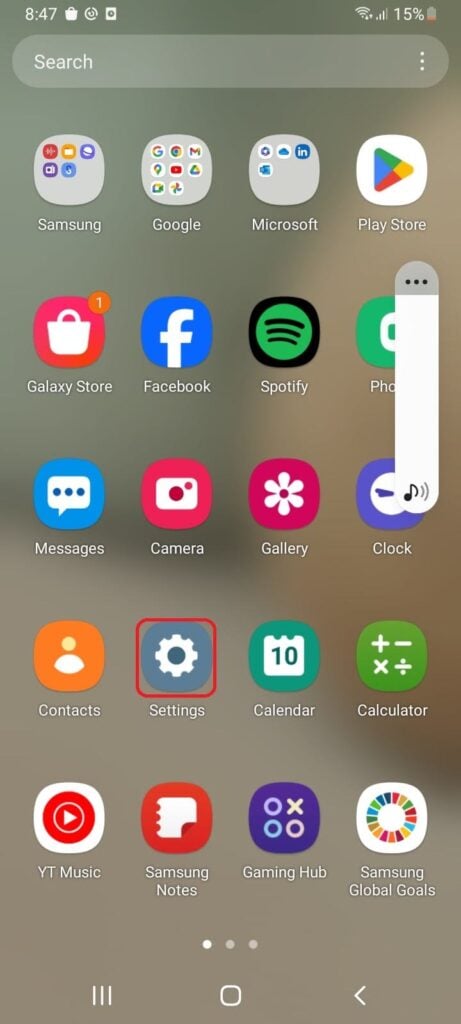
- Mở ứng dụng Cài đặt trên Android và chọn Ứng dụng.
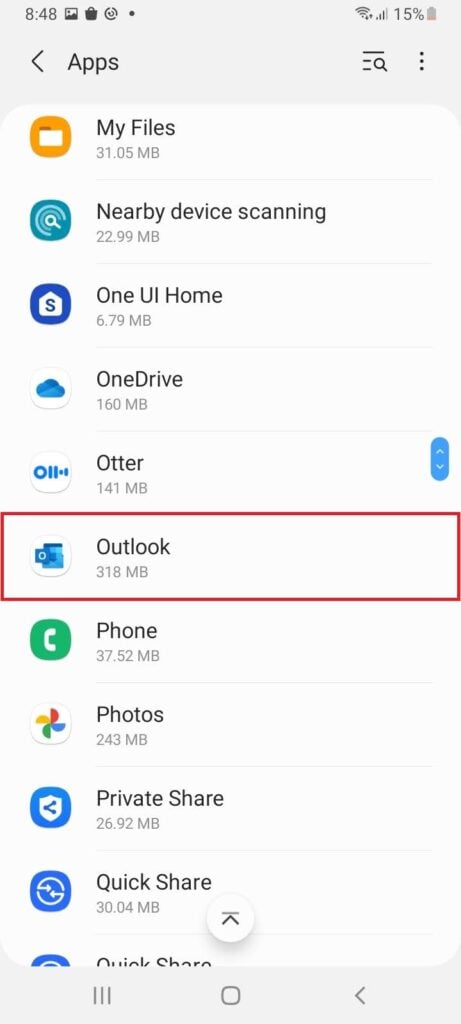
- Cuộn xuống và nhấp vào “Outlook”.
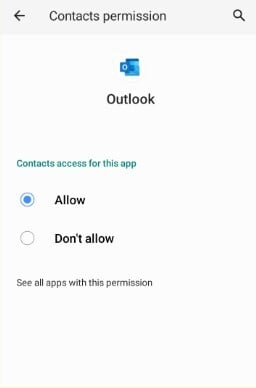
- Nhấn vào Quyền > Danh bạ > Cho phép.
Giờ thì bạn đã thiết lập xong các quyền cần thiết, hãy chuyển danh bạ Outlook sang điện thoại Android của bạn. Bắt đầu bằng cách mở ứng dụng Outlook.
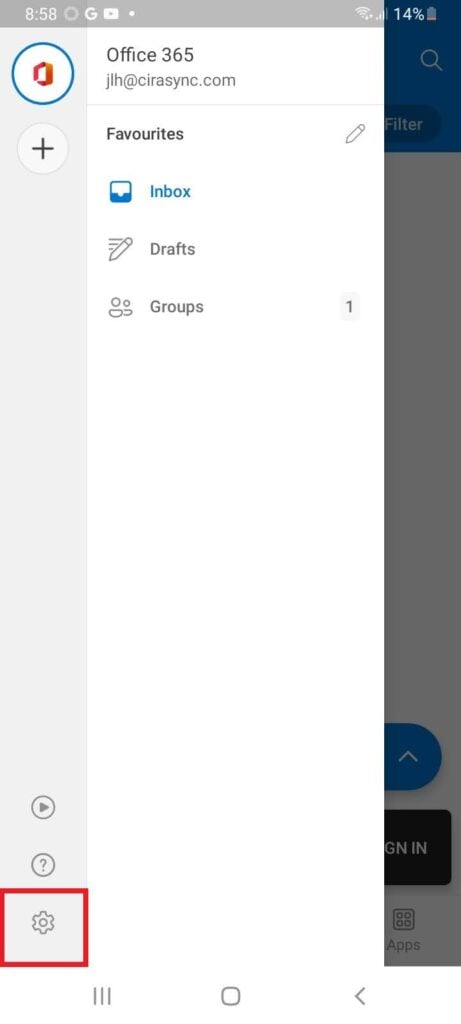
- Nhấp vào biểu tượng Microsoft Office ở góc trên bên trái, sau đó nhấp vào biểu tượng bánh răng để vào Cài đặt.
- Chọn tài khoản Outlook chứa danh bạ bạn muốn chuyển.
- Nhấn vào “Đồng bộ danh bạ”.
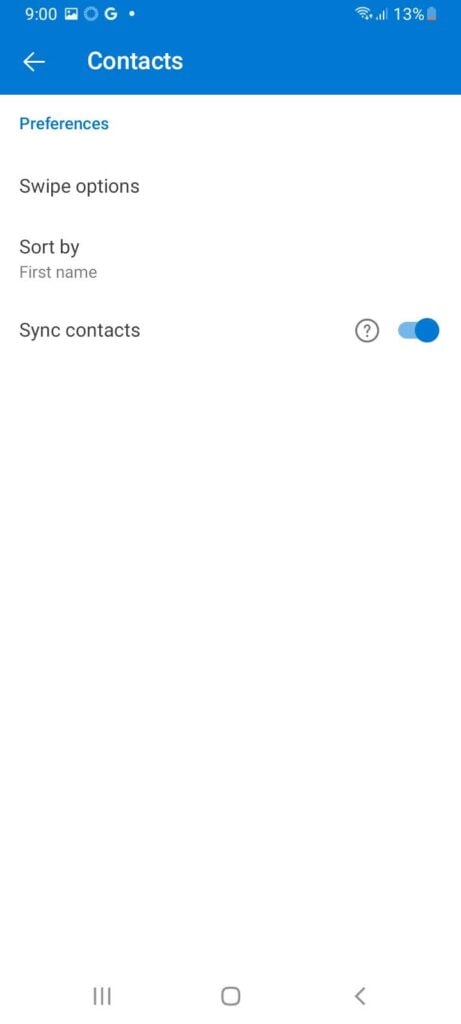
Vậy là xong! Danh bạ Outlook của bạn giờ đã hiển thị trong ứng dụng Danh bạ mặc định trên điện thoại Android.
Cách 2: Sao chép danh bạ từ Outlook sang Android mà không cần đồng bộ hóa
- Trên máy tính của bạn, mở Outlook và vào Tệp > Tùy chọn > Nâng cao > Xuất.
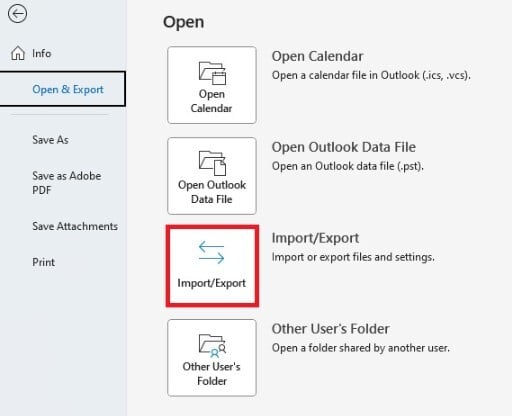
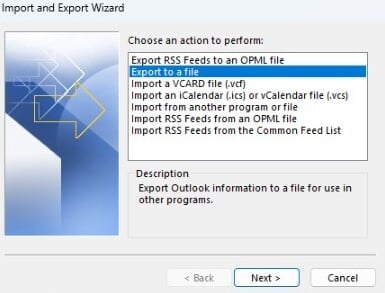
- Chọn “Xuất ra tệp”
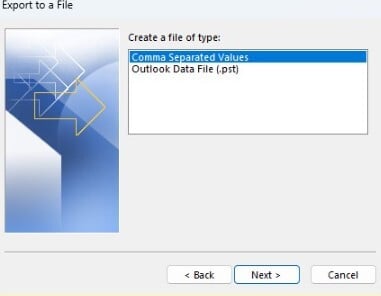
- Chọn định dạng “Giá trị phân cách bằng dấu phẩy”.
- Bạn sẽ được yêu cầu chọn thư mục muốn xuất. Hãy chọn “Danh bạ”.
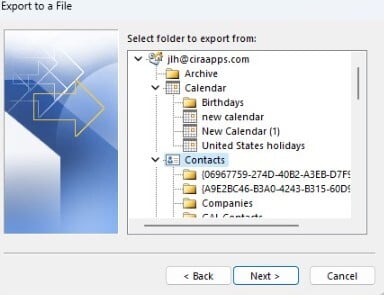
- Lưu tệp CSV.
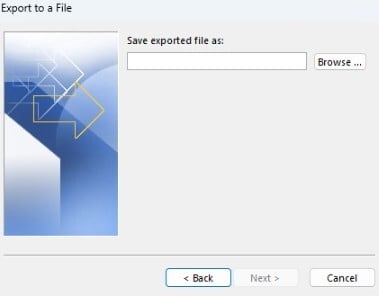
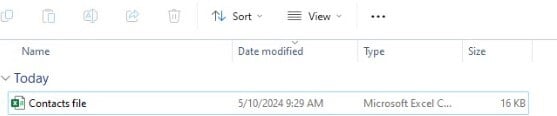
- Kết nối thiết bị Android của bạn với máy tính và chuyển tệp CSV sang điện thoại.
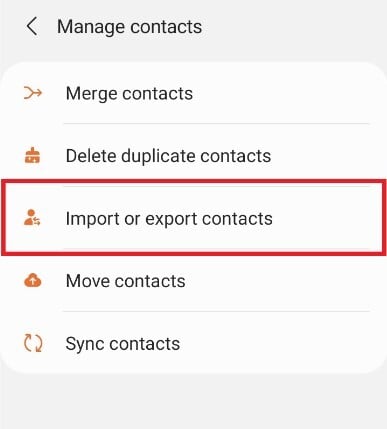
- Bước này thường phụ thuộc vào loại điện thoại Android bạn đang sử dụng. Nhưng bước đầu tiên là mở ứng dụng Danh bạ > chạm vào biểu tượng menu (ba dấu chấm dọc) > và chọn ‘Nhập hoặc xuất danh bạ’. Chọn tệp CSV, và danh bạ của bạn sẽ được nhập.
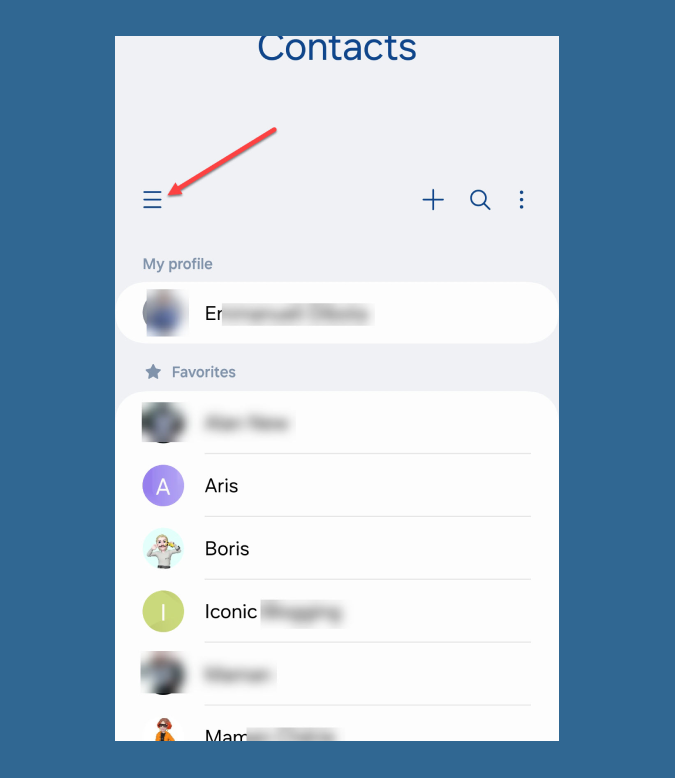
- Nếu bạn đang sử dụng điện thoại Samsung, hãy mở ứng dụng Danh bạ và nhấn vào biểu tượng menu ba dấu gạch ngang ở bên trái.
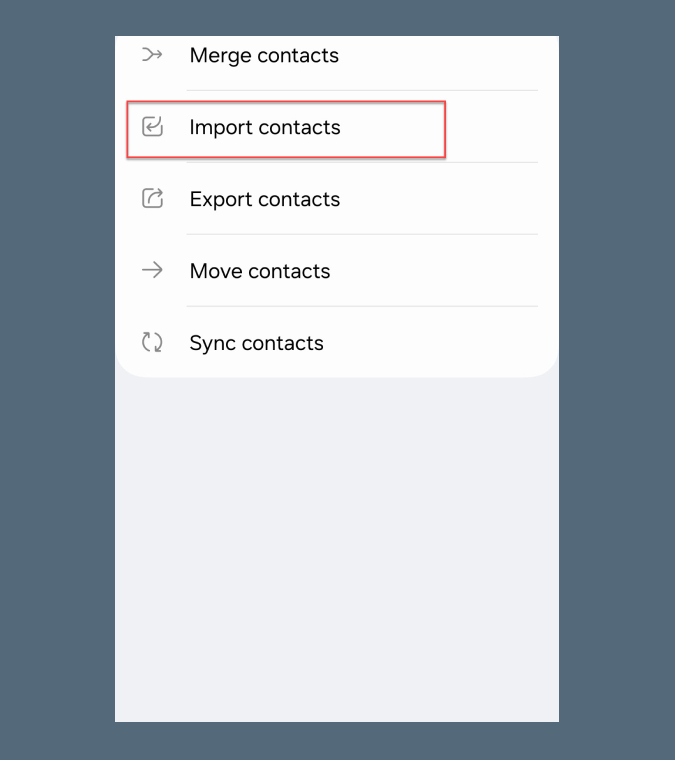
- Nhấp vào Quản lý danh bạ > Nhập danh bạ.
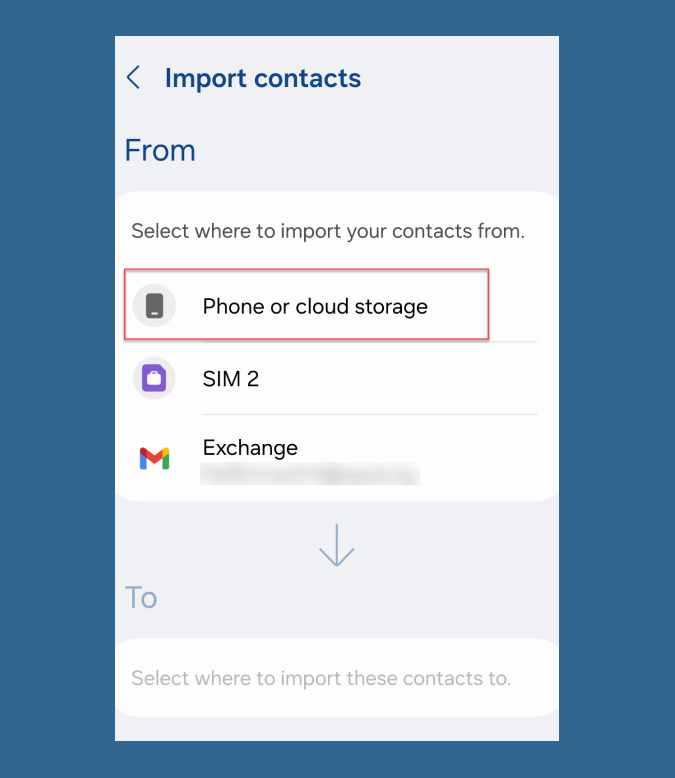
- Chọn “Điện thoại hoặc lưu trữ đám mây” và chọn tệp CSV. Danh bạ của bạn sẽ được nhập.
Cách 3: Xuất danh bạ từ Outlook sang Google Contacts trên Android
Việc nhập danh bạ từ Outlook vào Gmail trước đây có thể thực hiện được, nhưng hiện tại thì không còn nữa. Thay vào đó, bạn phải nhập danh bạ vào Google Contacts. Hãy cùng xem các bước thực hiện:
- Sử dụng phương pháp được mô tả trong Phương pháp 2, hãy xuất danh bạ của bạn từ Outlook dưới dạng tệp CSV.
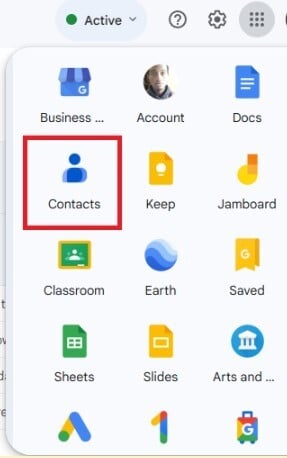
- Trên máy tính hoặc điện thoại Android, hãy mở một tab mới trên trình duyệt > mở Google ( google.com ) > nhấp vào menu chín chấm (bên cạnh ảnh đại diện của bạn) > và chọn Danh bạ. Bạn cần đăng nhập vào tài khoản Google nếu chưa đăng nhập.
- Ở phía bên trái, nhấp vào “Nhập”. Một cửa sổ bật lên sẽ xuất hiện. Nhấp vào nút màu xanh lam ‘Chọn tệp’ và chọn tệp CSV. Danh bạ của bạn sẽ được tải lên Danh bạ Google của bạn.
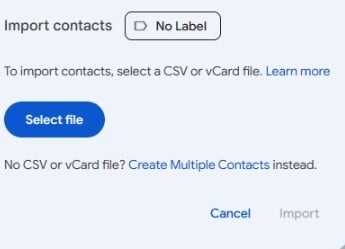
Sau khi đồng bộ hóa, tất cả các liên hệ đã nhập sẽ hiển thị trên điện thoại của bạn.
Cách 4: Đồng bộ danh bạ Outlook với Android bằng Microsoft Exchange
- Mở Cài đặt trên thiết bị Android của bạn.
- Chọn Tài khoản. Thao tác này sẽ mở cài đặt Tài khoản.
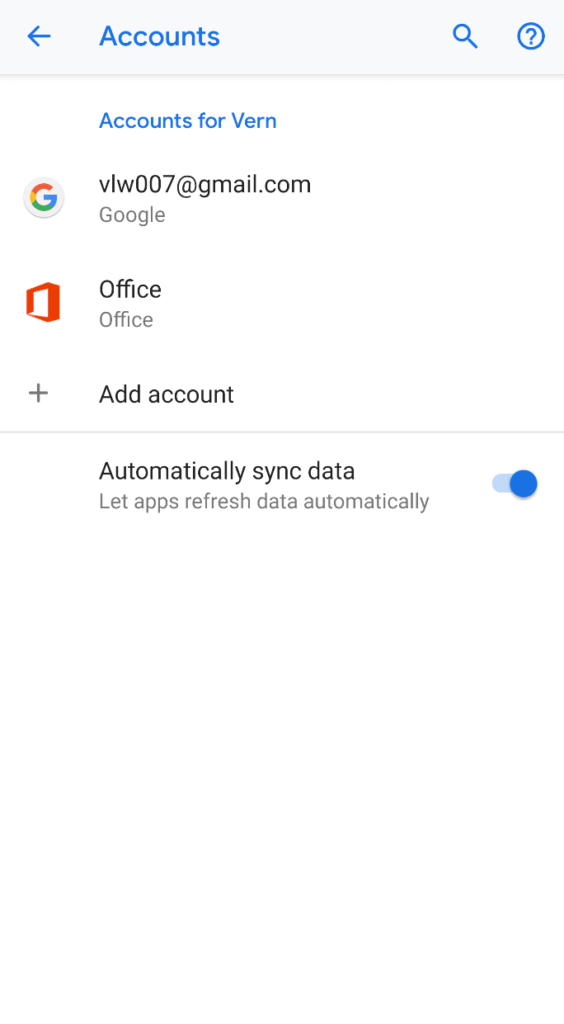
- Chọn Thêm tài khoản > Trao đổi.
- Nhập địa chỉ email Microsoft Office 365 của bạn.
- Nhấn Tiếp theo.
- Nhập mật khẩu cho địa chỉ email Microsoft Office 365 được cung cấp.
- Nhấn Tiếp theo. Gmail sẽ yêu cầu quyền truy cập vào thiết bị của bạn.
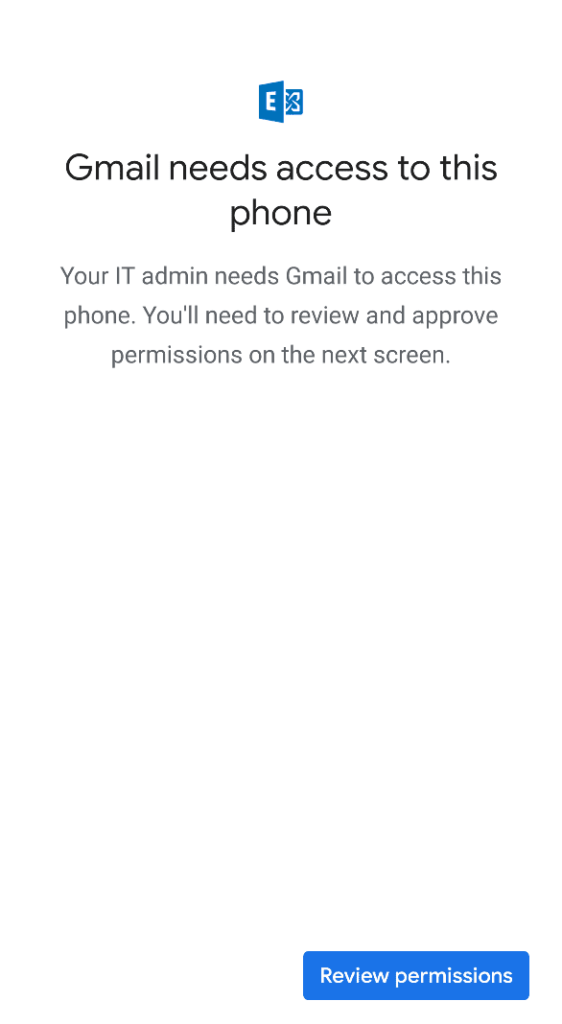
- Nhấn vào Xem lại quyền, sau đó Kích hoạt ứng dụng quản trị thiết bị này.
- Nhấn Xong.
Tổng kết
Hầu hết các phiên bản Outlook hiện đại (từ Outlook 2007 trở lên) và Android (từ Android 5.0 trở lên) đều hỗ trợ đồng bộ hóa danh bạ. Tuy nhiên, để có trải nghiệm tốt nhất và ít gặp sự cố tương thích hơn, nên sử dụng phiên bản mới nhất của cả hai. Hy vọng bài viết này sẽ hữu ích cho bạn! Nếu gặp bất kỳ khó khăn nào trong quá trình thực hiện, bạn có thể liên hệ banquyenphanmem.com hoặc gọi số 028.22443013 để được trợ giúp.









