

File tạm thời được tạo ra bởi các dịch vụ Windows và nhiều chương trình phần mềm của bên thứ ba. Những tệp tạm thời này có thể làm giảm hiệu suất hệ thống. Bằng cách xóa những tệp tạm thời không cần thiết này, bạn có thể tăng dung lượng ổ đĩa và hiệu suất hệ thống. Có nhiều cách để xóa tệp tạm thời trong Windows 10. Bạn có thể xóa thủ công các tệp tạm thời bằng nhiều phương pháp khác nhau. Trong bài viết dưới đây, Tri Thức Software sẽ hướng dẫn các phương pháp này.
1. Cách xóa các tệp tạm thời trong Windows 10 bằng Storage Settings
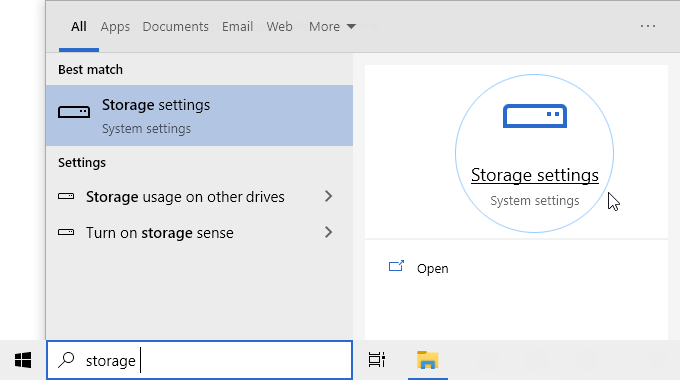
Bước 1: Nhập “Storage” vào thanh tìm kiếm bên cạnh nút Start của Windows.
Bước 2: Sau đó, chọn “Storage Settings” từ kết quả.
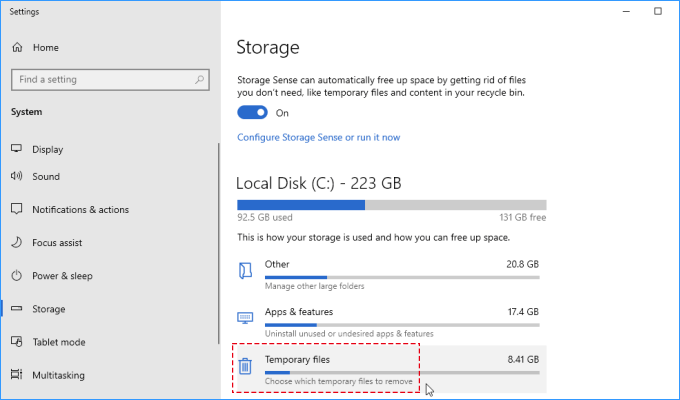
Bước 3: Trên trang Storage Usage, Windows 10 sẽ hiển thị dung lượng được các tệp tạm thời sử dụng, hãy nhấp vào “ Temporary Files ”.
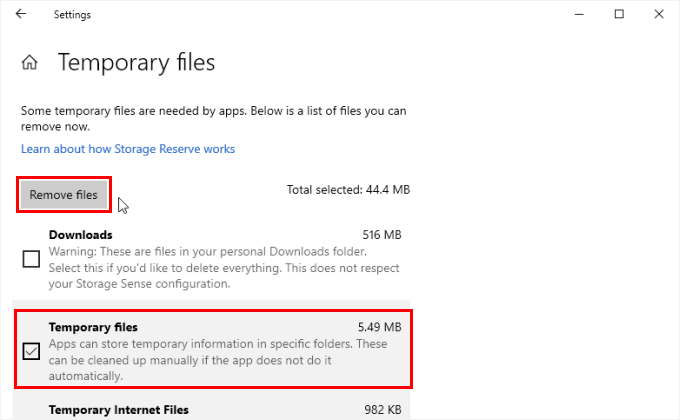
Bước 4: Tiếp theo, trên trang “Temporary Files”, hãy chọn hộp kiểm bên cạnh “Temporary Files” rồi chọn nút “Remove Files” để xóa tất cả các tệp tạm thời khỏi PC Windows 10 của bạn.
2. Cách tự động xóa các tệp tạm thời trong Windows 10
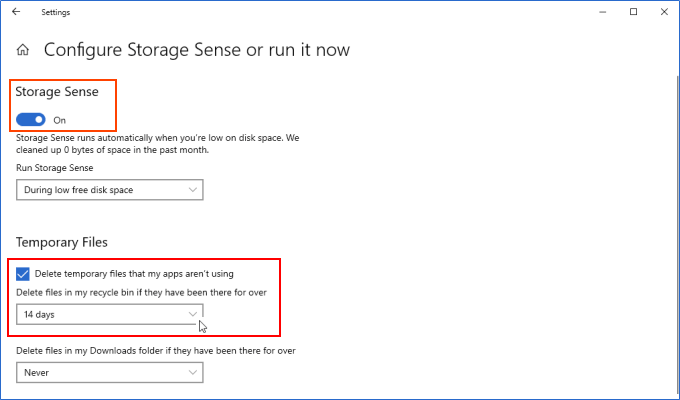
Bạn có thể bật Storage Sense từ bảng Cài đặt Lưu trữ để tự động xóa các tệp tạm thời. Bạn cũng có thể chọn cách Storage Sense xử lý các tệp tạm thời.
Bước 1: Mở Settings và vào System > Storage. Tại đó, bạn sẽ thấy tùy chọn có tên “Storage Sense”. Hãy bật tùy chọn này.
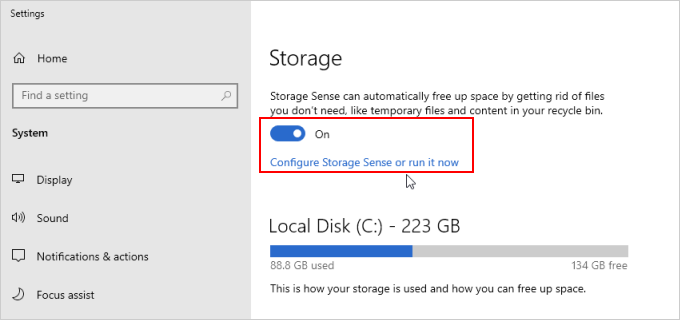
Bước 2: Nhấp vào liên kết Configure Storage Sense or run it now.
Bước 3: Tìm menu thả xuống bên dưới mục Delete temporary files và chọn tần suất bạn muốn xóa chúng. Chọn từ:
- Không bao giờ
- 1 ngày
- 14 ngày
- 30 ngày
- 60 ngày
3. Xóa các tệp tạm thời trong Windows 10 bằng Disk Cleanup
Tiện ích Disk Cleanup là một cách đơn giản và hiệu quả khác để dọn dẹp các tệp tạm thời.
Bước 1: Nhập Disk Cleanup vào thanh tìm kiếm bên cạnh nút Start của Windows.
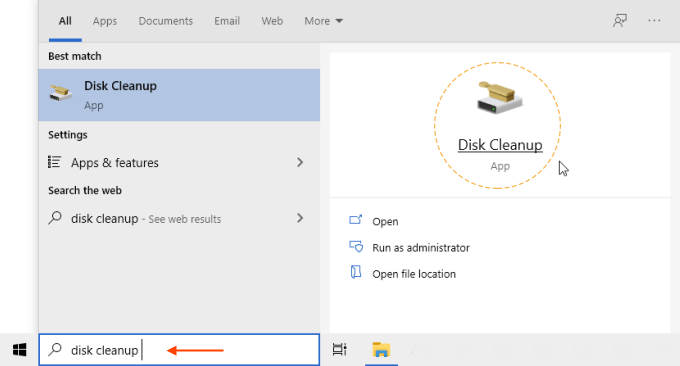
Bước 2: Nhấp vào ứng dụng để mở.
Bước 3: Chọn ổ đĩa bạn muốn dọn dẹp rồi nhấp vào OK.
Bước 4: Disk Cleanup sẽ tạo một danh sách các tệp bạn muốn xóa và nhấp vào OK.
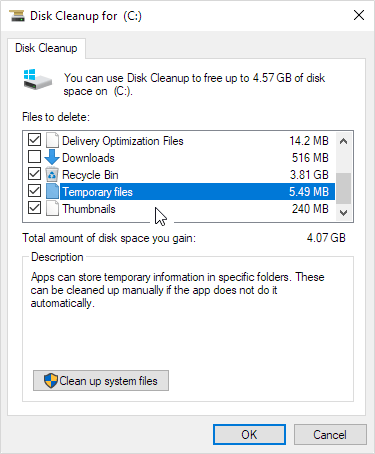
Nếu muốn, bạn có thể nhấp vào nút Clean system files để xóa các tệp bổ sung.
4. Xóa các tệp tạm thời trong Windows 10 bằng lệnh Run
Nếu bạn muốn biết cách xóa các tệp tạm thời trong Windows 10 bằng CMD, thực ra sử dụng Run để thực hiện mọi thứ cùng lúc sẽ dễ dàng hơn nhiều. Đây là một cách hiệu quả để loại bỏ một lượng lớn dữ liệu tồn đọng cùng một lúc, nhưng lại tiềm ẩn rủi ro vì bạn có thể xóa một chương trình khác hoặc cập nhật một tệp đang sử dụng.
Bước 1: Nhấn Windows + R để mở Run .
Bước 2: Nhập %temp% vào trường Open và nhấn Enter.
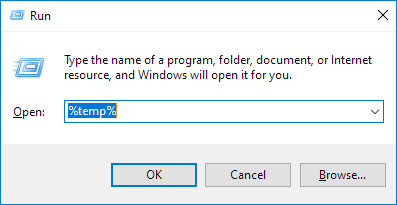
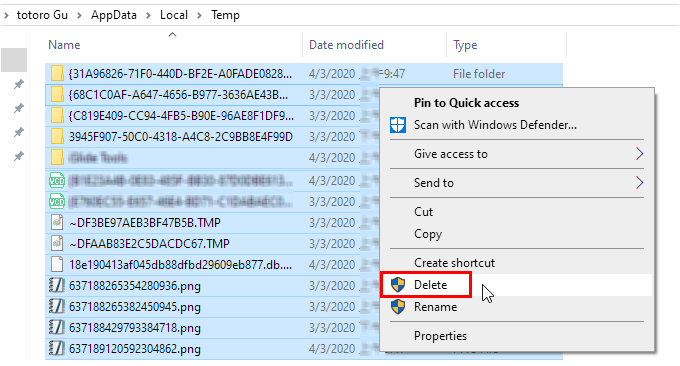
Bước 3: Nhấn Ctrl + A để chọn tất cả các tệp bạn muốn xóa và nhấp chuột phải để xóa.
Tổng kết
Vậy là tôi đã hướng dẫn xong cho bạn 4 Cách xóa file tạm “Temporary Files trên Windows”. Nếu gặp bất kỳ khó khăn nào trong quá trình thực hiện, bạn có thể liên hệ banquyenphanmem.com hoặc gọi điện thoại số 028.22443013 để được trợ giúp. Với các hướng dẫn trên, chúng tôi hy vọng bạn đã giải quyết được nhu cầu của mình một cách nhanh chóng và hiệu quả.





