

Đôi khi, bạn có thể thấy trang Windows Update bị trống trong mục Settings. Mặc dù đây không phải là vấn đề khó khăn, nhưng nó lại gây khó chịu cho nhiều người dùng. Tri Thức Software sẽ tổng hợp một số cách khắc phục vấn đề này bên dưới đây.
5 cách khắc phục lỗi “Trang bị trống trong Windows Update”
Cách 1: Chạy Windows Update Troubleshooter
Khi màn hình trống trong Windows Update xuất hiện, điều đầu tiên bạn nên làm là chạy trình khắc phục sự cố Windows Update để khắc phục sự cố. Trình khắc phục sự cố Windows Update là một tiện ích tích hợp sẵn trên hệ thống, có thể quét và khắc phục các sự cố thường gặp liên quan đến Windows Update.
Bài viết này có thể giúp bạn giải quyết vấn đề trang trống trong Windows Update. Dưới đây là các bước để chạy nó.
Bước 1: Mở Settings bằng cách nhấn phím Windows và I.
Bước 2: Trong Settings > Update & Security.
Bước 3: Nhấp vào Troubleshoot > Additional troubleshooters.

Bước 4: Tìm Windows Update trong mục Get up and running, đánh dấu tùy chọn và nhấp vào Run the troubleshooter.

Bước 5: Trình khắc phục sự cố sẽ chạy và phát hiện các sự cố liên quan đến Windows Update. Sau khi hoàn tất, bạn sẽ thấy cửa sổ bên dưới. Nhấp Close the troubleshooter và điều hướng đến Windows Update để xem nó có hiển thị bình thường không.

Cách 2: Chạy SFC và DISM
Nếu trình khắc phục sự cố Windows Update không khắc phục được sự cố, hãy thử chạy lệnh SFC và DISM. Chúng có thể xóa trang trống Windows Update trong Cài đặt nếu sự cố do tệp hệ thống bị hỏng hoặc bị thiếu.
Bước 1: Nhập cmd vào hộp tìm kiếm và nhấp vào Chạy với quyền Admin trong Command Prompt.

Bước 2: Trong cửa sổ UAC, nhấp vào Yes để cho phép thực hiện thao tác.
Bước 3: Trong Command Prompt > nhập sfc /scannow và nhấn Enter.

Bước 4: Chờ cho đến khi quá trình kết thúc. Sau đó, kiểm tra xem sự cố đã được giải quyết chưa. Nếu chưa, hãy chạy lại Command Prompt với quyền quản trị viên và thực hiện các lệnh bên dưới.
- dism /online /cleanup-image /scanhealth
- dism /online /cleanup-image /checkhealth
- dism /online /cleanup-image /restorehealth
Phương pháp 3: Reset lại các thành phần Windows Update
Reset lại các thành phần Windows Update cũng là một cách khả thi để khắc phục lỗi trang trắng của Windows Update trong Cài đặt. Bạn có thể thử phương pháp này bằng cách làm theo các bước dưới đây.
Bước 1: Chạy Command Prompt với tư cách quản trị viên từ hộp tìm kiếm.
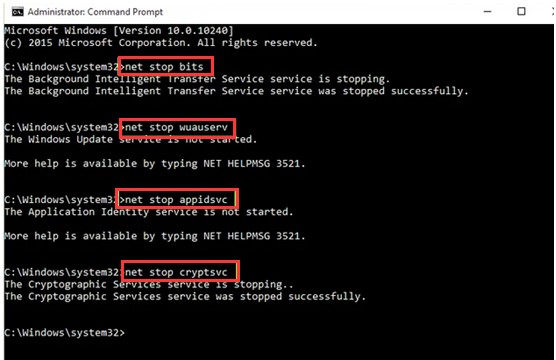
Bước 2: Nhập các lệnh sau và nhấn Enter sau mỗi lệnh. Các lệnh này sẽ dừng BITS, dịch vụ Windows Update và dịch vụ Cryptographic.
- net stop bits
- net stop wuauserv
- net stop appidsvc
- net stop cryptsvc
Bước 3: Chạy các lệnh bên dưới để đổi tên thư mục.
- ren C:\\Windows\\SoftwareDistribution SoftwareDistribution.old
- ren C:\\Windows\\System32\\catroot2 Catroot2.old
Bước 4: Khởi động lại các dịch vụ trên bằng cách thực hiện các lệnh sau.
- net start wuauserv
- net start cryptSvc
- bit bắt đầu ròng
- net start msiserver
Bước 5: Khởi động lại máy tính và kiểm tra xem trang trống Windows Update có biến mất không.
Cách 4: Sử dụng Công cụ tạo phương tiện để cập nhật
Làm thế nào để cập nhật Windows nếu trang Windows Update vẫn bị lỗi? Bạn có thể thực hiện việc này bằng cách sử dụng Công cụ Tạo Windows Media.
Bước 1: Truy cập trang web chính thức của Microsoft để tải xuống Windows 10 Media Creation Tool.

Bước 2: Nhấp đúp vào tệp đã tải xuống để chạy Media Creation Tool. Khi cửa sổ sau xuất hiện, nhấp vào nút Accept để tiếp tục.

Bước 3: Đánh dấu vào tùy chọn Upgrade this PC now và nhấp vào Next.

Bước 4: Chờ quá trình nâng cấp hoàn tất. Sau đó, làm theo hướng dẫn để cài đặt bản cập nhật.

Cách 5: Cài đặt bản cập nhật từ Microsoft Update Catalog
Ngoài ra, bạn có thể cài đặt thủ công các bản cập nhật từ Microsoft Update Catalog theo các bước dưới đây.
Bước 1: Điều hướng đến trang web chính thức của Microsoft Update Catalog https://www.catalog.update.microsoft.com/Home.aspx.
Bước 2: Nhập phiên bản hệ thống mong muốn vào trường tìm kiếm và nhấn nút Search. Trong trường hợp này, tôi nhập KB5061087.

Bước 3: Sau một lúc, kết quả tìm kiếm sẽ được hiển thị. Nhấp vào nút Download phía sau phiên bản bạn muốn tải xuống.

Bước 4: Trong cửa sổ nhắc nhở, hãy nhấp vào liên kết để bắt đầu quá trình tải xuống.

Bước 5: Sau khi tải xuống, hãy làm theo hướng dẫn trên màn hình để hoàn tất cài đặt.
Kết luận
Vậy là tôi đã hướng dẫn xong cho bạn 5 phương pháp khắc phục sự cố ” trang trống trong Cài đặt Windows Update”. Nếu bạn gặp sự cố trang trống trong Windows Update, hãy thử các phương pháp trên để khắc phục sự cố. Nếu gặp bất kỳ khó khăn nào trong quá trình thực hiện, bạn có thể liên hệ banquyenphanmem.com hoặc gọi điện thoại số 028.22443013 để được trợ giúp. Với các hướng dẫn trên, chúng tôi hy vọng bạn đã giải quyết được nhu cầu của mình một cách nhanh chóng và hiệu quả.





