Một trong những tính năng tích hợp quan trọng nhất của Windows 10 là Windows Defender Firewall, được thiết kế để giúp ngăn chặn tin tặc hoặc phần mềm độc hại truy cập vào máy tính của bạn thông qua Internet hoặc mạng. Nếu bạn không bật tính năng này, máy tính của bạn có thể gặp nguy hiểm mỗi khi bạn kết nối Internet hoặc các mạng khác. Do đó, bạn nên bật tính năng này thường xuyên.
Nếu bạn không kích hoạt Tường lửa Windows Defender ngay lập tức trên hệ thống, điều này sẽ khiến nó không thể bảo vệ hệ điều hành của bạn khi trực tuyến. Bài viết dưới đây, Tri Thức Sofoftware sẽ hướng dẫn bạn 5 cách đơn giản nhưng hiệu quả giúp bạn khắc phục sự cố Không thể bật Windows Defender càng sớm càng tốt trên hệ thống Windows 10.
Cách 1: Thực hiện tinh chỉnh Registry Editor
Bước 1: Truy cập Registry Editor trong Windows 10.
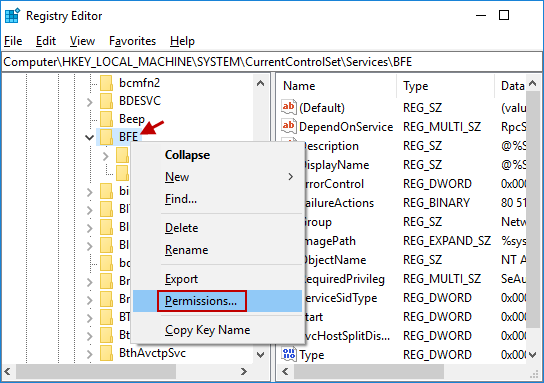
Bước 2: Trong Registry Editor, duyệt đến đường dẫn được liệt kê ở đây:
HKEY_LOCAL_MACHINE\SYSTEM\CurrentControlSet\Services\BFE
Sau khi điều hướng đến tùy chọn BFE > nhấp chuột phải vào BFE và chọn tùy chọn Permissions… từ menu ngữ cảnh.
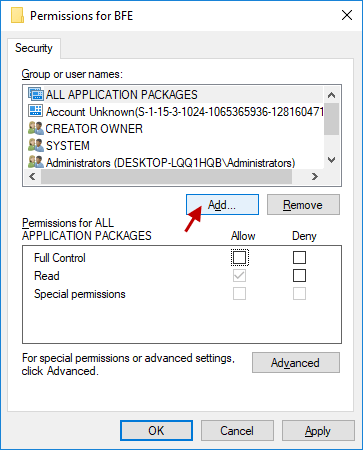
Bước 3: Hộp thoại Permissions for BFEsẽ mở ra , nhấp vào nút Add.
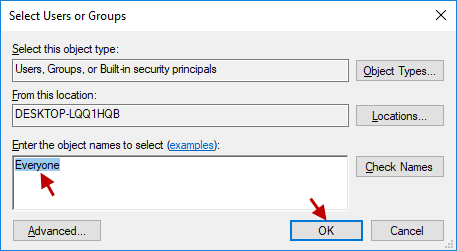
Bước 4: Trong mục Select Users or Groups, nhập Everyone và nhấp vào nút OK.
Bước 5: Chọn Everyone trong mục Group or user names > tick chọn Full Control > Apply > OK.
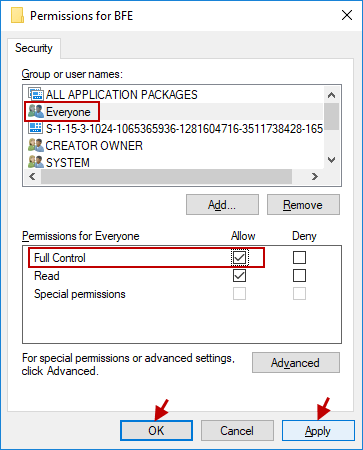
Khởi động lại máy tính để lưu thay đổi.
Cần lưu ý rằng phương pháp này phù hợp với hầu hết người dùng vì nó xuất phát từ BBS chính thức của Microsoft nên bạn có thể mong đợi sửa được lỗi Không thể kích hoạt Windows Defender.
Cách 2: Thay đổi dữ liệu giá trị của Windows Defender
Bước 1: Vào cửa sổ Registry Editor và tìm đến khóa registry sau:
HKEY_LOCAL_MACHINE\SYSTEM\CurrentControlSet\Services\WinDefend
Bước 2: Chọn WinDefend và nhấp đúp vào Start DWORD.
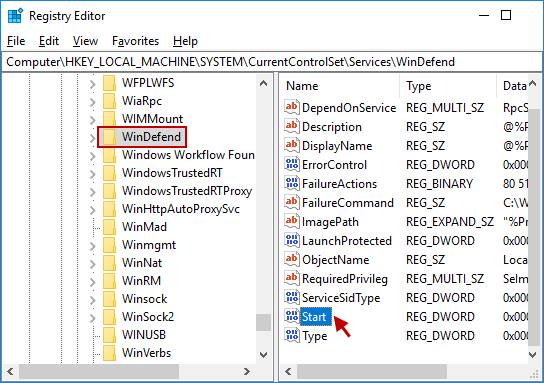
Bước 3: Đặt giá trị là 2 trong trường Value data và nhấp vào nút OK.
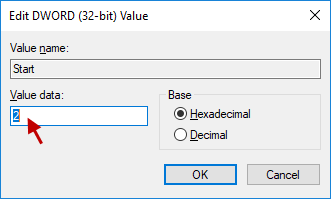
Đóng trình chỉnh sửa sổ đăng ký và khởi động lại máy tính. Bạn sẽ có thể khắc phục sự cố không kích hoạt được Windows Defender Firewall.
Cách 3: Khởi động lại dịch vụ Windows Defender Firewall
Bước 1: Mở cửa sổ Services snap-in window trong Windows 10.
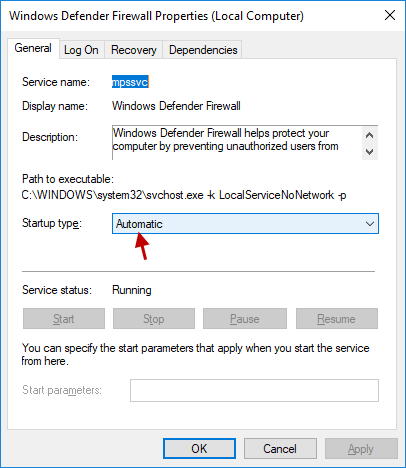
Bước 2: Tìm và nhấp đúp vào Windows Defender Firewall trong cửa sổ service.msc.
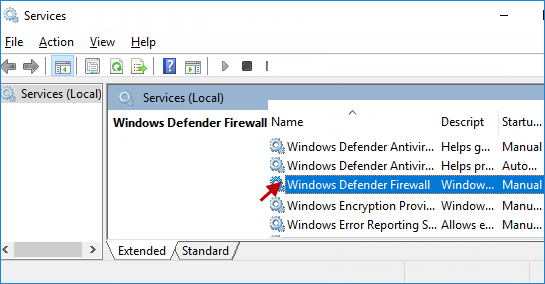
Bước 3: Đảm bảo rằng tùy chọn Startup type được đặt thành Automatic. Và kiểm tra xem lỗi “Unable to Activate Windows Defender Firewall” có được khắc phục hay không.
Cách 4: Reset Windows Defender Firewall
Bước 1: Khởi chạy Control Panel trong Windows 10.
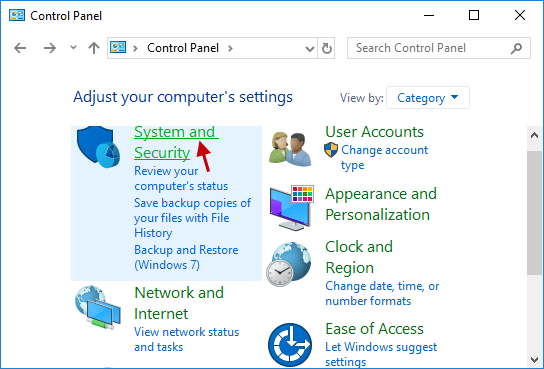
Bước 2: Trong cửa sổ Control Panel, chọn tùy chọn System and Security.
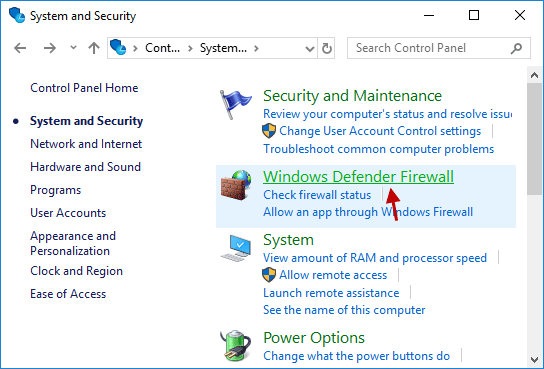
Bước 3: Nhấp vào liên kết Windows Defender Firewall.
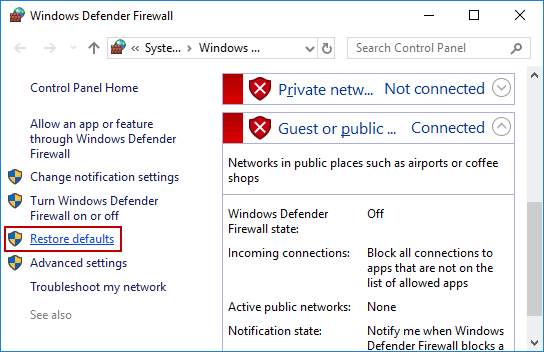
Bước 4: Nhấp vào liên kết Restore defaults ở phía bên trái của cửa sổ.
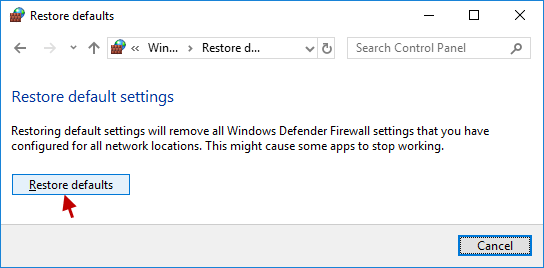
Bước 5: Nhấp vào nút Restore defaults một lần nữa.
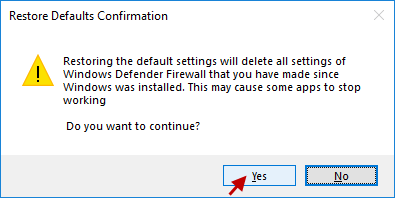
Bước 6: Nhấp vào Yes để xác nhận thay đổi. Và xem bạn có thể khắc phục sự cố Unable to Activate Windows Defender Firewall hay không.
Cách 5: Buộc bật Windows Firewall bằng Command Prompt
Bước 1: Mở Command Prompt với quyền Admin trong Windows 10.
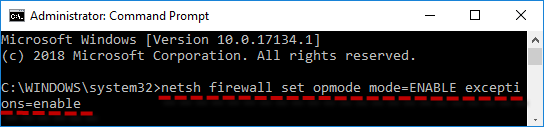
Bước 2: Trong command prompt nhập lệnh bên dưới và nhấn Enter.
netsh firewall set opmode mode=ENABLE exceptions=enable
Bước 3: Đóng cửa sổ lệnh và khởi động lại máy tính để lưu thay đổi. Sự cố sẽ được khắc phục.
Tổng kết
Vậy là tôi đã hướng dẫn xong cho bạn 5 cách khắc phục lỗi Unable to Activate Windows Defender Firewall trên Windows 10. Nếu gặp bất kỳ khó khăn nào trong quá trình thực hiện, bạn có thể liên hệ banquyenphanmem.com hoặc gọi điện thoại số 028.22443013 để được trợ giúp. Với các hướng dẫn trên, chúng tôi hy vọng bạn đã giải quyết được nhu cầu của mình một cách nhanh chóng và hiệu quả.