Windows 11 có thể gặp phải các sự cố bất ngờ, chẳng hạn như không hoạt động bình thường sau khi cập nhật mới hoặc không thể khởi động thành công. Để giải quyết những sự cố này, hãy cân nhắc sử dụng các tùy chọn khôi phục trong Windows 11, bao gồm resetting your PC, uninstalling updates, Startup Repair, system restore và quay lại phiên bản trước đó.
Trong bài viết này, chúng tôi sẽ giải thích 5 phương pháp truy cập và sử dụng tùy chọn khôi phục trong Windows 11.
- Cách 1. Gỡ cài đặt bản cập nhật mới khỏi Update History
- Cách 2. Windows Startup Repair Tool
- Cách 3. Khôi phục hoặc phục hồi PC bằng Recovery Drive
- Cách 4. Khôi phục từ System Restore Point
- Cách 5. Trở lại phiên bản Windows trước đó
Làm thế nào để sử dụng tùy chọn Windows Recovery trên Windows 11?
Công cụ khôi phục Windows giúp repairing, recovering, hoặc restoring your system sau các lỗi nghiêm trọng. Windows 11 cung cấp nhiều tùy chọn khác nhau thông qua Windows Recovery, chẳng hạn như khôi phục về trạng thái trước đó bằng cách uninstalling updates, restoring the previous Windows version hoặc adjusting system settings. Hãy cùng xem năm cách bạn có thể sử dụng Tùy chọn Khôi phục Windows để khắc phục sự cố hệ thống. Dưới đây là 5 phương pháp khôi phục hệ thống trong Windows 11.
Cách 1. Gỡ bản Updates mới khỏi Update History
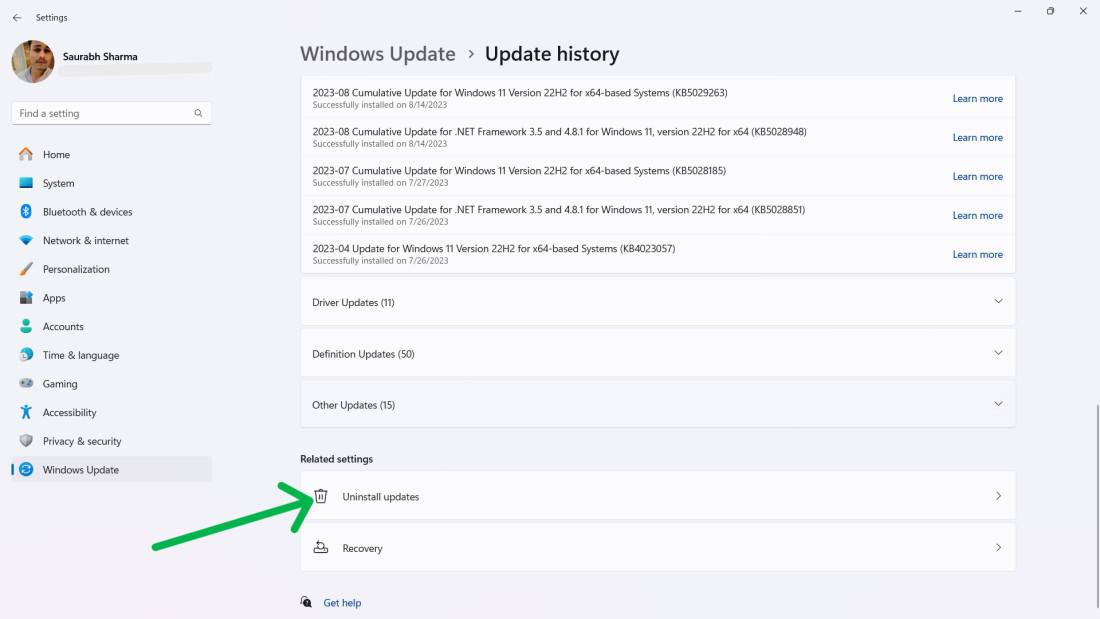
Các bản cập nhật mới được phát hành thường xuyên, nhưng không phải tất cả đều hữu ích. Nếu bạn gặp sự cố sau khi cập nhật một số ứng dụng hoặc chương trình nhất định, bạn có thể sử dụng tùy chọn khôi phục để khôi phục máy tính về trạng thái trước đó. Sau đây là cách gỡ cài đặt các bản cập nhật gần đây chỉ với vài bước đơn giản.
Bước 1: Nhấn Win + I để mở Settings > Windows Update > Update history

Cách 2. Windows Startup Repair Tool
Công cụ Windows Startup Repair Tool được sử dụng để khắc phục các sự cố khiến Windows không khởi động được.
Bước 1: Bật máy tính của bạn, sau đó nhấn và giữ nút nguồn trong 10 giây để tắt máy.
Bước 2: Lặp lại quá trình tắt nguồn thêm hai lần nữa.
Bước 3: Đợi máy tính của bạn vào Windows Recovery Environment (WinRE).
Bước 4: Trên màn hình Choose an option chọn Troubleshoot > Advanced options > Startup Repair.
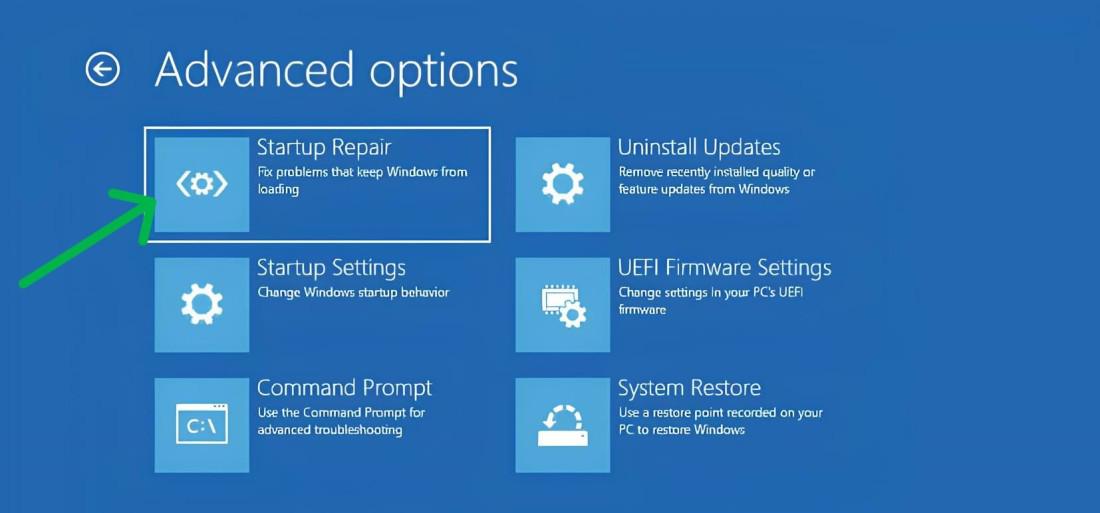
Bước 5 : Cho phép startup repair tool quét và sữa chữa.
Bước 6: Khởi động lại máy tính để kiểm tra xem sự cố đã được giải quyết chưa.
Cách 3. Khôi phục hoặc phục hồi PC bằng Recovery Drive
Bạn nên tạo một ổ đĩa Recovery. Nếu gặp sự cố hệ thống cần cài đặt lại Windows. Sau đây là cách tạo ổ đĩa khôi phục trong Windows.
Bước 1 : Kết nối recovery drive to your PC và khởi động lại máy.
Bước 2: Trên màn hình chọn Troubleshoot

Cách 4. Khôi phục từ System Restore Point
Điểm Khôi phục Hệ thống giống như điểm lưu hệ thống. Nó khôi phục các thay đổi về một điểm cụ thể khi cần, tức là hệ thống sẽ khôi phục về thời điểm Khôi phục Hệ thống được khởi tạo.
Bước 1 : Nhấn Win + S sau đó trên thanh tìm kiếm nhập Control Pane rồi điều hướng đến Control Panel\All Control Panel Items\Recovery
Bước 2: Sau đó, nhấp vào Open System Restore
Bước 3: Sau đó nhấp vào nút Next.
Bước 4: Chọn điểm khôi phục mong muốn từ danh sách, sau đó nhấp vào Scan for affected programs. Sau đó nhấp vào Next > Finish.

Nếu bạn chưa tạo điểm khôi phục thì hãy làm theo các bước sau:
Làm thế nào để tạo System Restore Point?
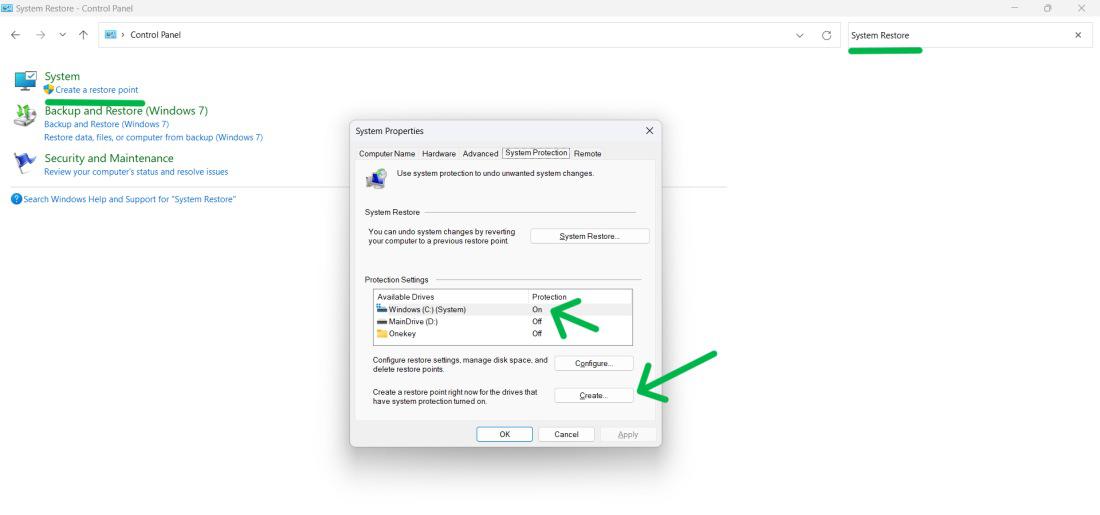
Bước 1: Mở bảng điều khiển sau đó trên thanh tìm kiếm nhập System Restore sau đó trong hệ thống nhấp vào Create a restore Point.
Bước 2: Trong cửa sổ thuộc tính hệ thống, nhấp vào Create sau đó nhập bất kỳ tên nào vào trường sau đó Turn on system protection
Cách 5. Trở lại phiên bản Windows trước đó
Bạn có thể dễ dàng quay lại phiên bản Windows 11 trước đó, tức là Windows 10. Hãy truy cập công cụ khôi phục Windows 11 bằng các bước sau.
Bước 1: Nhấn Win + I để mở cài đặt > System > Recovery.
Bước 2: Nhấp vào Go back để quay lại phiên bản trước.
.jpg)
Làm thế nào để kích hoạt môi trường phục hồi Windows trên Windows 11?
Windows Recovery Environment ( WinRE ) được cài đặt sẵn trên Windows 11. Tuy nhiên, nếu không có, bạn có thể bật nó thông qua Command Prompt.
Bước 1: Nhấn Win + S sau đó trên thanh tìm kiếm nhập CMD > Run Administrator.
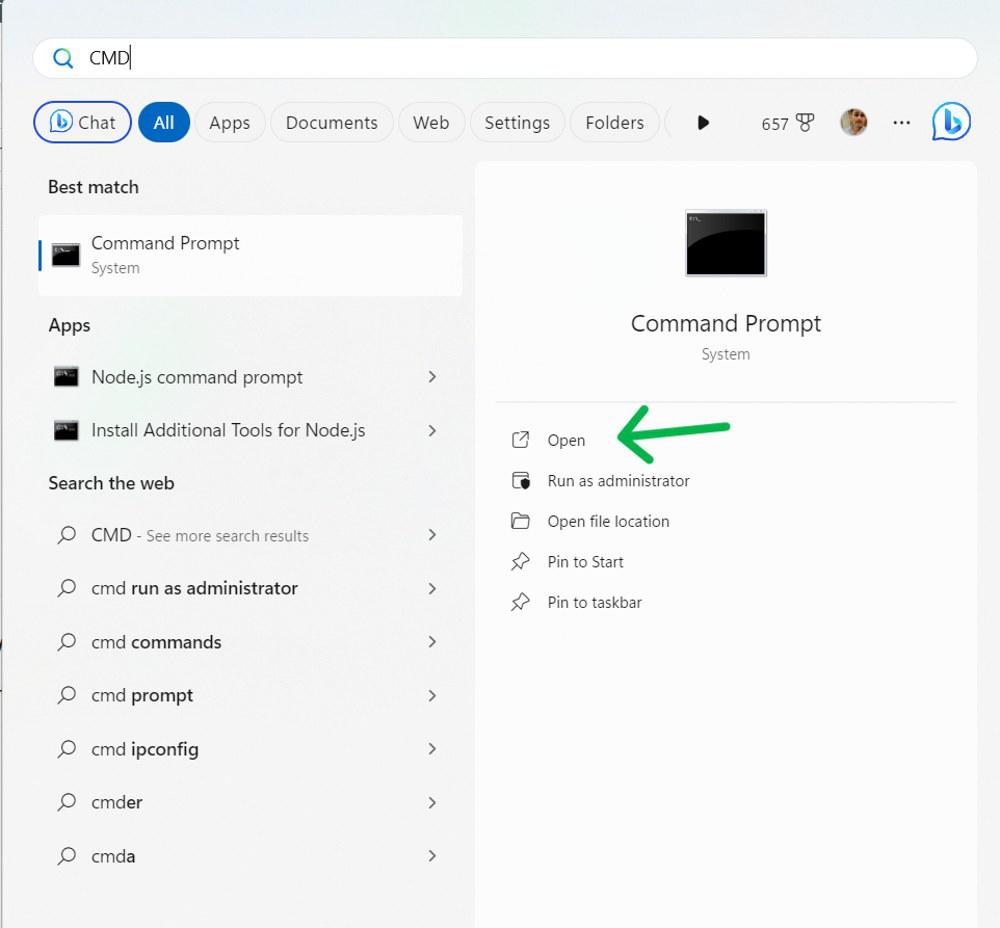
Bước 2 : Trong CMD gõ lệnh sau
reagentc /enable
Để xác minh WinRE đã được bật hay chưa, bạn có thể sử dụng lệnh sau:
reagentc /info

Phần kết luận
Vậy là chúng tôi đã hướng dẫn xong cho bạn cách truy cập và sử dụng các tùy chọn khôi phục Windows trên PC Windows 11, giúp bạn giải quyết các sự cố và lỗi khác nhau có thể xảy ra trên PC. Các ví dụ này được thể hiện bằng các hành động như khôi phục cài đặt Windows Update, chạy Startup Repair , sử dụng ổ đĩa khôi phục để khôi phục/khôi phục PC và quay lại điểm khôi phục hệ thống. Nếu gặp bất kỳ khó khăn nào trong quá trình thực hiện, bạn có thể liên hệ banquyenphanmem.com hoặc gọi điện thoại số 028.22443013 để được trợ giúp. Với các hướng dẫn trên, chúng tôi hy vọng bạn đã giải quyết được nhu cầu của mình một cách nhanh chóng và hiệu quả.