

Lỗi Windows Update 0x80248014 xảy ra khi hệ thống Windows 11 của bạn không thể giao tiếp thành công với máy chủ cập nhật của Microsoft. Sự cố này ngăn PC của bạn tải xuống và cài đặt các bản cập nhật mới nhất, khiến hệ thống của bạn dễ bị tấn công và có khả năng không ổn định. Bài viết dưới đây, Tri Thức Software sẽ hướng dẫn bạn một số giải pháp hiệu quả có thể giải quyết lỗi này và đưa các bản cập nhật của bạn trở lại đúng hướng.
5 cách sửa lỗi 0x80248014 khi Update Windows 11
Cách 1: Khởi động lại Windows Update và các dịch vụ liên quan
Một trong những cách hiệu quả nhất để giải quyết lỗi 0x80248014 là khởi động lại Windows Update và các dịch vụ liên quan. Làm như vậy sẽ xóa các trục trặc tạm thời hoặc gián đoạn dịch vụ có thể đang chặn cập nhật.
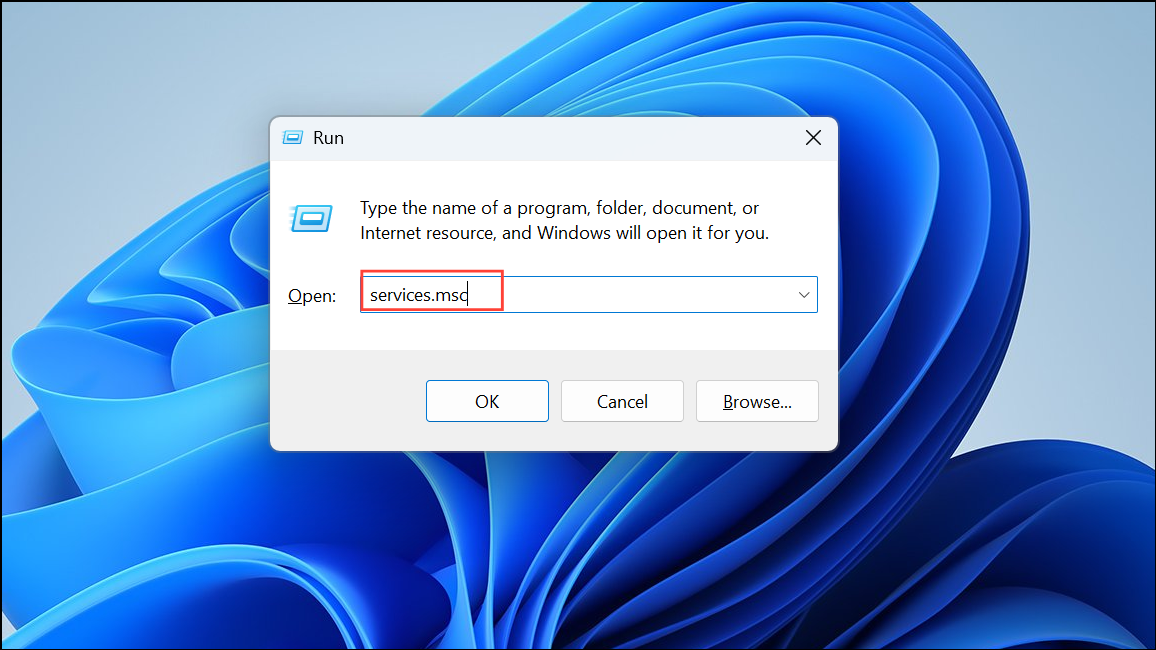
Bước 1: Nhấn tổ hợp Windows + R > Nhập services.msc > Enter để chạy ứng dụng Services.
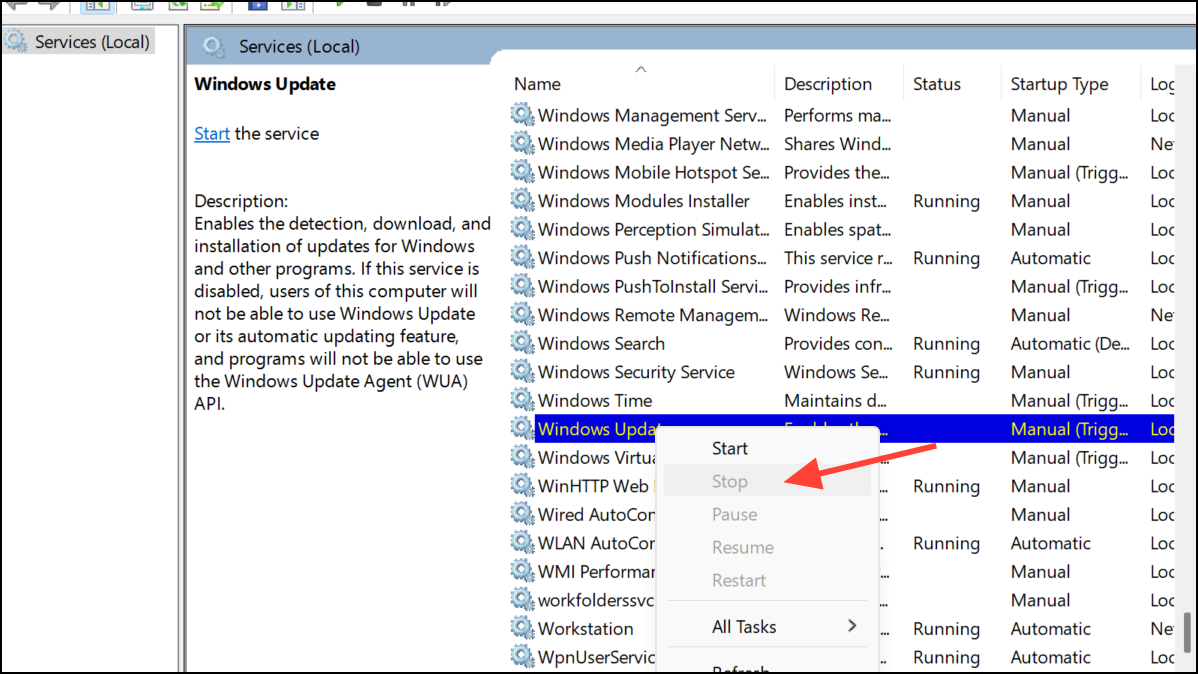
Bước 2: Trong cửa sổ Services > tìm các dịch vụ sau: “Windows Update”, “Background Intelligent Transfer Service” và “Cryptographic Services” > Click phải vào từng dịch vụ > chọn “Stop”, đợi vài giây > click chuột phải lần nữa và chọn “Start”.
Bước 3: Sau khi hoàn tất, hãy khởi động lại máy tính và thử cập nhật Windows lần nữa.
Cách 2: Xóa bộ nhớ đệm Windows Update
Các tệp được lưu trong bộ nhớ đệm từ các bản cập nhật trước đôi khi có thể bị hỏng, gây ra lỗi 0x80248014. Xóa các tệp này có thể giải quyết được sự cố.
Bước 1: Mở lại trang Services bằng cách > nhấn tổ hợp Windows + R > services.msc > Enter.
Bước 2: Tìm “Windows Update” > click phải chọn “Stop.”
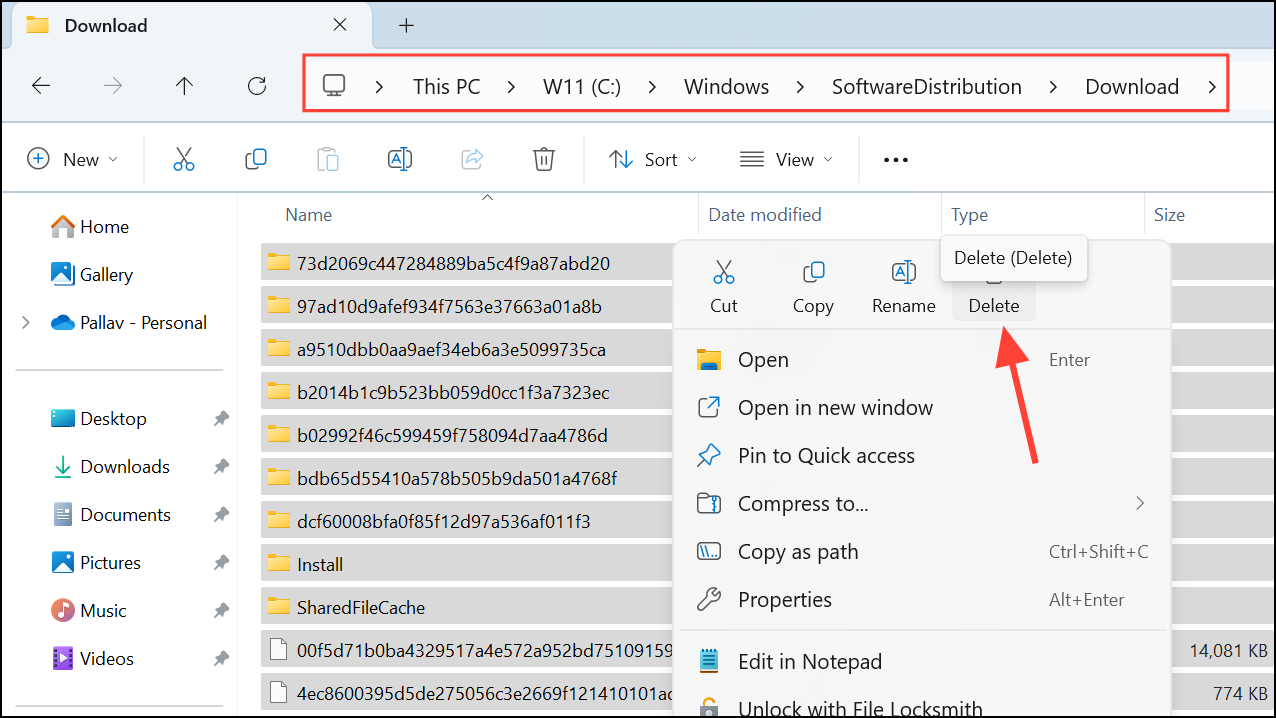
Bước 3: Mở File Explorer > tìm đường dẫn C:\Windows\SoftwareDistribution\Download > Chọn tất cả các file và folder bên trong thư mục này và xóa hết.
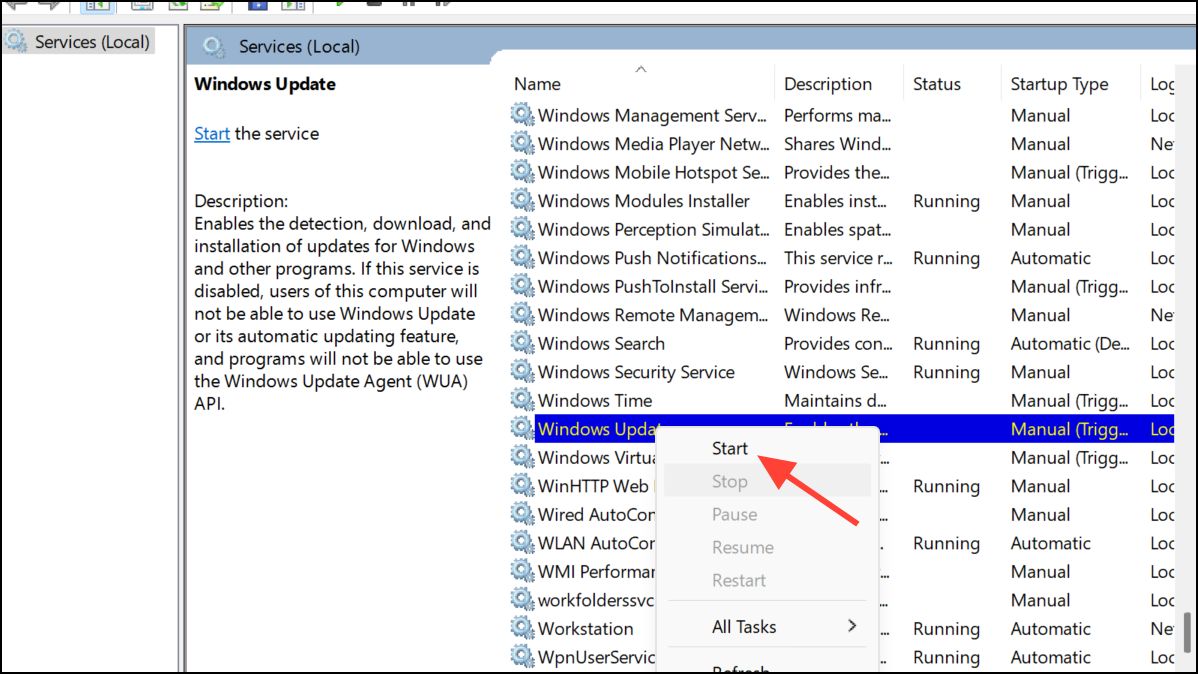
Bước 4: Quay lại cửa sổ Services > click phải vào “Windows Update” > “Start”. Khởi động lại PC và thử cập nhật lại.
Cách 3: Chạy Trình khắc phục sự cố Windows Update
Windows 11 có trình khắc phục sự cố tích hợp được thiết kế riêng để phát hiện và tự động giải quyết các sự cố thường gặp liên quan đến cập nhật.
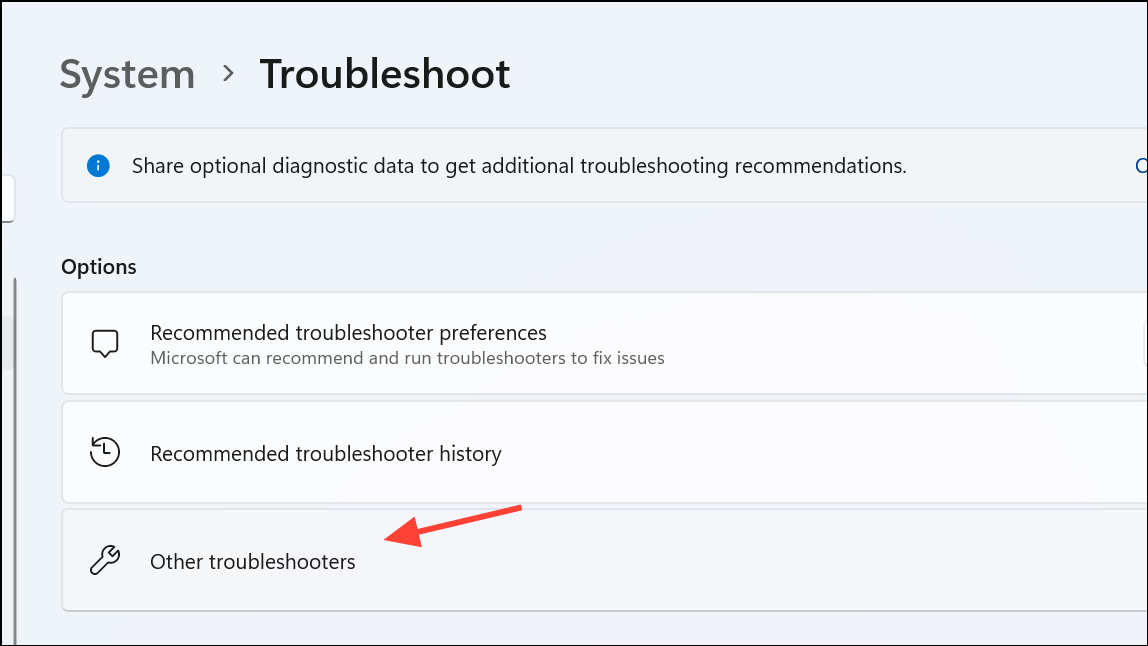
Bước 1: Nhấn Windows + I để mở Settings > System > Troubleshoot > Other troubleshooters.
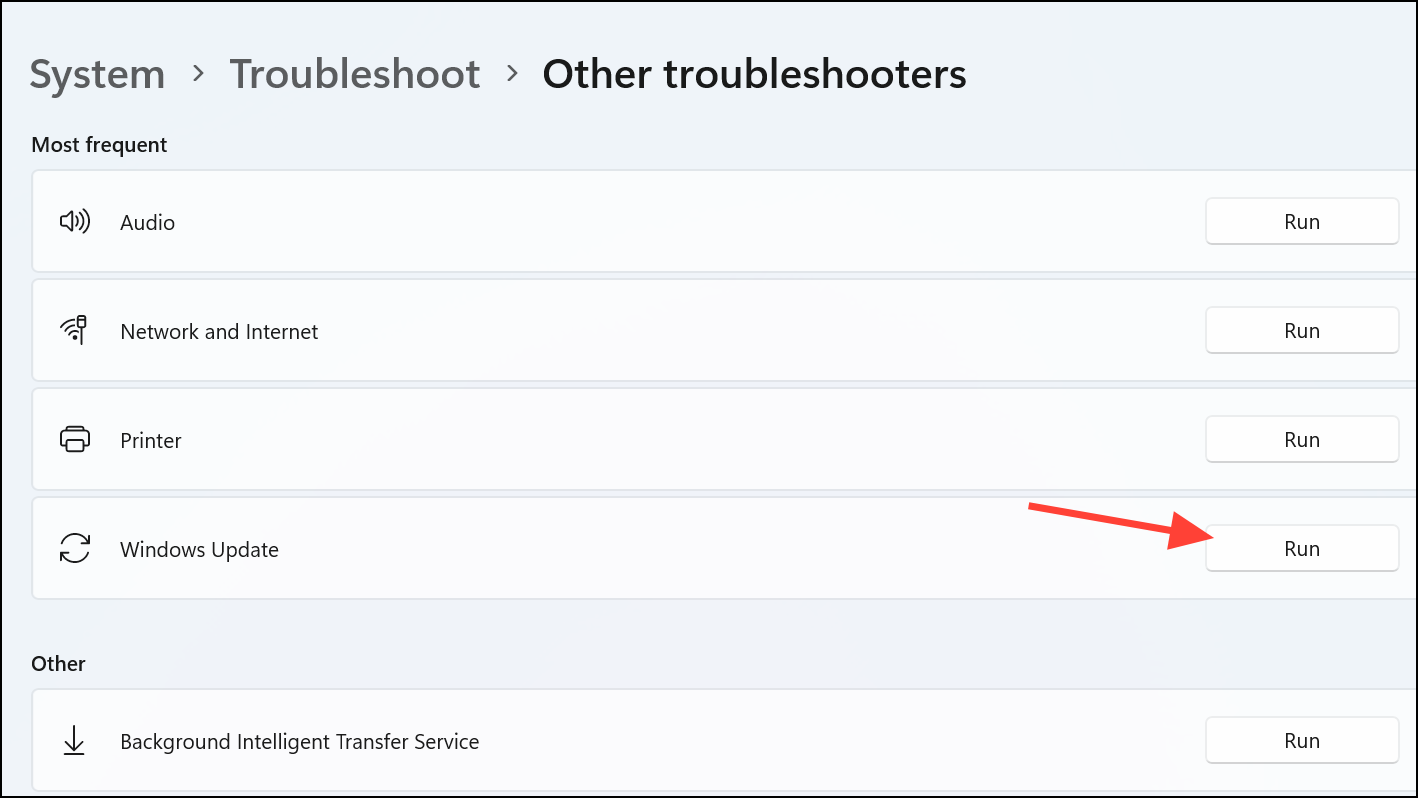
Bước 2: Tìm “Windows Update” > click Run. Làm theo hướng dẫn trên màn hình để hoàn tất quá trình khắc phục sự cố.
Bước 3: Sau khi trình khắc phục sự cố hoàn tất, hãy khởi động lại máy tính và thử chạy Windows Update.
Cách 4: Sửa chữa các tập tin hệ thống Windows bằng SFC và DISM
Các tệp hệ thống bị hỏng hoặc bị thiếu cũng có thể gây ra lỗi Windows Update. Sử dụng các công cụ tích hợp như System File Checker (SFC) và Deployment Image Servicing and Management (DISM) có thể khắc phục các sự cố này.
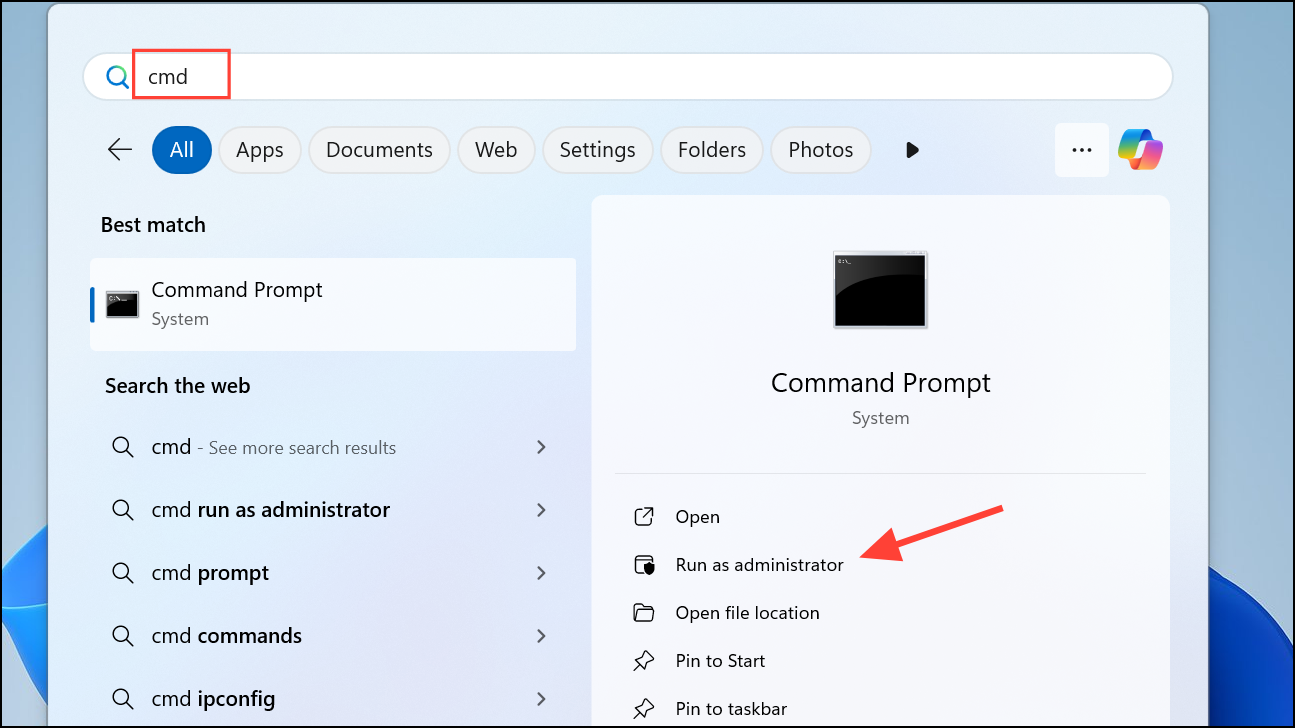
Bước 1: Mở Command Prompt với quyền Admin bằng cách nhấn tổ hợp Windows + S > cmd > “Run as administrator.”
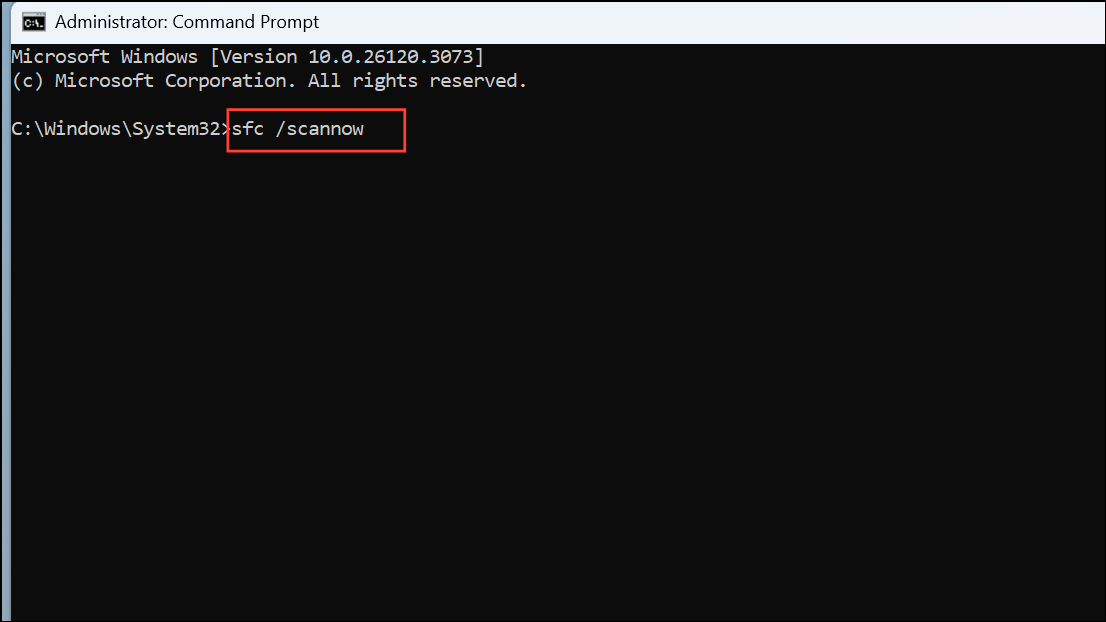
Bước 2: Nhập sfc /scannow > Enter.
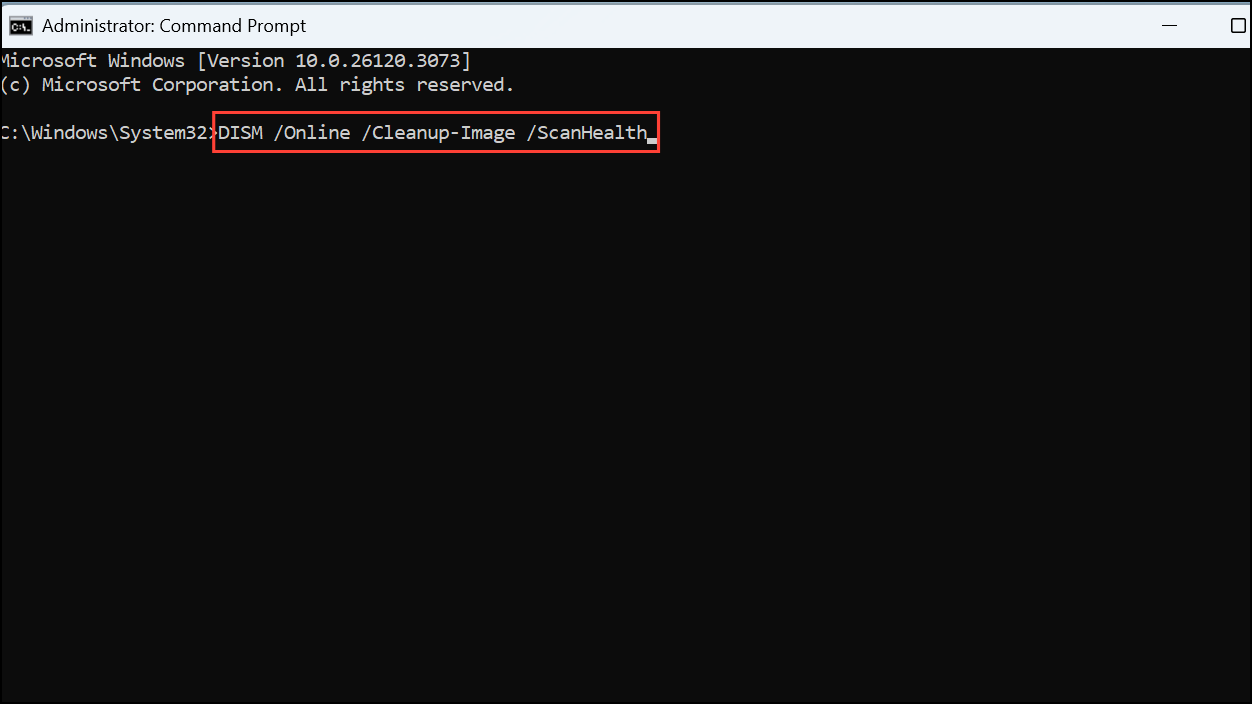
Bước 3: Sau khi quét SFC hoàn tất > Tiếp tục chạy từng lệnh DISM bên dưới > Enter sau mỗi lệnh:
- DISM /Online /Cleanup-Image /ScanHealth
- DISM /Online /Cleanup-Image /CheckHealth
- DISM /Online /Cleanup-Image /RestoreHealth
Bước 4: Khởi động lại máy tính sau khi quá trình quét kết thúc. Thử tải và cài đặt lại bản cập nhật Windows.
Cách 5: Cài đặt bản cập nhật Windows theo cách thủ công
Nếu cập nhật tự động vẫn không thành công, bạn có thể khắc phục sự cố bằng cách tải xuống và cài đặt thủ công bản cập nhật từ Danh mục cập nhật của Microsoft (Microsoft’s Update Catalog).
Bước 1: Ghi lại số KB của bản cập nhật không cài đặt được từ màn hình cài đặt Windows Update.
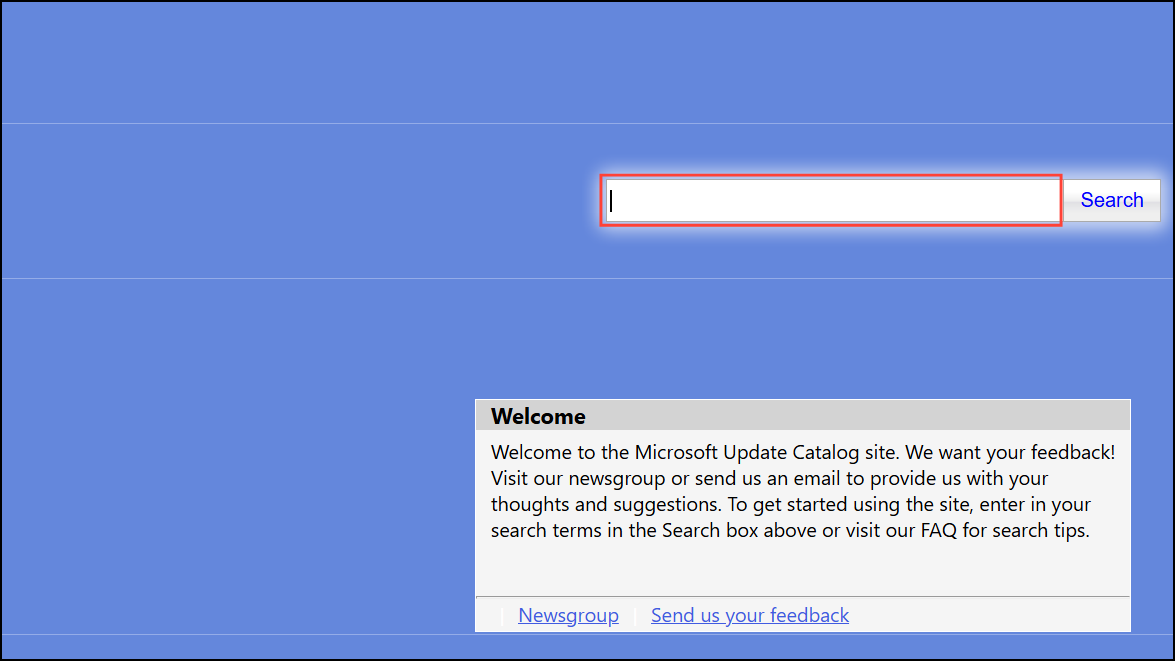
Bước 2: Truy cập https://www.catalog.update.microsoft.com/ > nhập số KB trên thanh tìm kiếm và tìm phiên bản cập nhật phù hợp cho hệ thống Windows 11 của bạn.
Bước 3: Tải xuống file update, sau đó nhấp đúp vào tệp đó để chạy trình cài đặt. Làm theo lời nhắc để hoàn tất cài đặt. Khởi động lại máy tính sau đó.
Tổng kết
Bằng cách làm theo các hướng dẫn chi tiết trên, bạn sẽ giải quyết thành công lỗi 0x80248014 và giữ cho thiết bị Windows 11 của bạn được cập nhật và an toàn. Nếu có bất kỳ thắc mắc gì hãy liên hệ với banquyenphanmem.com hoặc gọi điện thoại số 028.22443013 để được trợ giúp.







