Sử dụng Remote Desktop để kết nối và điều khiển Máy tính của bạn từ một thiết bị từ xa thông qua Kết nối Remote Desktop (RDC). Việc cho phép kết nối máy tính từ xa sẽ cấp quyền truy cập cho người dùng trong nhóm Quản trị viên và những người dùng được chọn bổ sung. Hướng dẫn này, Tri Thức Software sẽ mô tả 5 cách để thêm người dùng Remote Desktop trên Windows 10/8/7.
- Thêm người dùng Remote Desktop thông qua Remote Desktop Users Settings
- Thêm người dùng Remote Desktop thông qua Local Users and Groups
- Thêm người dùng Remote Desktop bằng Windows PowerShell
- Thêm người dùng Remote Desktop thông qua Control Panel
- Thêm người dùng Remote Desktop bằng Computer Management
1. Cách thêm người dùng Remote Desktop thông qua Remote Desktop Users Settings
Để thêm người dùng vào nhóm Người dùng máy tính từ xa để truy cập từ xa:
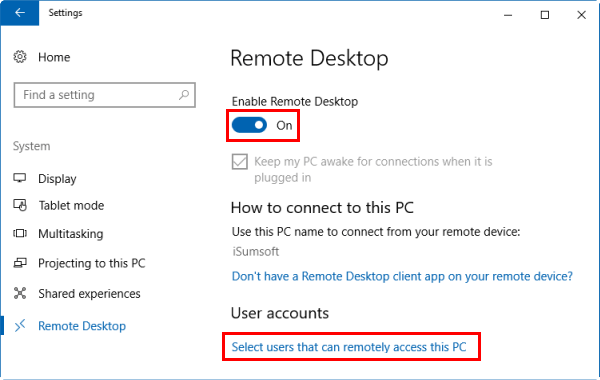
Bước 1: Mở Setting >click System.
Bước 2: CLick tab Remote Desktop > Select users that can remotely access this PC. Đảm bảo Enable Remote Desktop đang ở trạng thái On.
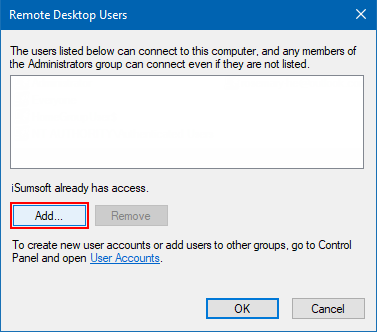
Bước 3: Trong hộp thoại Remote Desktop Users > click Add.
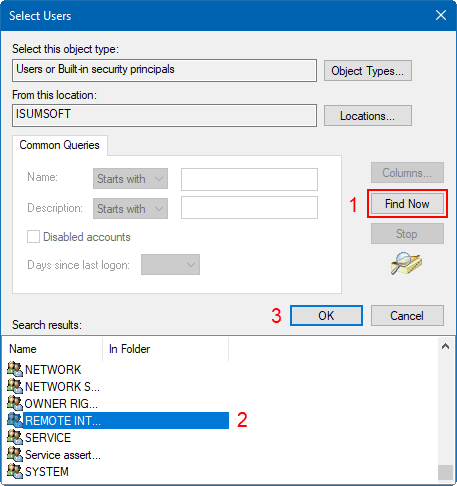
Bước 4: Nhập tên người dùng hoặc nhấp vào Advanced để chọn từ danh sách.

Bước 5: Nhấp vào Find now > chọn tài khoản người dùng và nhấp vào OK.
2. Thêm người dùng Remote Desktop bằng người dùng và nhóm cục bộ
Bước 1: Mở Local Users and Groups.

Bước 2: Nhấp vào Groups > click đúp Remote Desktop Users.
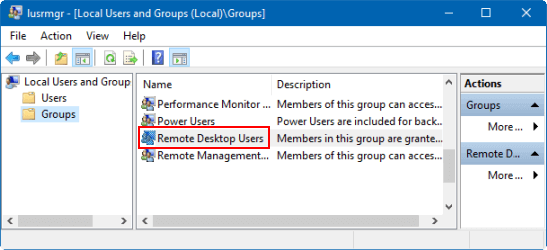
Bước 3: Nhấp vào Thêm để thêm người dùng. Thực hiện theo bước 4 và 5 của phương pháp trước.
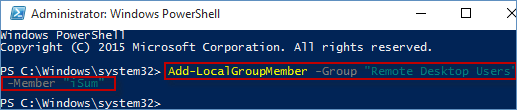
3. Thêm người dùng Remote Desktop bằng Windows PowerShell
Bước 1: Chạy PowerShell quyền Admin.

Bước 2: Nhập Add-LocalGroupMember -Group “Remote Desktop Users” -Member “User” > Enter.
4. Cách thêm người dùng Remote Desktop thông qua Control Panel
Để thêm người dùng Remote Desktop trên Windows 7/10:
Windows 7:
Bước 1: Nhấp vào Start > Control Panel.

Bước 2: Nhấp vào System and Security.

Bước 3: Chọn Allow remote access

Bước 4: Chọn Allow connections only from computers running Remote Desktop with Network Level Authentication > click Apply.
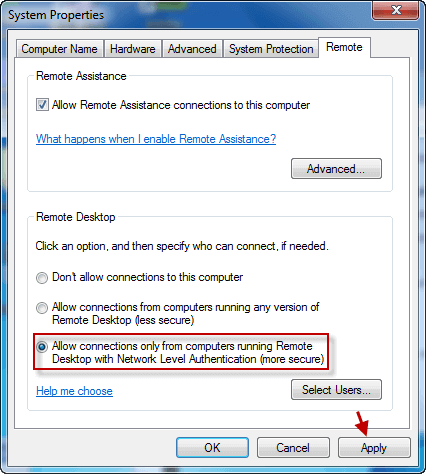
Bước 5: Nhấp vào Select Users > Add trong cửa sổ Remote Desktop Users.
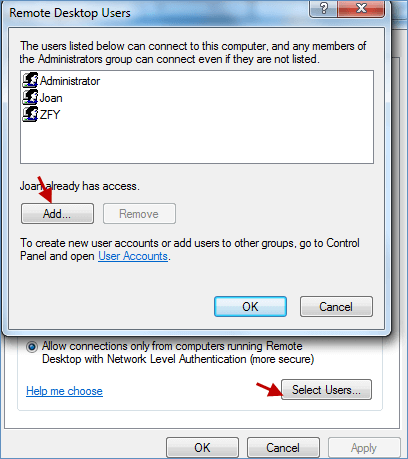
Bước 6: Nhấp vào Advanced > Find Now để xác định vị trí người dùng > click OK.

Bước 7: Người dùng đã thêm sẽ được hiển thị trong cửa sổ Select Users > OK.
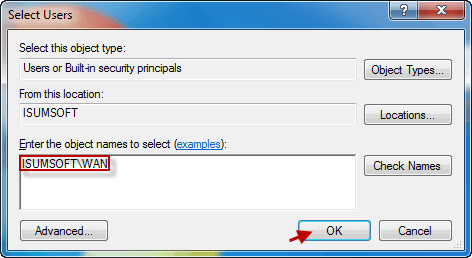
Bước 8: Người dùng được thêm vào Remote Desktop Users. Nhấp vào OK hai lần.

Windows 10:
Bước 1: Chạy Control Panel.
Bước 2: Thực hiện theo các bước 2-8 ở trên.
5. Cách thêm người dùng Remote Desktop dùng Computer Management
Bước 1: Nhấp chuột phải vào Computer > Manage.

Bước 2: Trong mục Local Users and Groups > click phải Users > New User.

Bước 3: Nhập User name và Password sau đó xác nhận > Create.

Bước 4: Nhấp chuột phải vào người dùng mới và chọn Properties.

Bước 5: Nhấp vào Member Of > Add.

Bước 6: Nhấp vào Advanced > Find Now > Remote Desktop Users > Click OK.
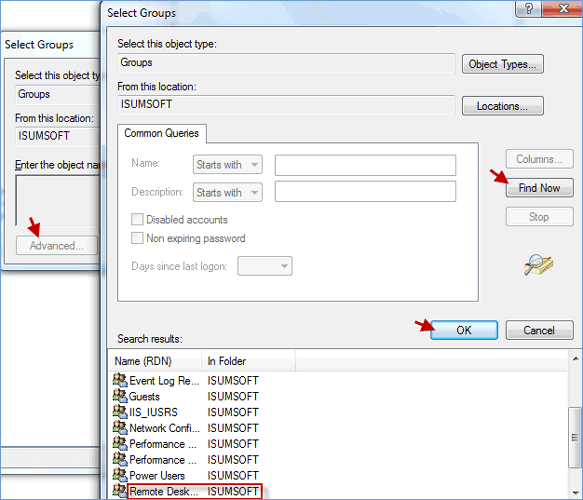
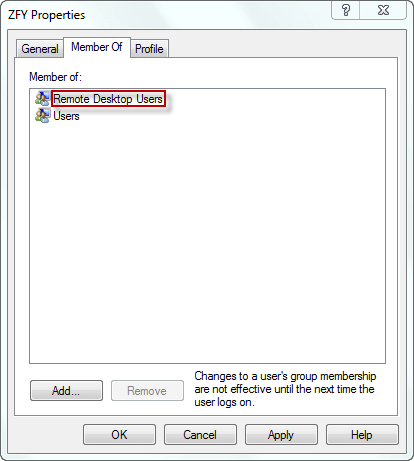
Bước 7: Người dùng được thêm vào Remote Desktop Users > OK.

Bước 8: Xác minh người dùng đã được thêm vào mục Member Of.
Tổng kết
Vậy là tôi đã hướng dẫn xong cho bạn 5 Cách thêm người dùng Remote Desktop trên Máy Tính Windows. Nếu gặp bất kỳ khó khăn nào trong quá trình thực hiện, bạn có thể liên hệ banquyenphanmem.com hoặc gọi điện thoại số 028.22443013 để được trợ giúp. Với các hướng dẫn trên, chúng tôi hy vọng bạn đã giải quyết được nhu cầu của mình một cách nhanh chóng và hiệu quả.