

Việc xuất danh bạ Outlook sang bảng tính có thể được sử dụng để chuyển dữ liệu từ Outlook sang một ứng dụng email khác hoặc để sao lưu danh bạ trong trường hợp khẩn cấp. Hướng dẫn này, Tri Thức Software sẽ chỉ cho bạn cách xuất danh bạ Office 365 từ Outlook Desktop sang bảng tính Excel.
5 Cách Xuất danh bạ Outlook (Outlook Contacts) sang Excel
Cách 1: Xuất danh bạ Outlook sang Excel bằng Trình hướng dẫn Nhập/Xuất
- Mở Outlook trên máy tính của bạn.
- Nhấp vào Tệp > Mở & Xuất.
- Nhấp vào Nhập/Xuất.
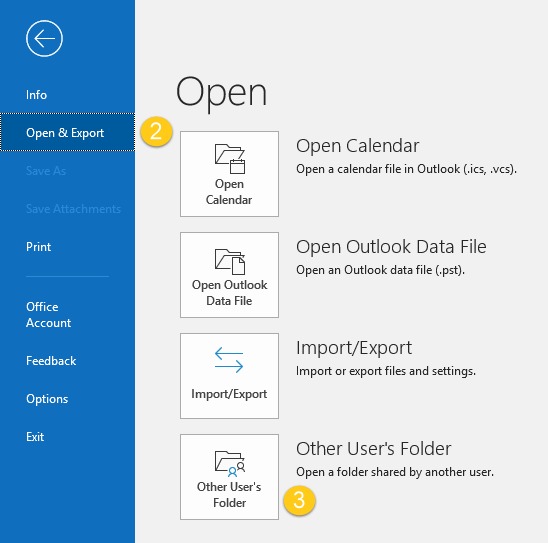
 Trình hướng dẫn Nhập và Xuất sẽ mở ra.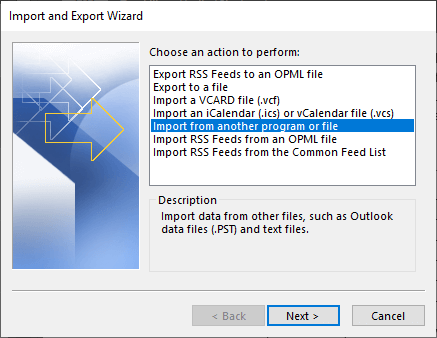

- Nhấp vào “Xuất ra tệp” bên dưới ” Chọn hành động cần thực hiện”.
- Nhấp vào TIẾP THEO. Bạn sẽ được chuyển đến trình hướng dẫn Xuất sang Tệp.
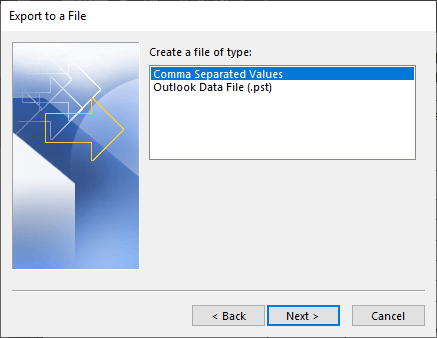
- Nhấp vào TIẾP THEO. Bạn sẽ được chuyển đến bước tiếp theo của trình hướng dẫn.
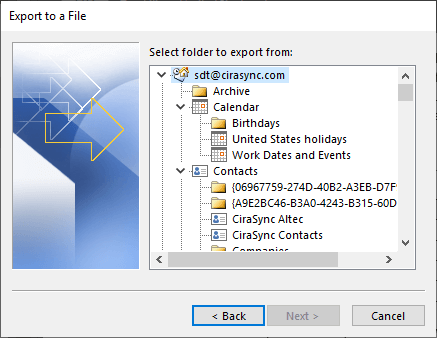
- Chọn thư mục Danh bạ bạn muốn xuất dữ liệu. Trong ví dụ này, hãy chọn thư mục Danh bạ chính.LƯU Ý: Việc xuất thư mục cha sẽ không xuất nội dung của thư mục con.
- Nhấp vào TIẾP THEO. Bạn sẽ được chuyển đến bước tiếp theo của trình hướng dẫn.
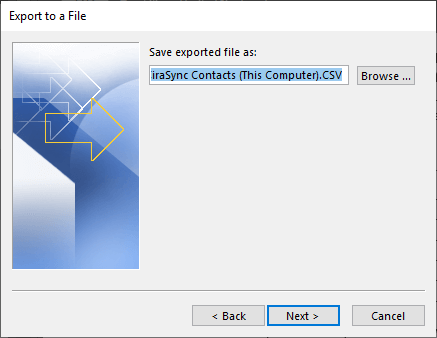
- Nhấp vào Duyệt và chọn thư mục đích để xuất dữ liệu.
- Nhấp vào Tiếp theo. Bạn sẽ được chuyển đến bước tiếp theo của trình hướng dẫn.
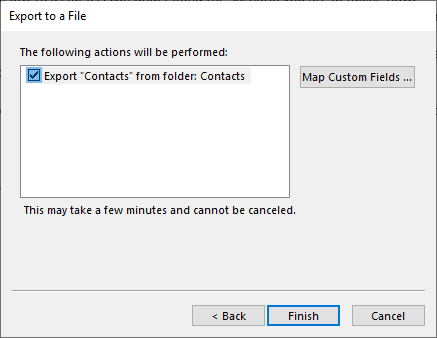
- Nhấp vào “Ánh xạ các trường tùy chỉnh” để tùy chỉnh các trường thông tin liên hệ sẽ hiển thị trong tệp đã xuất.LƯU Ý: Chuyển đến Bước 12 để xuất các trường thông tin liên hệ mặc định.
- Nhấp vào Hoàn tất. LƯU Ý: Việc xuất file có thể mất vài phút. Không thể hủy bỏ quy trình này.
Cách 2: Xuất danh bạ Outlook sang Excel bằng cách sao chép và dán
- Mở Outlook trên máy tính của bạn.
- Nhấp vào biểu tượng Xem danh sách người dùng ở cuối bảng điều hướng bên trái.


- Sổ địa chỉ Outlook của bạn sẽ hiện ra.
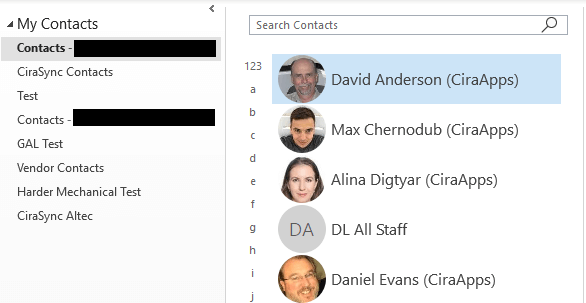

- Nhấp vào Danh sách từ menu thả xuống Chế độ xem hiện tại.
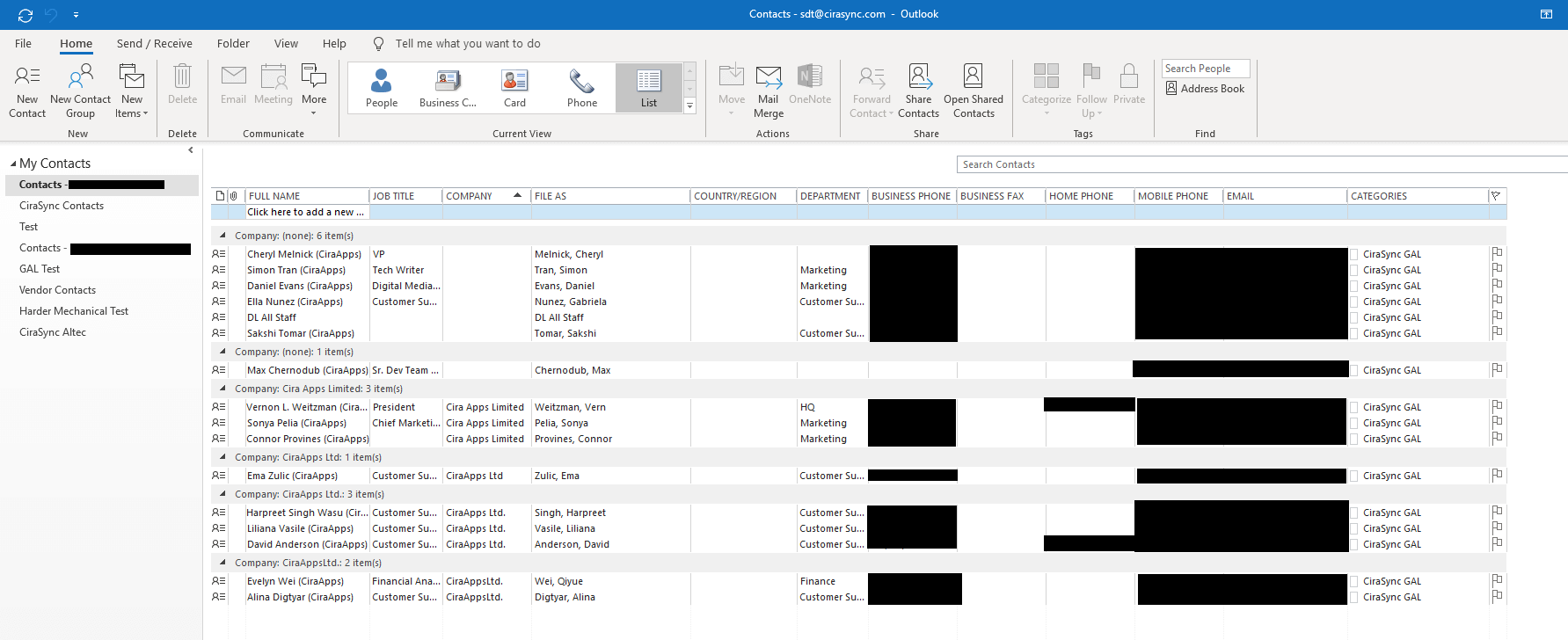

- Thu gọn tất cả các trường thông tin liên hệ không cần thiết.
- Sao chép tất cả các liên hệ mong muốn.
- Mở Excel.
- Dán tất cả các liên hệ đã sao chép vào Excel.
Cách 3: Cách xuất danh bạ Outlook sang Excel trên thiết bị di động
Hiện tại không có cách nào để xuất danh bạ từ ứng dụng Outlook trên điện thoại sang Excel. Để khắc phục, bạn có thể mở Outlook trên web trong trình duyệt di động và làm theo các bước trong phần “Outlook trên web” bên dưới để xuất danh bạ sang Excel. Từ đó, bạn có thể mở tệp CSV đã xuất trong ứng dụng Excel trên điện thoại.
Cách 4: Cách xuất danh bạ Outlook từ Outlook trên web sang Excel
Nếu bạn sử dụng Outlook Web, bạn có thể dễ dàng xuất danh bạ sang Excel ngay từ trình duyệt của mình.
Cách thực hiện như sau:
1. Đăng nhập vào Outlook trên web.
2. Nhấp vào biểu tượng “Mọi người” để vào danh bạ.
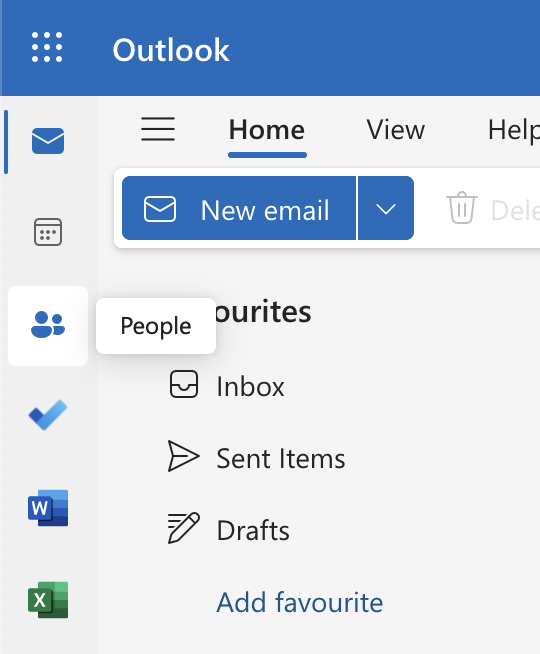
3. Tích vào ô để chọn tất cả các liên hệ (hoặc chọn những liên hệ cụ thể)
4. Nhấp vào “Quản lý danh bạ” và chọn “Xuất danh bạ”.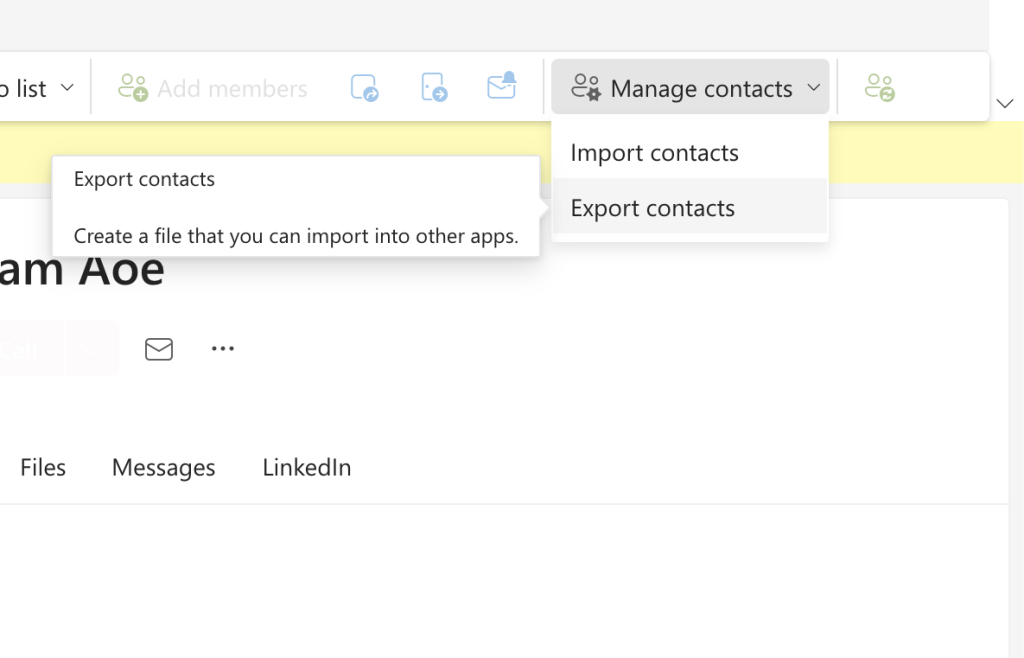 5. Chọn “Tất cả liên hệ” hoặc một danh mục cụ thể, sau đó nhấp vào Xuất.
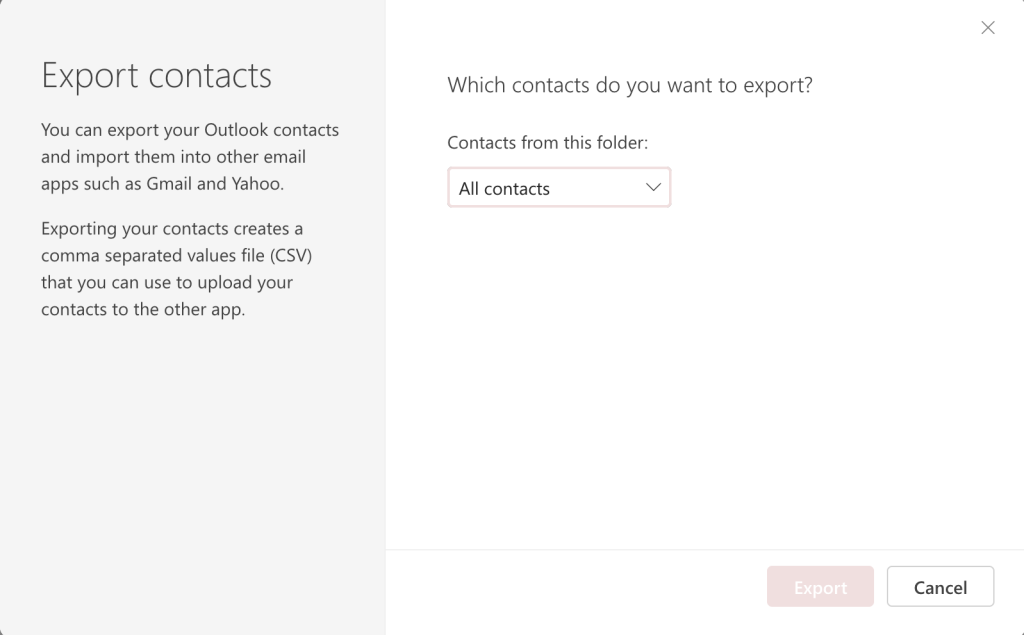
6. Mở tệp .csv đã tải xuống bằng Excel.
Cách 5: Xuất danh bạ từ Outlook sang Excel trên máy Mac
Quy trình xuất danh bạ Outlook sang Excel hơi khác một chút trên máy Mac so với máy tính Windows.
Dưới đây là cách thực hiện trong Outlook dành cho Mac:
1. Trong Outlook cho Mac, chọn chế độ xem “Danh bạ”.
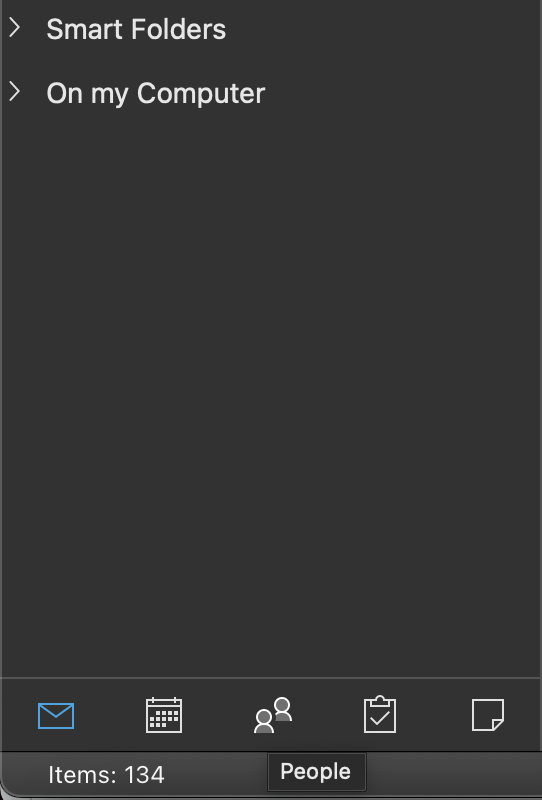
2. Vào File > Export
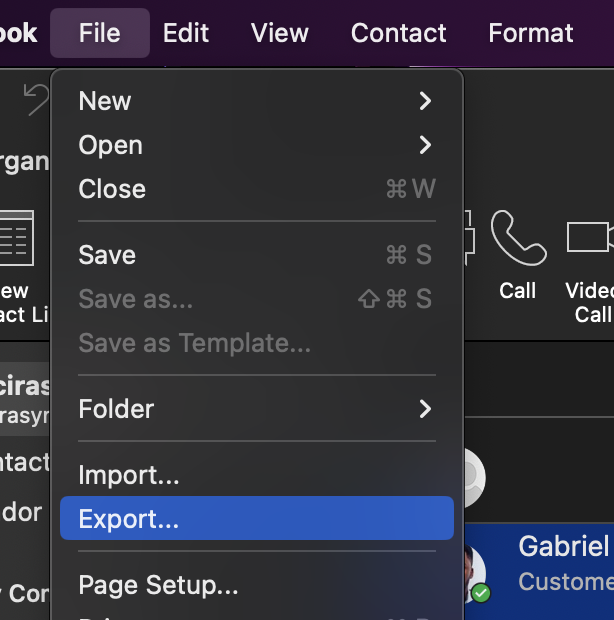
3. Chọn loại tệp bạn muốn xuất là “Danh bạ” và nhấn “Tiếp tục”.
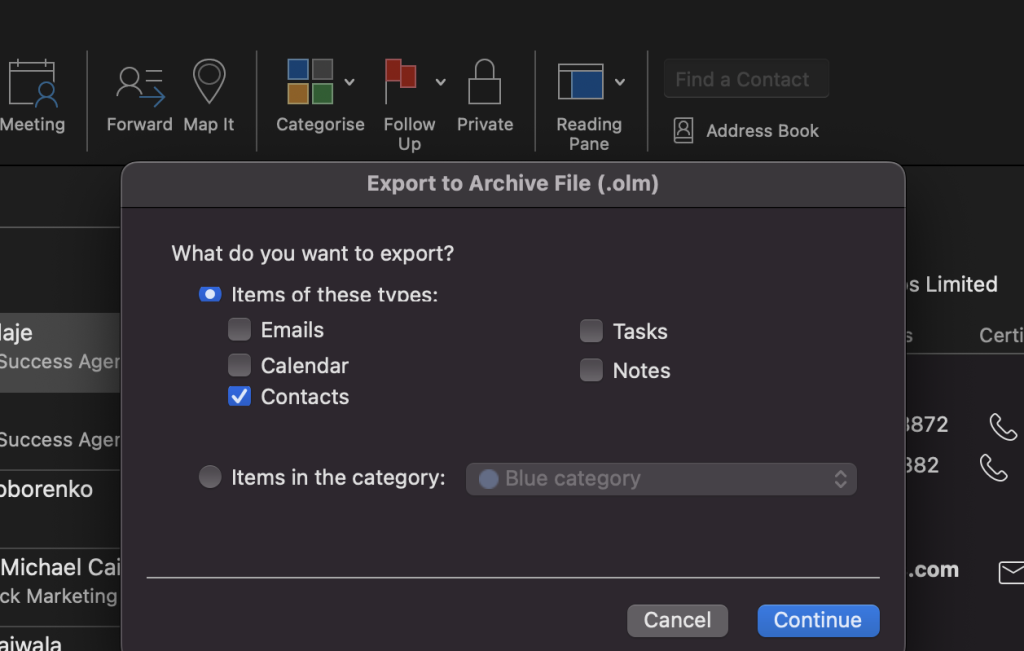
4. Đặt tên cho tệp, chọn nơi lưu và nhấn “Lưu”.
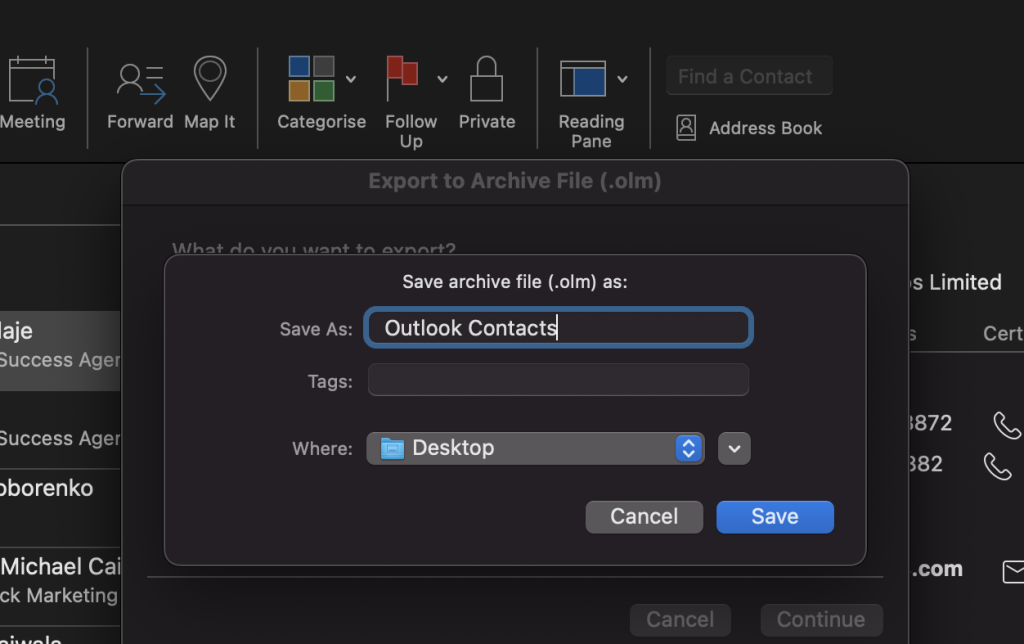
5. Nhấp vào “Hoàn tất” để kết thúc quá trình xuất tệp .olm của bạn.
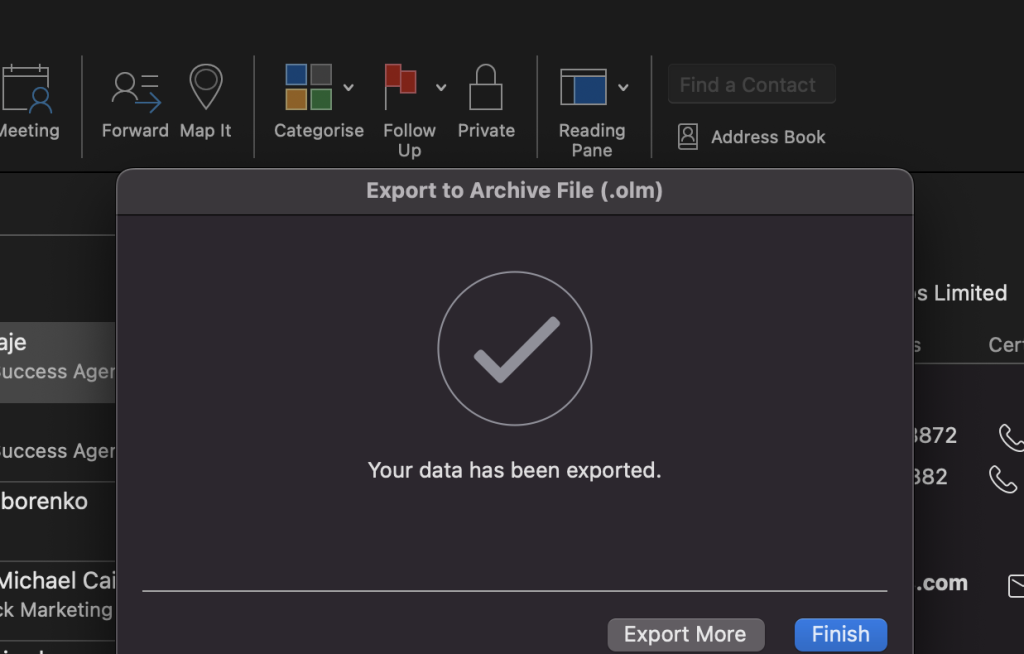
6. Mở tệp OLM trong Excel:
- Nhập tệp OLM của bạn vào Outlook cho Mac bằng tùy chọn “Nhập/Xuất”.
- Chọn tùy chọn “Xuất ra tập tin” từ Trình hướng dẫn Nhập và Xuất.
- Chọn tùy chọn “Giá trị phân tách bằng dấu phẩy” và nhấn Tiếp theo.
- Chọn đường dẫn đích để lưu tập tin.
- Nhấp vào nút “Hoàn tất”.
Câu hỏi thường gặp
1. Việc xuất danh sách liên hệ dung lượng lớn có những hạn chế nào?
- Danh sách liên hệ rất lớn có thể vượt quá giới hạn số hàng của Excel (~1 triệu hàng).
- Việc mở các tệp CSV dung lượng lớn trong Excel có thể chậm và tốn nhiều tài nguyên.
- Tránh xuất thông tin nhạy cảm như số điện thoại của nhiều liên hệ.
2. Liệu việc chia sẻ tệp CSV chứa danh bạ của tôi có an toàn không?
Việc chia sẻ các tệp danh bạ đã xuất có thể gây ra những lo ngại về quyền riêng tư và bảo mật. Hãy thận trọng khi chia sẻ các tệp đã xuất, vì chúng chứa thông tin cá nhân. Chỉ chia sẻ với những người đáng tin cậy và đảm bảo xóa các chi tiết nhạy cảm trước khi chia sẻ, đặt mật khẩu bảo vệ cho tệp và sử dụng các phương pháp chia sẻ tệp an toàn. Đồng thời, hãy đảm bảo tuân thủ mọi luật bảo vệ dữ liệu hiện hành.
Tổng kết
Vậy là tôi vừa hướng dẫn xong cho bạn 5 Cách Xuất danh bạ Outlook (Outlook Contacts) sang Excel. Hy vọng bài viết này sẽ hữu ích cho bạn! Nếu gặp bất kỳ khó khăn nào trong quá trình thực hiện, bạn có thể liên hệ banquyenphanmem.com hoặc gọi số 028.22443013 để được trợ giúp.





