

Một số người dùng cho biết, Sau khi cài đặt bản cập nhật KB5055518, máy tính bị treo. Nếu bạn đang gặp phải lỗi này thì bài viết dưới đây, Tri Thức Software sẽ hướng dẫn bạn cách khắc phục.
Máy tính bị treo sau khi cập nhật bản KB5055518
Một số người dùng báo cáo rằng máy tính xách tay của họ gặp sự cố treo, trong khi những người khác gặp sự cố chậm đáng kể. Sau đây là một số nguyên nhân có thể gây ra sự cố treo:
- Xung đột trình điều khiển (Driver). Bản cập nhật này có thể không tương thích với một số trình điều khiển phần cứng, gây ra tình trạng hệ thống không ổn định.
- Các tiến trình nền. Một số người dùng đã thử vô hiệu hóa các tiến trình cụ thể (như SgrmBroker.exe) để xem liệu điều đó có giúp ích không.
- Tệp hệ thống bị hỏng. Nếu bản cập nhật không được cài đặt đúng cách, nó có thể ảnh hưởng đến các tệp hệ thống quan trọng.
- Sự cố về hiệu suất. Một số người dùng báo cáo rằng máy tính của họ chậm đi đáng kể sau khi cài đặt KB5055518.
Sau khi hiểu rõ hơn về nguyên nhân, bạn có thể bắt đầu khắc phục lỗi Windows 10 bị treo sau khi cập nhật theo các phương pháp sau.
Cách sửa lỗi máy tính bị treo sau khi cập nhật KB5055518
Cách 1: Tạm dừng Cập nhật Tự động
Windows có thể tự động thử cài đặt lại KB5055518 và nếu bạn vẫn chưa tìm ra bản sửa lỗi, việc tạm dừng cập nhật có thể ngăn hệ thống của bạn gặp sự cố lần nữa.
Bước 1: Mở Settings > click Update & Security > Windows Update.
Bước 2: Tìm và click chọn Pause updates for 7 days.
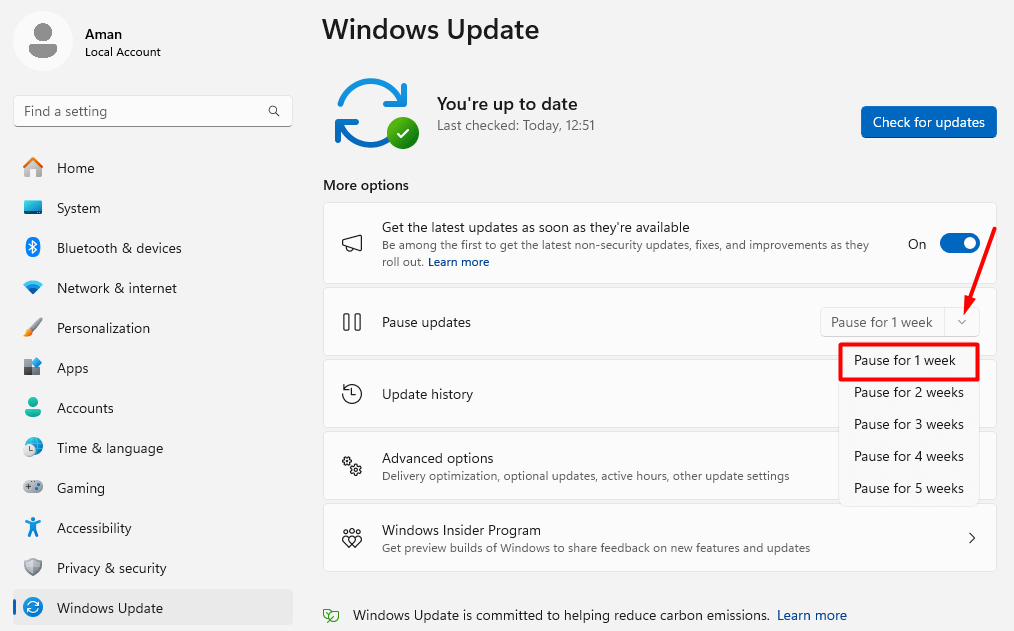
Nếu bạn muốn tạm dừng lâu hơn > click Advanced options >Pause updates để đặt thời gian tạm dừng lâu hơn.
Sửa lỗi 2: Kiểm tra Nhật ký Trình xem sự kiện
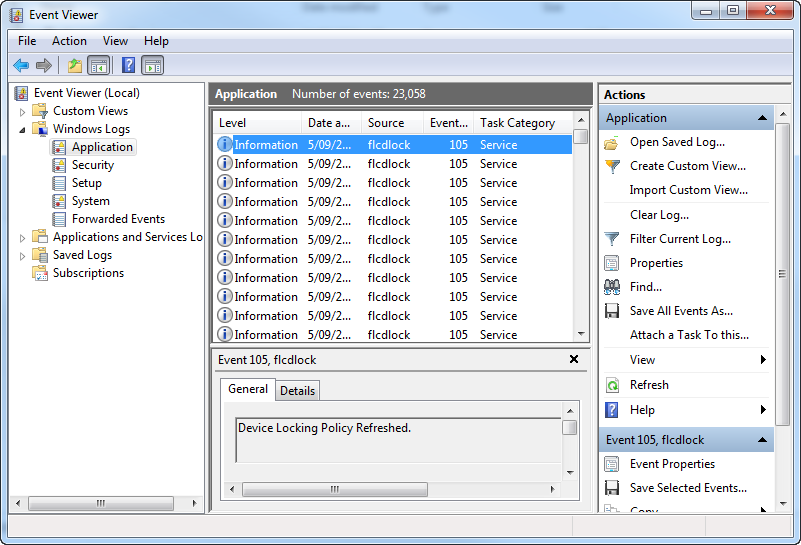
Kiểm tra nhật ký Event Viewer có thể giúp bạn tìm ra lý do cụ thể khiến hệ thống bị treo. Nó có thể ghi lại các sự kiện như Lỗi, Cảnh báo và Quan trọng để giúp bạn hiểu điều gì đã xảy ra với hệ thống sau khi cập nhật KB5055518.
Cách 3: Gỡ cài đặt bản cập nhật
Nếu máy tính của bạn bắt đầu trục trặc sau khi cài đặt bản cập nhật, gỡ cài đặt thường là giải pháp khả thi. Điều này có thể khắc phục sự cố bằng cách khôi phục máy tính của bạn về trạng thái ổn định trước khi cập nhật.
Bước 1: Mở Settings > Update & Security > Windows Update.
Bước 2: Click View update history > Uninstall updates.
Bước 3: Tìm KB5055518 > click phải vào chọn Uninstall.
Cách 4: Chạy Windows Update Troubleshooter
Windows Update Troubleshooter là một công cụ khắc phục sự cố tích hợp trong Windows được thiết kế riêng để phát hiện và khắc phục các sự cố liên quan đến Windows Update. Chạy Windows Update Troubleshooter có thể giúp giải quyết lỗi cập nhật, lỗi cập nhật bị kẹt hoặc các lỗi cập nhật khác.
Bước 1: Mở Settings > Windows Update.
Bước 2: Click Troubleshoot > Additional troubleshooters.
Bước 3: Cửa sổ mới hiện ra > click chọn Windows Update > Run the troubleshooter.

Cách 5: Reset lại các thành phần Windows Update
Nếu KB5055518 khiến máy tính của bạn bị treo, việc đặt lại các thành phần của Windows Update có thể giúp khắc phục sự cố và ngăn bản cập nhật gây ra các sự cố nghiêm trọng hơn.
Bước 1: Nhập Command Prompt vào hộp tìm kiếm của Windows và nhấn phím Shift + Ctrl + Enter để chạy với quyền Admin.
Bước 2: Cửa sổ UAC hiện lên > click Yes.
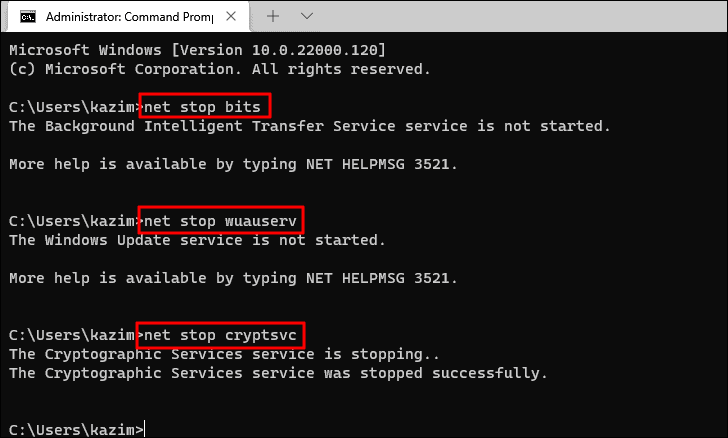
Bước 3: Nhập từng lệnh bên dưới > Enter sau mỗi lệnh để dừng các dịch vụ liên quan đến Windows Update:
- net stop wuauserv
- net stop bits
- net stop cryptsvc
Bước 4: Nhập từng lệnh sau và nhấn Enter để xóa bộ nhớ đệm. Thao tác này sẽ đổi tên thư mục lưu trữ các tệp cập nhật cũ và để Windows tạo lại các tệp mới.
- ren C:\Windows\SoftwareDistribution SoftwareDistribution.old
- ren C:\Windows\System32\catroot2 catroot2.old
Bước 5: Nhập các lệnh bên dưới > Enter sau mỗi lệnh để khởi động lại dịch vụ Windows Update:
- net start wuauserv
- net start bits
- net start cryptsvc
Cách 6: Cập nhật Driver đồ họa Card
Trình điều khiển (Driver) cũ có thể không tương thích với các bản cập nhật Windows mới nhất hoặc một số phần mềm nhất định, gây ra sự cố hiển thị, đóng băng hoặc sập. Cập nhật trình điều khiển đồ họa có thể cải thiện hiệu suất, sửa lỗi và đảm bảo hệ thống và phần mềm của bạn chạy trơn tru.
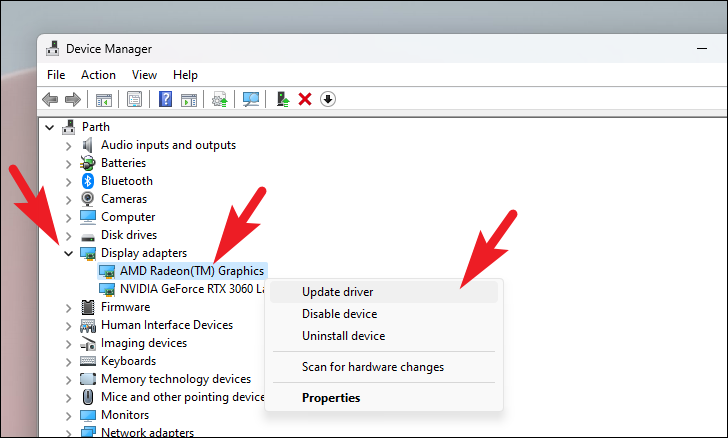
Bước 1: Mở Device Manager và nhấp đúp vào Display adapters.
Bước 2: Nhấp chuột phải vào card đồ họa > click Update driver.
Bước 3: Cửa sổ mới hiện ra > click Search automatically for drivers.
Khi bản cập nhật khả dụng xuất hiện, hãy làm theo trình hướng dẫn để hoàn tất toàn bộ quá trình.
Tổng kết
Như vậy, chúng ta vừa cùng nhau khám phá 6 cách khác nhau để khắc phục tình trạng máy tính bị treo hoặc đơ sau khi cài đặt bản cập nhật KB5055518. Một hệ thống hoạt động ổn định và mượt mà là yếu tố then chốt cho năng suất làm việc và trải nghiệm người dùng tốt. Nếu có bất kỳ thắc mắc gì hãy liên hệ với banquyenphanmem.com hoặc gọi điện thoại số 028.22443013 để được trợ giúp.







