

System Configuration là một ứng dụng hữu ích. Nó có thể cho phép bạn quản lý quá trình khởi động Windows, thay đổi quy trình khởi động và chọn các dịch vụ và chương trình khởi động, cũng như khởi chạy một loạt các trình quản lý hữu ích. Tuy nhiên, trước khi làm được điều đó, bạn cần phải khởi chạy nó. Trong bài viết này, Tri Thức Software sẽ chỉ cho bạn sáu cách để mở System Configuration trong Windows 10.
Cách 1: Mở công cụ Cấu hình hệ thống bằng cách tìm kiếm
Trong Windows 10, nhập system configuration hoặc msconfig vào hộp tìm kiếm trên thanh tác vụ, sau đó nhấp vào System Configuration hiển thị trên kết quả tìm kiếm để mở ứng dụng System Configuration.
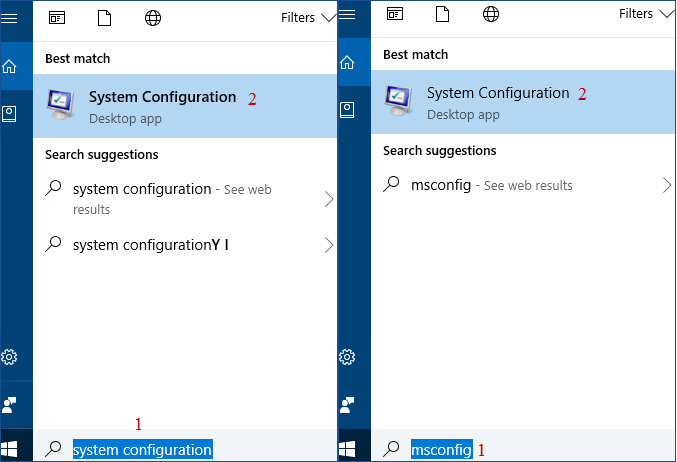
Trong Windows 7, hãy nhấp vào menu Bắt đầu, nhập cấu hình hệ thống hoặc msconfig vào trường Tìm kiếm, sau đó nhấp vào phím tắt của nó để khởi chạy công cụ Cấu hình hệ thống.
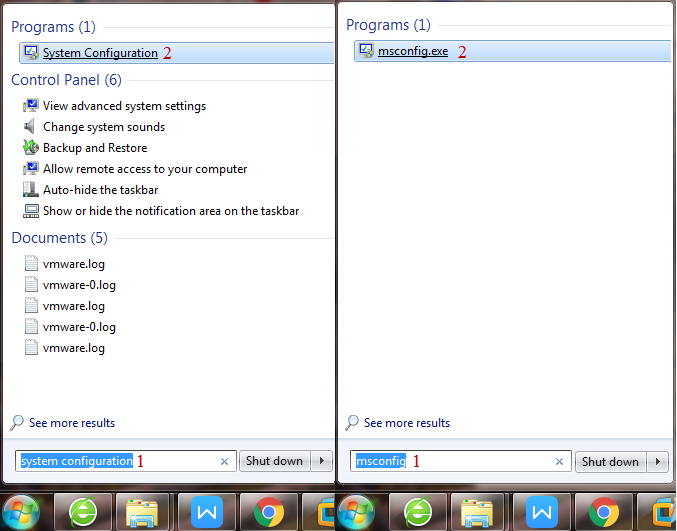
Cách 2: Mở công cụ Cấu hình hệ thống bằng cách khởi chạy hộp thoại Chạy
Trong Windows 10/7, hãy khởi chạy hộp thoại Run, nhập msconfig, sau đó nhấp vào OK hoặc nhấn Enter để mở ngay ứng dụng Cấu hình hệ thống.
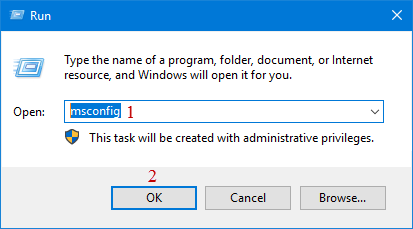
Cách 3: Mở ứng dụng System Configuration thông qua Command Prompt
Trong Windows 10/7, hãy mở cửa sổ Dấu nhắc lệnh, nhập msconfig và nhấn Enter để mở công cụ Cấu hình hệ thống.
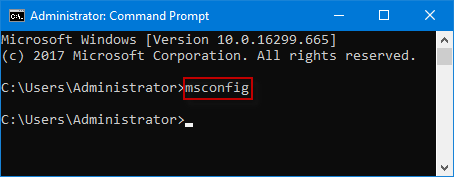
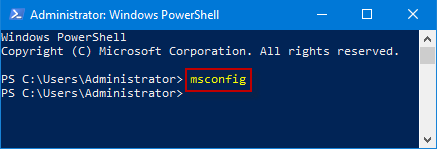
Cách 4: Mở công cụ Cấu hình hệ thống thông qua Windows PowerShell
Trong Windows 10/7, hãy khởi chạy cửa sổ Windows PowerShell, nhập msconfig và nhấn Enter. Tiện ích Cấu hình Hệ thống sẽ mở ngay lập tức.
Cách 5: Mở công cụ Cấu hình hệ thống thông qua Bảng điều khiển
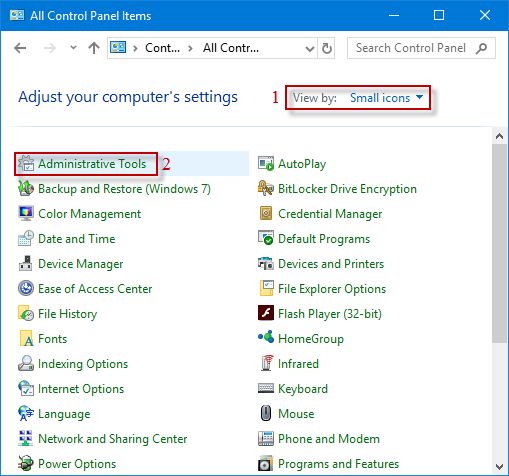
Trong Windows 10/7, mở Control Panel, khi cửa sổ Control Panel hiện ra, chọn View by: Small icons/Large icons, tìm và nhấp vào Administrative Tools.
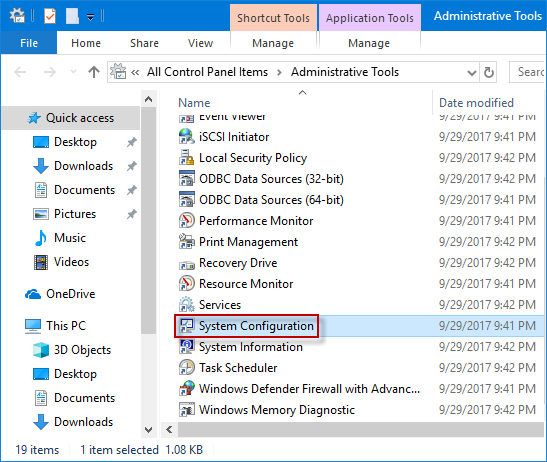
Trong cửa sổ Công cụ quản trị , tìm và nhấp đúp vào Phím tắt Cấu hình hệ thống để khởi chạy tiện ích Cấu hình hệ thống.
Cách 6: Mở công cụ Cấu hình hệ thống bằng cách mở File Explorer
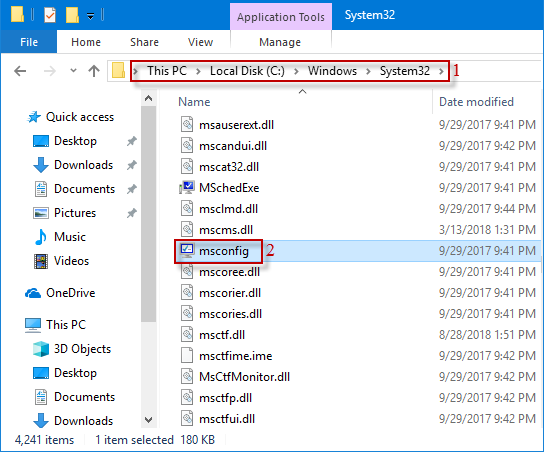
Trong Windows 10, hãy mở File Explorer và điều hướng đến thư mục This PC\Local Disk (C:)\Windows\System32. Trong cửa sổ System32, trượt bánh xe chuột để tìm và nhấp đúp vào ứng dụng msconfig để truy cập.
Tổng kết
Vậy là tôi đã hướng dẫn xong cho bạn 6 cách mở System Configuration trong Windows 10/7. Nếu gặp bất kỳ khó khăn nào trong quá trình thực hiện, bạn có thể liên hệ banquyenphanmem.com hoặc gọi điện thoại số 028.22443013 để được trợ giúp. Với các hướng dẫn trên, chúng tôi hy vọng bạn đã giải quyết được nhu cầu của mình một cách nhanh chóng và hiệu quả.





