

Làm thế nào để khắc phục sự cố “Không thể click phải vào Menu Start trên Windows“? Nếu bạn chưa biết cách khắc phục sự cố, thì bài viết dưới đây Tri thức software sẽ cung cấp một số cách hữu ích để giúp bạn giải quyết vấn đề.
Khắc phục lỗi “Không thể click phải vào Menu Start trên Windows”
Cách 1. Khởi động lại Windows Explorer
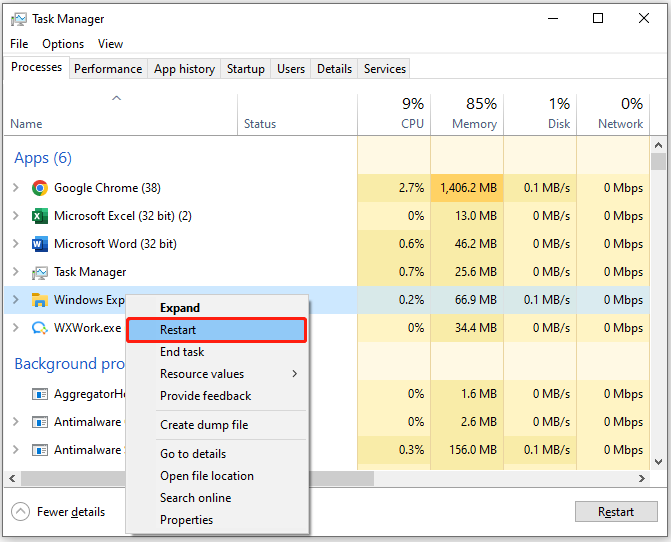
Khi bạn thấy Windows 10 không thể nhấp chuột phải vào Menu Bắt đầu, bạn có thể thử khởi động lại Windows Explorer để khắc phục sự cố. Cách thực hiện như sau:
- Nhấn đồng thời phím Ctrl + Shift + Esc để mở cửa sổ Trình Task Manager.
- Trong tab Processes > tìm Windows Explorer.
- Nhấp chuột phải vào đó và chọn Restart.
- Sau khi hoàn tất, hãy kiểm tra xem sự cố “Windows 10 can’t right-click on Start Menu” đã được khắc phục chưa.
Cách 2. Xóa lịch sử File Explorer
Nếu việc khởi động lại cửa sổ Windows Explorer không thể khắc phục sự cố “nhấp chuột phải không hoạt động trên Menu Start hoặc Taskbar, bạn có thể thử xóa lịch sử File Explorer để giải quyết vấn đề. Cách thực hiện như sau:
Bước 1. Nhấn đồng thời phím Win + E để mở cửa sổ File Explorer.
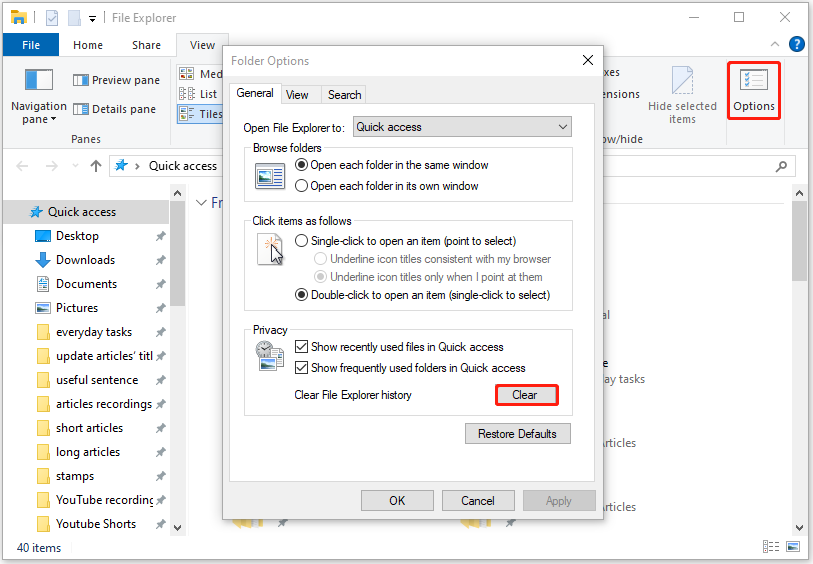
Bước 2. Mở cửa sổ Tùy chọn.
- Windows 10: Vào View > Options
- Windows 11: Nhấp vào ba dấu chấm > Options
Bước 3. Trong cửa sổ bật lên > chọn Privacy. Tìm chọn nút Clear bên cạnh Clear File Explorer history.
Cách 3. Chạy SFC và DISM
Tệp ảnh hệ thống bị hỏng cũng có thể gây ra sự cố “Không thể click chuột phải vào menu Start trên Windows 10”. Trong trường hợp này, bạn có thể thử chạy SFC và DISM để khắc phục sự cố. Cách thực hiện như sau:
Bước 1. Nhấn đồng thời phím Win + S để mở cửa sổ Search.
Bước 2. Nhập “ cmd ” vào hộp tìm kiếm, nhấp chuột phải vào Command Prompt > chọn Run as administrator.
Bước 3. Trong cửa sổ Command Prompt nâng cao, nhập “ sfc /scannow ” và nhấn Enter.

Bước 4. Sau đó, khởi động lại máy tính và kiểm tra xem lỗi đã được khắc phục chưa. Nếu chưa, hãy chạy Command Prompt với quyền quản trị viên và chạy DISM. Dưới đây là các lệnh DISM:
- DISM.exe /Online /Cleanup-image /Scanhealth
- DISM.exe /Online /Cleanup-image /Checkhealth
- DISM.exe /Online /Cleanup-image /Restorehealth
Cách 4. Chạy PowerShell
Bạn cũng có thể thử chạy PowerShell để khắc phục sự cố “không thể nhấp chuột phải vào Menu Bắt đầu của Windows”. Cách thực hiện như sau:
Bước 1. Nhấn đồng thời các phím Win + X để mở menu Quick Link và chọn Windows PowerShell (Admin) từ đó.
Bước 2. Sau đó, nhập lệnh sau và nhấn Enter:
Get-AppXPackage -AllUsers | Foreach {Add-AppxPackage -DisableDevelopmentMode -Register “$($_.InstallLocation)\AppXManifest.xml”}
Bước 3. Sau khi hoàn tất, hãy kiểm tra xem sự cố đã được khắc phục chưa.
Cách 5. Gỡ cài đặt bản cập nhật Windows gần đây
Nếu bạn gặp sự cố “không thể click chuột phải vào Menu Bắt đầu của Windows” sau khi cài đặt bản cập nhật Windows, bạn có thể thử gỡ cài đặt bản cập nhật Windows gần đây để khắc phục sự cố. Cách thực hiện như sau:
Bước 1. Mở cửa sổ Seach nhập “ control panel ” vào hộp tìm kiếm và nhấn Enter.
Bước 2. Đặt View by thành Category và nhấp vào Uninstall a program trong phần Programs.
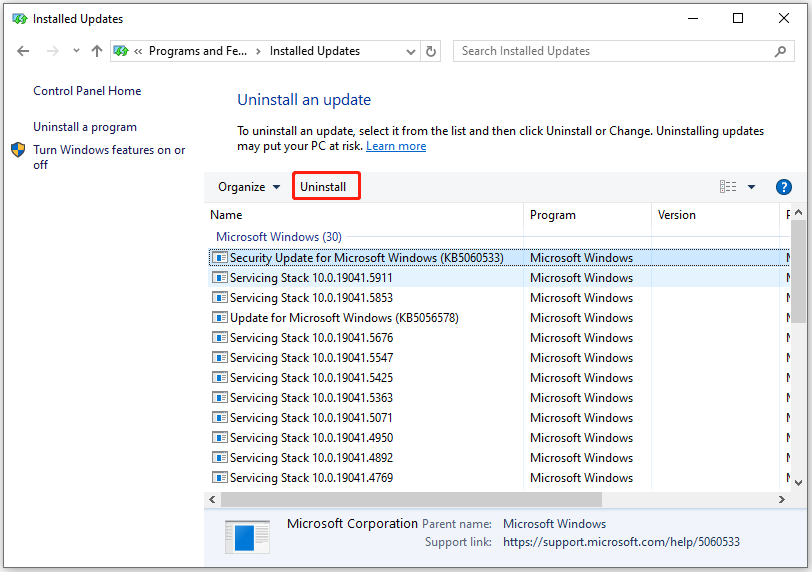
Bước 3. Nhấp vào View installed updates ở ngăn bên trái.
Bước 4. Chọn bản cập nhật mới nhất từ danh sách và nhấp vào Uninstall.
Bước 5. Sau khi hoàn tất, hãy khởi động lại máy tính và kiểm tra xem sự cố đã được giải quyết chưa.
Cách 6. Sửa đổi giá trị của Registry UseExperience
Một số người đã khắc phục thành công sự cố “không thể nhấp chuột phải vào Menu Bắt đầu của Windows” bằng cách sửa đổi giá trị sổ đăng ký UseExperience. Nếu bạn cũng muốn thử cách này, bạn có thể thực hiện các bước sau:
Bước 1. Nhấn đồng thời phím Win + R để mở cửa sổ Run.
Bước 2. Nhập “ regedit ” vào hộp và nhấn Enter để mở Registry Editor.
Bước 3. Điều hướng đến đường dẫn này: HKEY_LOCAL_MACHINE\SOFTWARE\Microsoft\Windows\CurrentVersion\ImmersiveShell\Launcher.
Bước 4. Ở bảng bên phải, nhấp đúp vào UseExperience để vào cửa sổ Properties của nó.
Bước 5. Nếu UseExperience không hiển thị ở đây, bạn phải tạo một UseExperience mới. Cách thực hiện như sau:
- Nhấp chuột phải vào bất kỳ đâu trên bảng điều khiển bên phải.
- Chọn Giá trị New > DWORD (32-bit).
- Đặt tên là UseExperience.
Bước 6. Sau đó, đặt Value data thành 0 và nhấp vào OK để lưu thay đổi.
Bước 7. Đóng Registry Editor và khởi động lại máy tính. Sau đó, kiểm tra xem sự cố “không thể nhấp chuột phải vào Menu Bắt đầu của Windows” đã được khắc phục chưa.
Cách 7. Thử các cách khác
Nếu không có giải pháp nào ở trên có thể giúp bạn khắc phục sự cố “nhấp chuột phải không hoạt động trên Menu Bắt đầu hoặc Thanh Tác vụ”, bạn có thể thử các cách sau để khắc phục sự cố. Một số người sử dụng các cách này và khắc phục sự cố thành công.
- Tắt tiện ích mở rộng Shell (nếu bạn đã cài đặt)
- Thay thế nội dung của thư mục Winx
- Chạy Clean Boot
- Đặt lại máy tính của bạn
Tổng kết
Vậy là tôi đã hướng dẫn xong cho bạn 7 cách Khắc phục lỗi “Không thể click phải vào Menu Start trên Windows”. Nếu gặp bất kỳ khó khăn nào trong quá trình thực hiện, bạn có thể liên hệ banquyenphanmem.com hoặc gọi điện thoại số 028.22443013 để được trợ giúp. Với các hướng dẫn trên, chúng tôi hy vọng bạn đã giải quyết được nhu cầu của mình một cách nhanh chóng và hiệu quả.





