

Là một ứng dụng email và lịch đầy đủ chức năng, Outlook cũng cho phép bạn sao lưu email.
Người dùng Outlook có thể lưu trữ hàng loạt email Outlook và có bản sao của những email quan trọng, điều này rất hữu ích cho việc di chuyển dữ liệu, lưu trữ hoặc phục hồi. Hãy cùng tìm hiểu sáu cách để xuất hoặc sao lưu email Outlook.
Những điểm chính cần ghi nhớ:
- Có sáu cách phổ biến để sao lưu email Outlook: 1) Xuất chúng thông qua Tệp dữ liệu Outlook (.pst), 2) Sử dụng thao tác kéo và thả, 3) Sang một tài khoản email khác như Gmail, 4) Xuất chúng sang Microsoft Excel, 5) Sang máy Mac của bạn, 6) Sang ổ đĩa flash/USB hoặc ổ cứng, và 7. Tự động
- Để sao lưu email Outlook dưới dạng tập tin dữ liệu PST, hãy vào Tệp > Tùy chọn > Nâng cao > Cuộn xuống mục Xuất > Xuất > Hoàn tất.
- Để sao lưu email Outlook vào Excel, hãy vào tab Tệp > Tùy chọn > Nâng cao > Xuất > Xuất sang tệp > Microsoft Excel > Tiếp theo > Chọn vị trí lưu tệp Excel của bạn > Hoàn tất.
Cách 1: Sao lưu email Outlook (Tệp dữ liệu Outlook PST)
Outlook cung cấp tùy chọn xuất email, lịch và nhiệm vụ của bạn sang tệp .pst. Tệp này sau đó có thể được nhập vào tài khoản email khác hoặc được sử dụng làm bản sao lưu.
Quá trình này bao gồm việc chọn tài khoản email mong muốn trong Outlook và xuất các mục sang tệp .pst. Khi Outlook xuất sang tệp .pst, nó sẽ tạo một bản sao, đảm bảo không có gì bị xóa khỏi Outlook.
Hãy làm theo các bước sau để sao lưu email Outlook vào tệp .pst:
1. Mở Microsoft Outlook.
2. Vào tab Tệp trên thanh menu phía trên.
3. Nhấp vào Tùy chọn > Nâng cao.
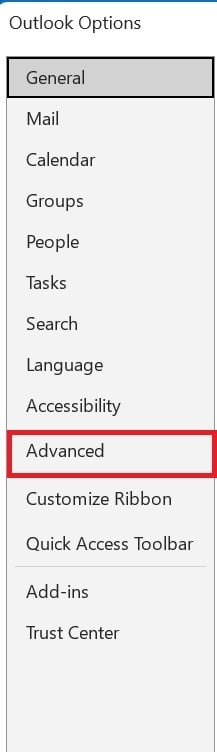
4. Cuộn xuống mục Xuất.
5. Nhấp vào Xuất.

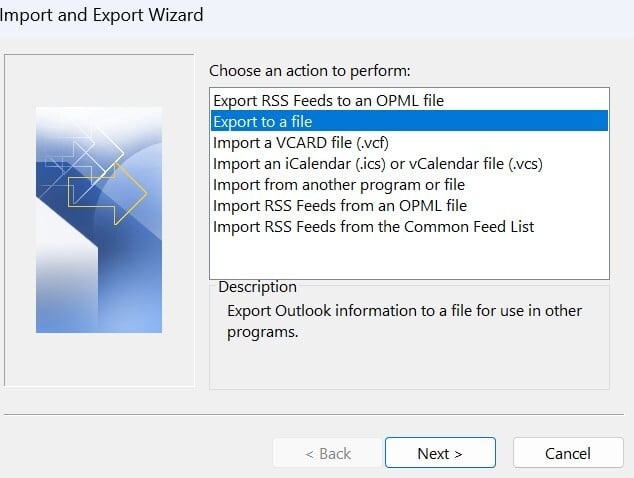
6. Trong Trình hướng dẫn Nhập và Xuất, chọn “Xuất ra tệp” và nhấn Tiếp theo.
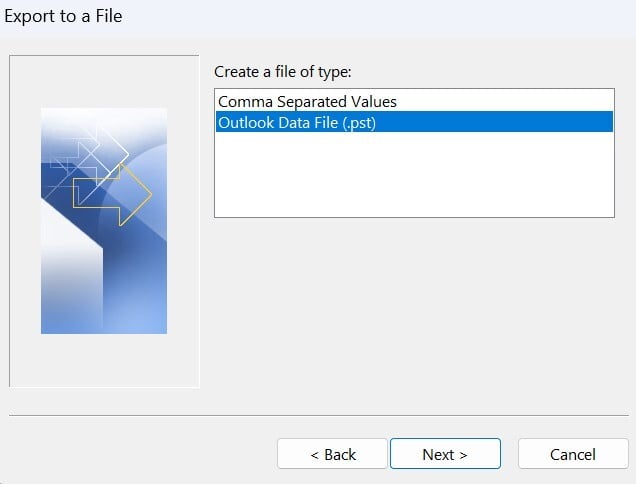
7. Chọn Tệp dữ liệu Outlook (.pst) và nhấn Tiếp theo.
8. Chọn thư mục email bạn muốn sao lưu. Chọn địa chỉ email của bạn ở trên cùng để sao lưu toàn bộ hộp thư của bạn.

9. Nhấp vào Tiếp theo.
10. Chọn vị trí để lưu tệp .pst của bạn và đặt tên cho tệp.
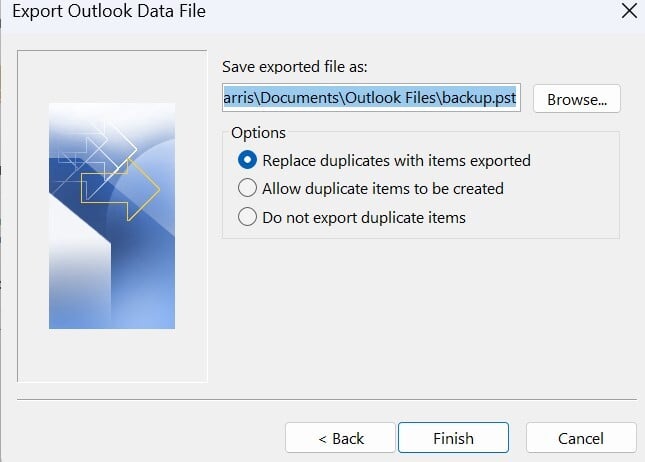
11. Nhấp vào Hoàn tất.
Cách 2: Sao lưu email Outlook 365 bằng cách kéo và thả
Một trong những cách tốt nhất để sao lưu email từ Outlook là sử dụng phương pháp kéo và thả.
Bạn mở thư mục email mong muốn trong Outlook, chọn các email, rồi chỉ cần kéo và thả các email đã chọn vào một thư mục cục bộ trên máy tính của mình để tạo bản sao lưu.
1. Mở Microsoft Outlook.
2. Điều hướng đến thư mục email bạn muốn sao lưu.


3. Chọn các email bạn muốn sao lưu. Giữ phím Ctrl (hoặc phím Command trên máy Mac) trong khi nhấp vào từng email để chọn nhiều email cùng lúc.
4. Kéo các email đã chọn vào một thư mục trên máy tính của bạn.
Cách 3: Sao lưu email Outlook vào Gmail
Đối với những người muốn sao lưu email Outlook của mình sang một dịch vụ email khác như Gmail, quy trình này bao gồm việc thêm tài khoản Outlook và Gmail vào ứng dụng Outlook trên máy tính. Sau khi cả hai tài khoản được thiết lập, người dùng có thể sử dụng Outlook để xuất email từ tài khoản Outlook sang tệp .pst và sau đó nhập tệp này vào tài khoản Gmail.
Xuất email từ Outlook sang Gmail bằng các bước sau:
1. Mở tab Tệp trong Microsoft Outlook.
2. Nhấp vào Thêm tài khoản để thêm tài khoản Gmail của bạn.
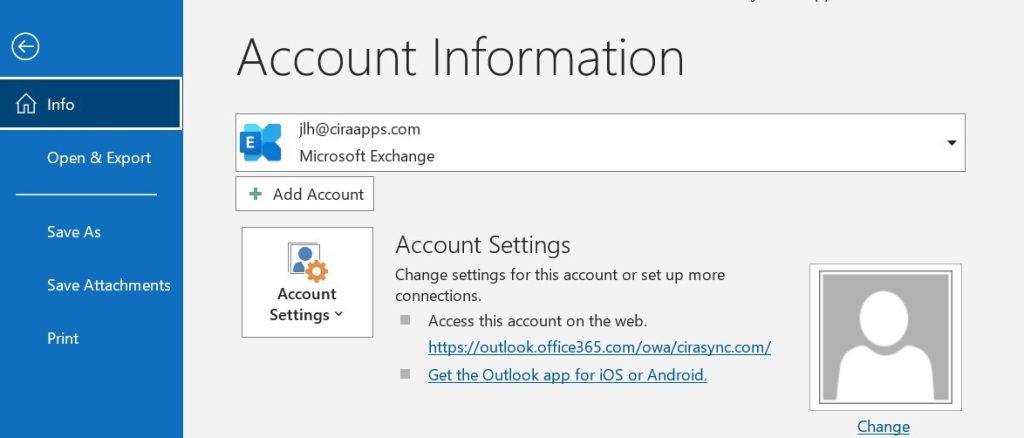
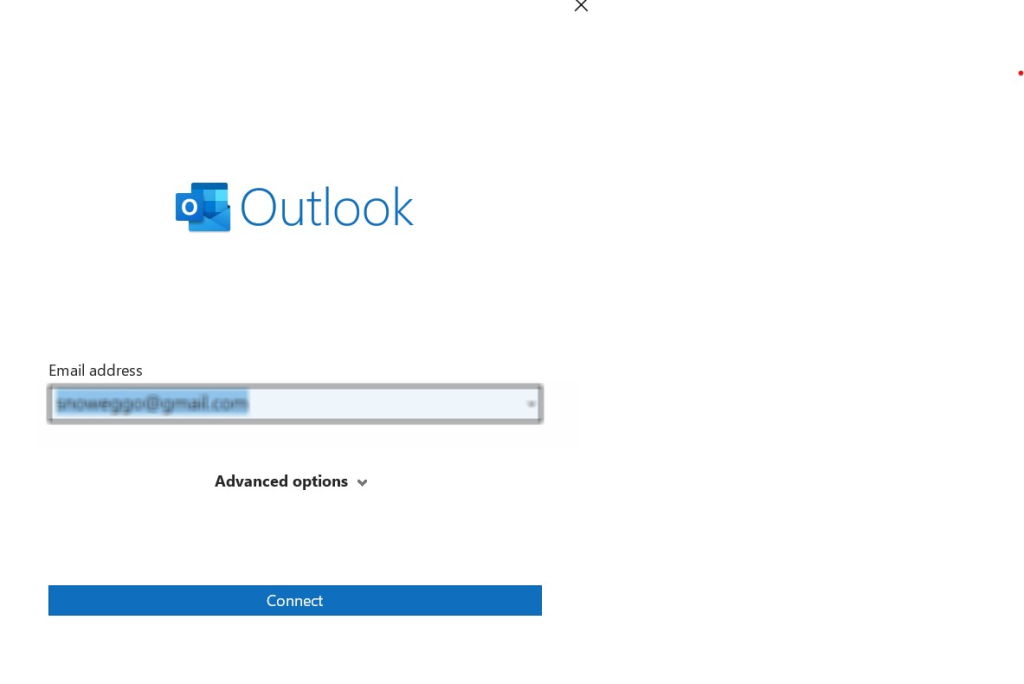
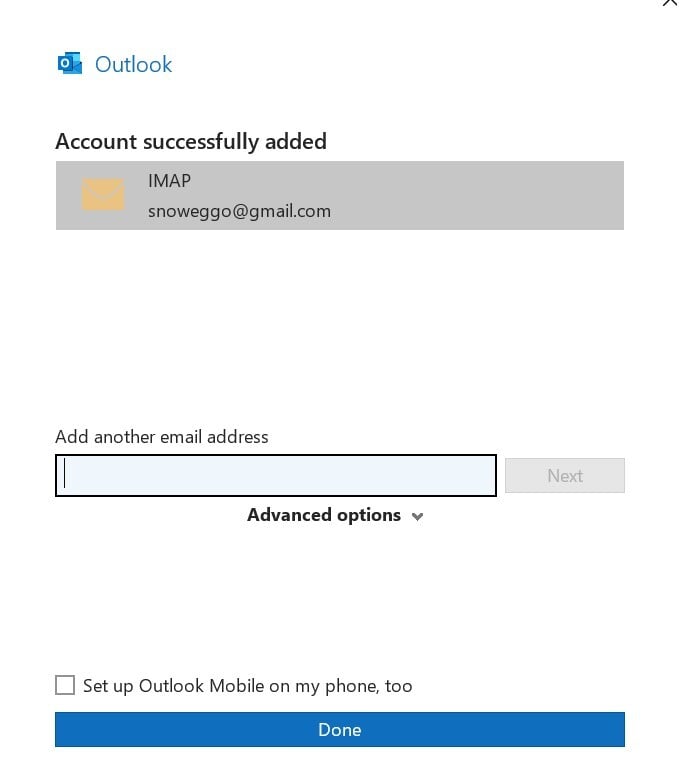
3. Làm theo hướng dẫn để hoàn tất thiết lập Gmail.
4. Sau khi thêm cả hai tài khoản (Outlook và Gmail), hãy nhấp chuột phải vào thư mục Outlook hoặc các email riêng lẻ mà bạn muốn thêm.
5. Chọn Di chuyển > Sao chép vào thư mục.
6. Chọn thư mục tương ứng trong tài khoản Gmail của bạn.
7. Nhấn OK.
Cách 4: Sao lưu email Outlook vào Microsoft Excel
Mặc dù Outlook chủ yếu là một ứng dụng email, nhưng nó cung cấp sự linh hoạt trong việc xuất dữ liệu email sang các sản phẩm khác của Microsoft như Excel. Phương pháp này hữu ích cho những người dùng muốn phân tích dữ liệu email của họ hoặc duy trì một hồ sơ có cấu trúc về các cuộc liên lạc của họ.
Hãy làm theo các bước sau để sao lưu email Outlook của bạn vào Excel:
1. Mở Microsoft Outlook.
2. Vào tab Tệp > Tùy chọn > Nâng cao.
3. Nhấp vào Xuất.
4. Chọn Xuất ra tệp và nhấn Tiếp theo.
5. Chọn Microsoft Excel và nhấn Tiếp theo.
6. Chọn thư mục email bạn muốn xuất.
7. Nhấp vào Tiếp theo.
8. Chọn vị trí để lưu tệp Excel của bạn và đặt tên cho tệp.
9. Nhấp vào Hoàn tất.
Cách 5: Cách sao lưu email Outlook trên máy Mac của bạn
Outlook cho Mac cho phép người dùng sao lưu email tương tự như trên Windows, mặc dù các bước có thể hơi khác nhau do sự khác biệt về nền tảng. Bản sao lưu sẽ là một tệp .olm, có thể chứa email, danh bạ hoặc sự kiện lịch.
Bạn có thể sao lưu email Outlook của mình vào máy tính Mac theo các bước sau:
1. Khởi động ứng dụng Outlook trên máy Mac của bạn.
2. Điều hướng đến thanh menu trên cùng và nhấp vào “Công cụ”, sau đó chọn “Xuất”.
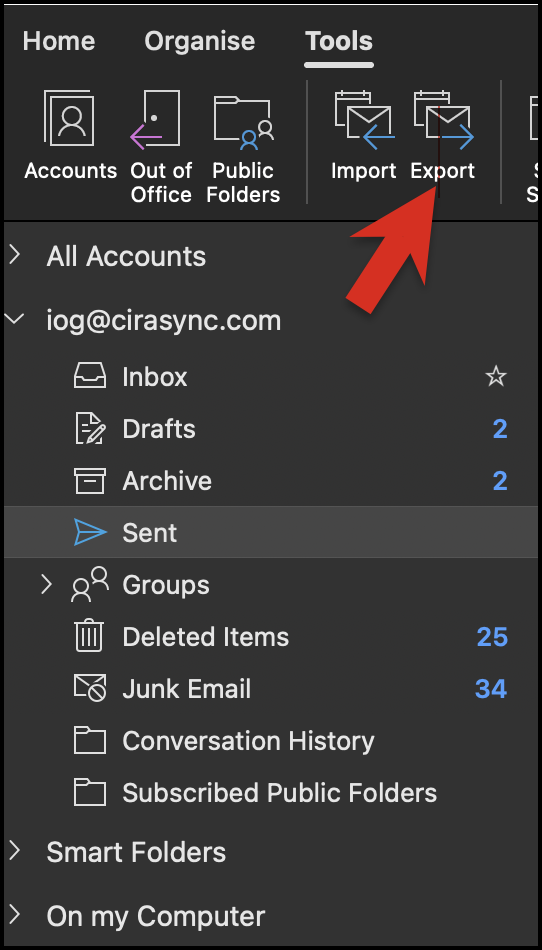
3. Trong ngăn điều hướng “Bạn muốn xuất những gì?”, chọn “Email” và nhấp vào “Tiếp tục”.
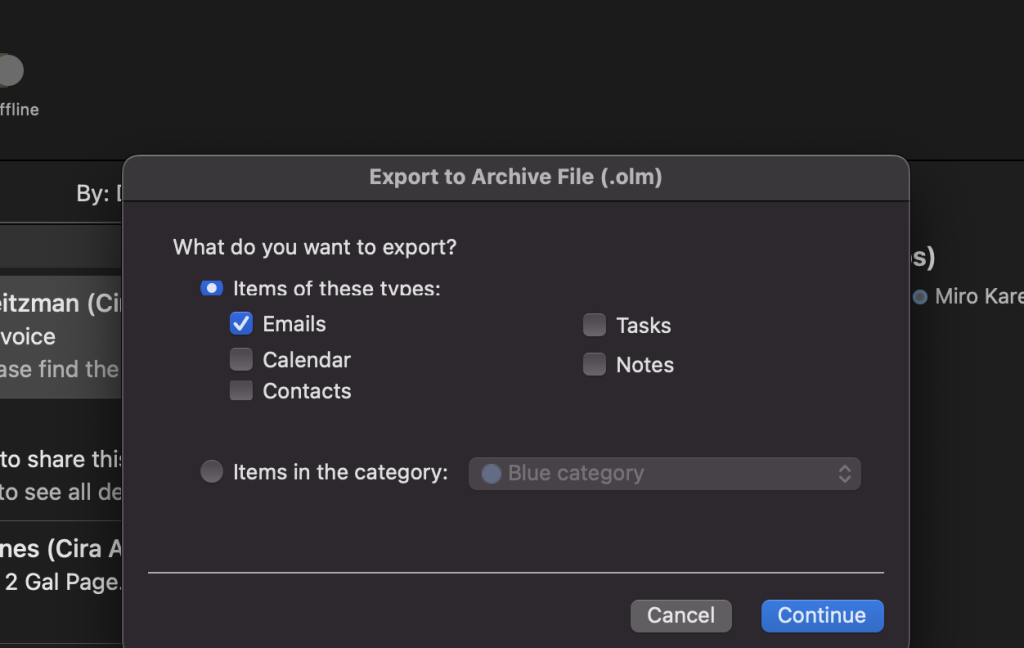
Lưu ý: Outlook có thể yêu cầu bạn chọn định dạng. Đối với hầu hết các bản sao lưu, định dạng .olm là phù hợp.
4. Chọn vị trí trên máy Mac mà bạn muốn lưu tệp sao lưu.
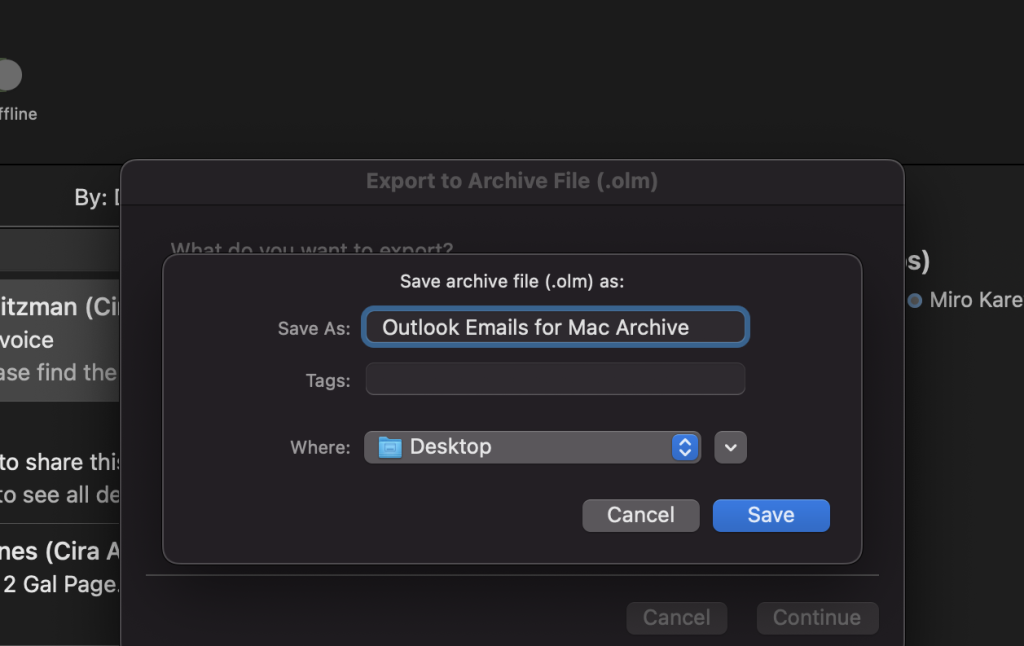
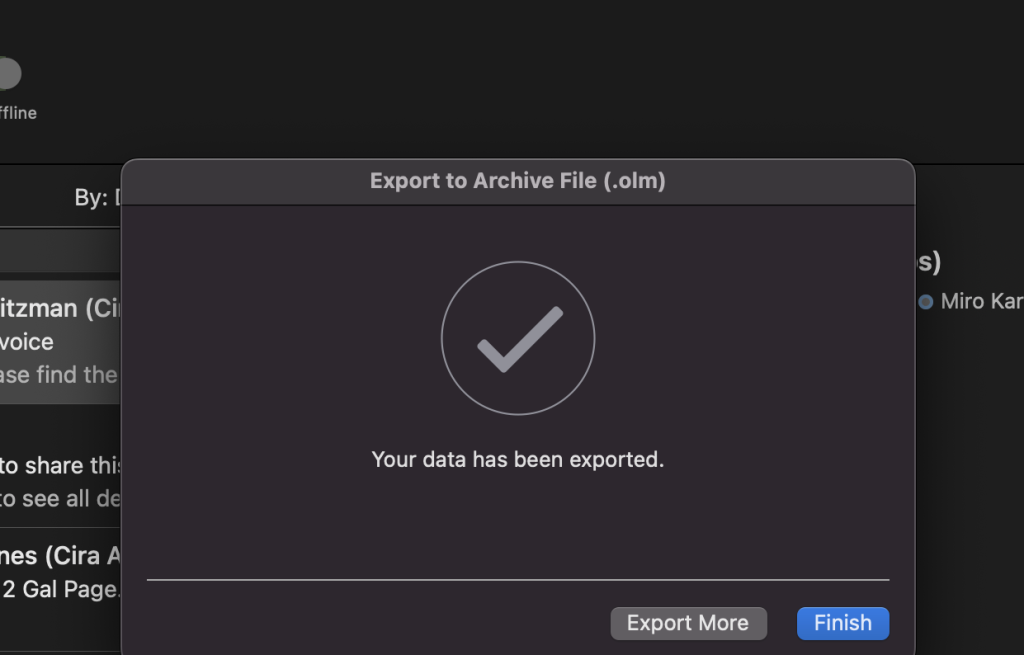
5. Nhấp vào “Hoàn tất” để bắt đầu quá trình xuất/sao lưu.
Cách 6: Sao lưu email Outlook vào ổ đĩa flash/USB (hoặc ổ cứng)
Sao lưu email của bạn vào ổ USB hoặc ổ cứng ngoài là một cách tiện lợi để lưu bản sao ngoại tuyến của tất cả email.
Điều này đặc biệt hữu ích khi chuyển đổi giữa các máy tính hoặc để phòng ngừa các sự cố không lường trước được. Sao lưu email Outlook vào ổ cứng về cơ bản cũng giống như sao lưu vào ổ flash hoặc USB.
Để sao lưu email Outlook của bạn vào thiết bị lưu trữ ngoài, chỉ cần làm theo các bước trong hướng dẫn Sao lưu email Outlook (Tệp dữ liệu Outlook PST) dành cho người dùng Windows hoặc Cách sao lưu email Outlook trên máy Mac của bạn và sao chép các tệp .pst hoặc .olm tương ứng vào thiết bị lưu trữ ngoài để bảo quản.
Cách 7: Sao lưu email Outlook tự động
Sao lưu email Outlook tự động là một cách thiết thực để đảm bảo dữ liệu của bạn được an toàn. Dưới đây là hướng dẫn đơn giản về cách thiết lập sao lưu tự động trong Outlook:
1. Để tạo Tệp Dữ liệu Outlook (PST), hãy mở Outlook và điều hướng đến menu “Tệp”.
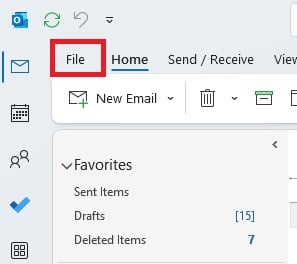
2. Chọn “Cài đặt tài khoản” > “Tài khoản”
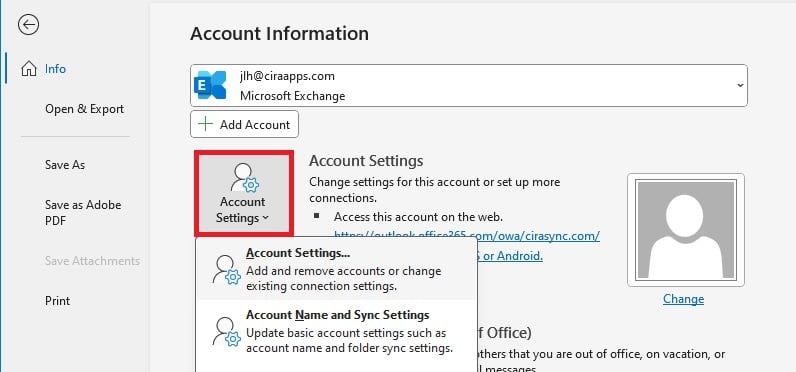
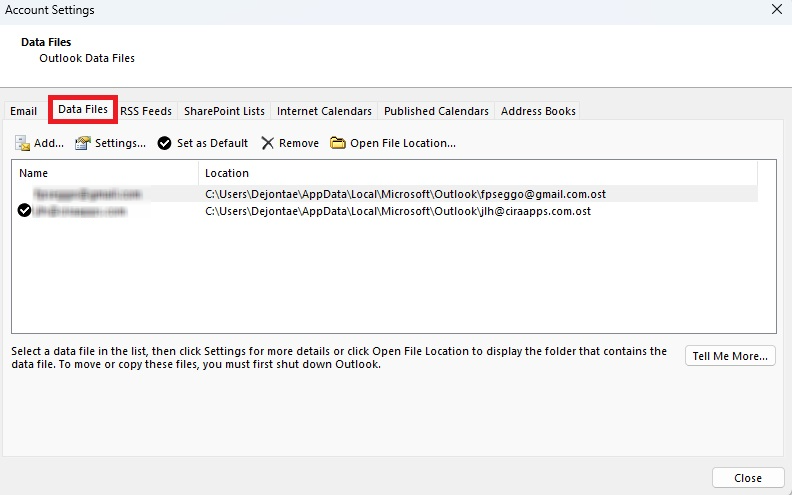
3. Nhấp vào “Cài đặt” một lần nữa, sau đó chọn tab “Tệp dữ liệu”.
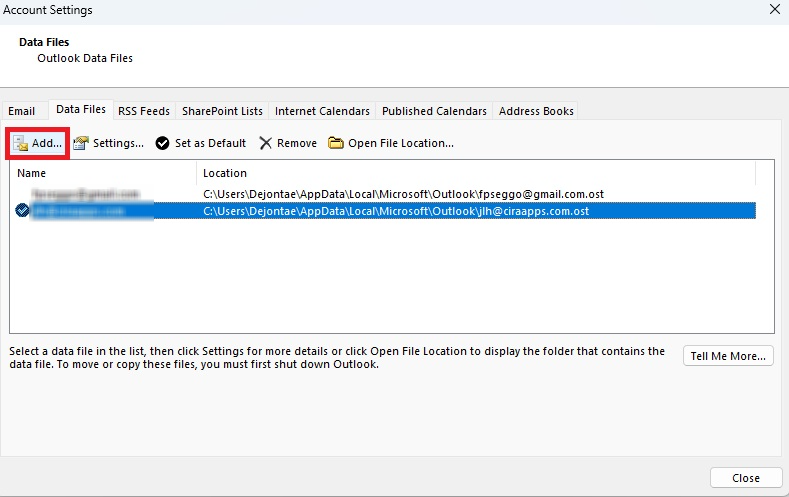
4. Nhấp vào “Thêm” để tạo tệp PST mới và làm theo hướng dẫn để đặt tên và lưu tệp.
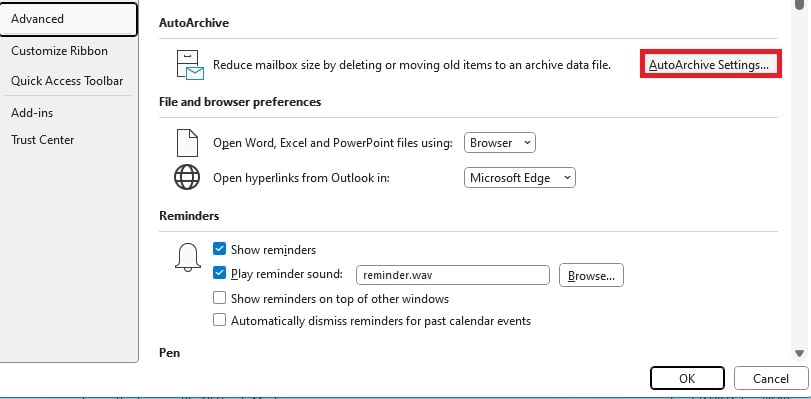
5. Để thiết lập tính năng Tự động Lưu trữ, hãy giữ nguyên menu “Tệp”, chọn “Tùy chọn”, rồi chọn “Nâng cao”.
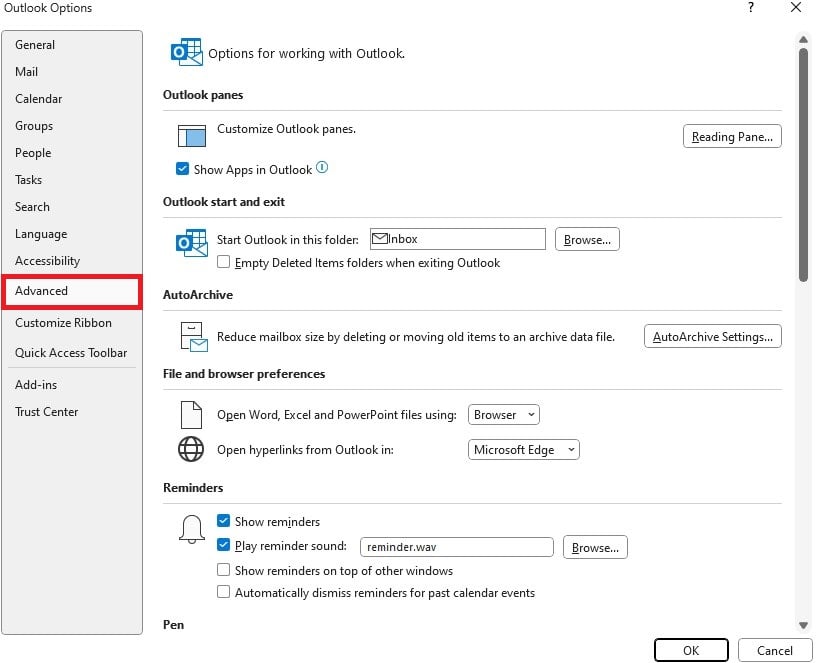
6. Nhấp vào “Cài đặt Tự động Lưu trữ”.
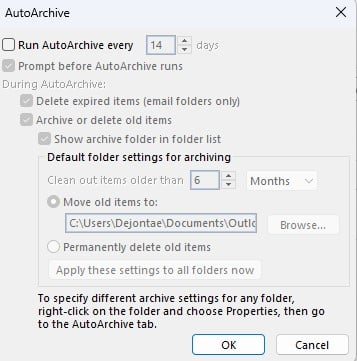
7. Chọn tần suất bạn muốn AutoArchive chạy và thiết lập các tùy chọn khác, chẳng hạn như thời gian tối thiểu để các mục được lưu trữ.
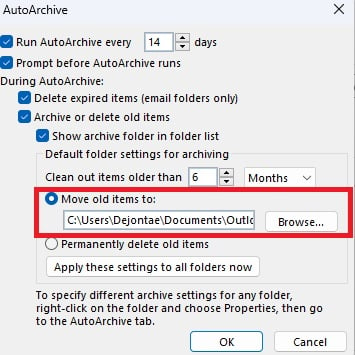
8. Hãy đảm bảo tùy chọn “Di chuyển các mục cũ đến” trỏ đến tệp PST mà bạn đã tạo.
Tại sao cần sao lưu email Outlook?
Sao lưu email Outlook rất quan trọng để tránh mất dữ liệu và bảo mật email vì tất cả các tài khoản email đều dễ bị tấn công. Hơn nữa, khi bạn chuyển sang dịch vụ email mới hoặc chuyển sang ứng dụng email khác, việc có bản sao lưu email cũ sẽ giúp quá trình chuyển đổi diễn ra suôn sẻ hơn.
Cuối cùng, một số ngành nghề và tổ chức được yêu cầu lưu giữ hồ sơ email trong một khoảng thời gian nhất định để tuân thủ các quy định pháp luật. Bản sao lưu có thể giúp bạn đáp ứng những nghĩa vụ này.
Cách khôi phục email Outlook từ bản sao lưu
Khôi phục email từ bản sao lưu đảm bảo bạn có thể nhanh chóng lấy lại dữ liệu trong trường hợp xảy ra lỗi hoặc sự cố với Outlook. Dưới đây là hướng dẫn từng bước.
1. Mở Outlook.
2. Vào File > Open & Export > Import/Export .

3. Chọn Nhập từ chương trình hoặc tệp khác và nhấn Tiếp theo.

4. Chọn Tệp dữ liệu Outlook (.pst) và duyệt đến tệp sao lưu của bạn.

5. Chọn xem bạn muốn:
- Thay thế các mục trùng lặp
- Cho phép trùng lặp
- Bỏ qua các mục trùng lặp

6. Chọn thư mục để nhập vào (thường là hộp thư chính hoặc Hộp thư đến của bạn).
7. Nhấp vào Hoàn tất.
Các email đã sao lưu của bạn giờ sẽ hiển thị trong Outlook.
Tệp PST trong Outlook là gì?
Tệp PST (Personal Storage Table) là một tệp dữ liệu của Outlook dùng để lưu trữ email, sự kiện lịch và các mục khác của bạn. Nó hoạt động như một kho lưu trữ cục bộ và cho phép bạn quản lý dữ liệu email của mình.
Các biện pháp tốt nhất để sao lưu email
Bảo vệ dữ liệu của bạn nên là mối quan tâm hàng đầu của bất kỳ người dùng máy tính nào. Do tính chất quan trọng của việc liên lạc qua email trong cả lĩnh vực cá nhân và chuyên nghiệp, việc có các chiến lược sao lưu email là vô cùng cần thiết.
Dưới đây là một vài phương pháp tốt nhất để sao lưu email:
1. Thực hiện sao lưu thường xuyên
Việc thường xuyên cập nhật bản sao lưu đảm bảo bạn luôn có bản sao dữ liệu mới nhất được lưu trữ an toàn. Lập lịch sao lưu là một cách chủ động để đảm bảo dữ liệu của bạn được sao lưu thường xuyên.
Tùy thuộc vào số lượng email và các thay đổi, hãy xác định tần suất sao lưu phù hợp. Sao lưu hàng ngày có thể được khuyến nghị cho người dùng doanh nghiệp, trong khi sao lưu hàng tuần có thể đủ cho người dùng cá nhân. Bạn có thể sử dụng lời nhắc hoặc thậm chí là báo thức để nhắc nhở mình thực hiện sao lưu.
Luôn luôn sao lưu nhiều hơn một bản và lưu trữ chúng ở các địa điểm khác nhau. Điều này giúp đa dạng hóa rủi ro và đảm bảo rằng có thể sử dụng bản sao lưu khác nếu một bản sao lưu bị lỗi hoặc không thể truy cập được.
2. Sử dụng các giải pháp lưu trữ an toàn
Một phương pháp đơn giản là lưu bản sao lưu của bạn trên ổ cứng ngoài. Hãy đảm bảo rằng nó được mã hóa và lưu trữ ở một vị trí an toàn. Ngoài ra, bạn có thể sử dụng các giải pháp lưu trữ đám mây như OneDrive hoặc Dropbox để truy cập từ bất cứ đâu.
Hãy đảm bảo bạn sử dụng mật khẩu mạnh và xác thực hai yếu tố. Thiết bị lưu trữ mạng (NAS) cũng có thể là một khoản đầu tư tốt cho doanh nghiệp, cung cấp khả năng lưu trữ tập trung có thể truy cập qua mạng an toàn.
3. Khôi phục bản sao lưu thường xuyên
Thỉnh thoảng, bạn nên thử khôi phục từ bản sao lưu để đảm bảo dữ liệu còn nguyên vẹn và có thể truy xuất được. Việc cập nhật Outlook và phần mềm sao lưu sẽ đảm bảo tính tương thích khi thực hiện khôi phục.
4. Quản lý dung lượng lưu trữ
Thay vì sao lưu mọi email, hãy cân nhắc việc lưu trữ các email cũ hơn. Outlook có tính năng Lưu trữ có thể giúp giảm dung lượng hộp thư của bạn.
Thường xuyên lưu và sau đó xóa các tệp đính kèm lớn từ email cũng có thể giúp giảm thiểu kích thước bản sao lưu của bạn. Cuối cùng, hãy luôn xoay vòng và thay thế các bản sao lưu cũ bằng các bản sao lưu mới hơn.
Phần kết luận
Trong thời đại kỹ thuật số, email thường chứa những thông tin chuyên nghiệp và cá nhân quan trọng mà các cá nhân và doanh nghiệp không thể để mất, vì việc mất đi những thông tin liên lạc thiết yếu có thể dẫn đến những tổn thất cả về cá nhân và nghề nghiệp. Hy vọng bài viết này sẽ hữu ích cho bạn! Nếu gặp bất kỳ khó khăn nào trong quá trình thực hiện, bạn có thể liên hệ banquyenphanmem.com hoặc gọi số 028.22443013 để được trợ giúp.






