

Windows 11 là hệ điều hành mới nhất do Microsoft phát hành. Nếu bạn mới nâng cấp hoặc cài đặt Windows 11 trên máy tính, bạn có thể gặp một số vấn đề. Và ngay cả khi bạn đang sử dụng Windows 10, sự cố sập nguồn khi khởi động cũng có thể xảy ra. Đôi khi khi bạn khởi động máy tính, màn hình của bạn sẽ bị đóng băng hoặc bạn có thể gặp sự cố hệ thống sập nguồn khi khởi động. Trong bài viết này, Tri thức software sẽ cung cấp cho bạn các giải pháp về cách bạn có thể khắc phục sự cố này.
Tổng quan về sự cố Windows 11/10 khi khởi động
Lỗi này xảy ra vì nhiều lý do khác nhau. Nếu chúng ta đang nói về những lý do cơ bản, một nguyên nhân gây ra lỗi này là do nguồn điện kém. Trong trường hợp này, bạn có thể muốn kiểm tra xem mọi thứ đã được cắm đúng cách và an toàn chưa. Quá nhiệt là một vấn đề khác có thể gây ra sự cố này. Nếu chúng ta đi sâu vào nguyên nhân, chúng ta có thể muốn xem xét ổ cứng và bo mạch chủ. Có thể có vấn đề với chúng gây ra sự cố.
Làm thế nào để khắc phục lỗi Windows 11/10 bị sập khi khởi động?
Nếu bạn nghĩ rằng mình đã tìm ra nguyên nhân khiến hệ thống bị sập, thì giờ là lúc sửa lỗi. Sau đây là những cách chắc chắn để sửa lỗi khi Windows 11/10 bị sập khi khởi động.
Cách 1: Dừng khởi động nhanh
Tùy chọn khởi động nhanh giúp khởi động PC của bạn nhanh hơn sau khi tắt máy. Đây có thể là lý do khiến hệ thống của bạn bị sập mỗi khi bạn bật máy.
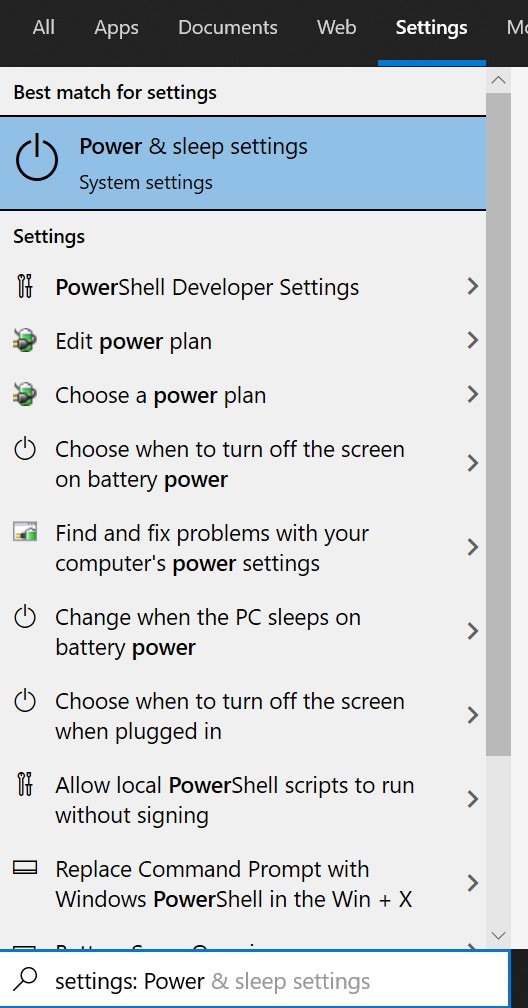
- Trong thanh Tìm kiếm, nhập Power. Kết quả phù hợp nhất sẽ xuất hiện là Power & sleep settings > nhấp vào đó.
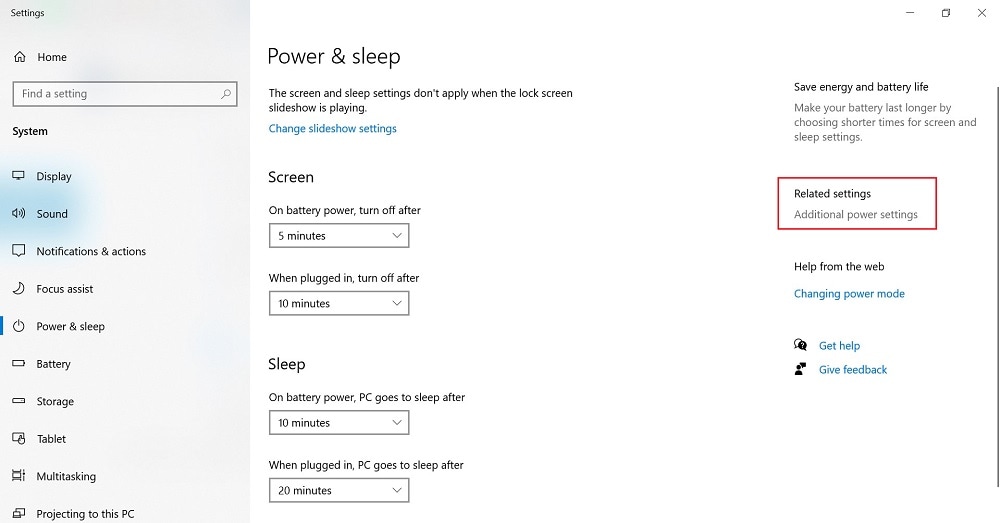
- Cửa sổ cài đặt sẽ mở ra. Related settings > chọn Additional power settings.
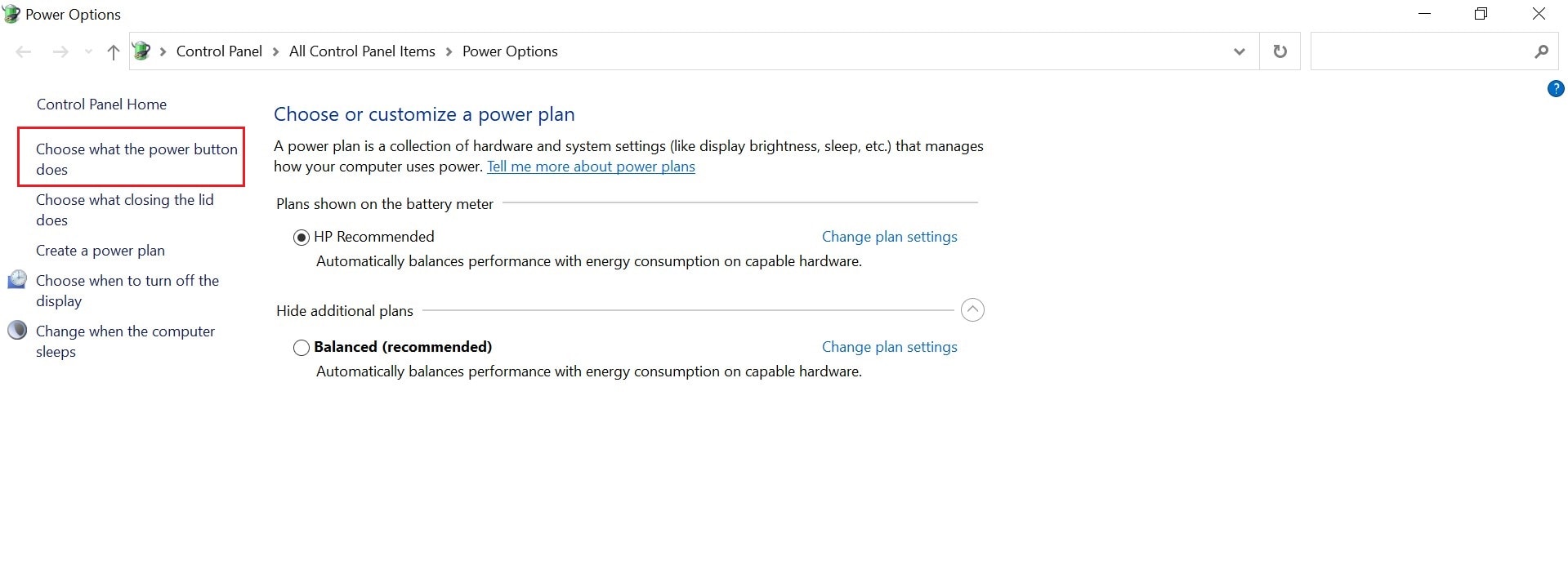
- Ở menu bên trái, chọn Choose what the power button does.
- Trong mục Define power buttons and turn on password protection > chọn Change settings that are currently unavailable.
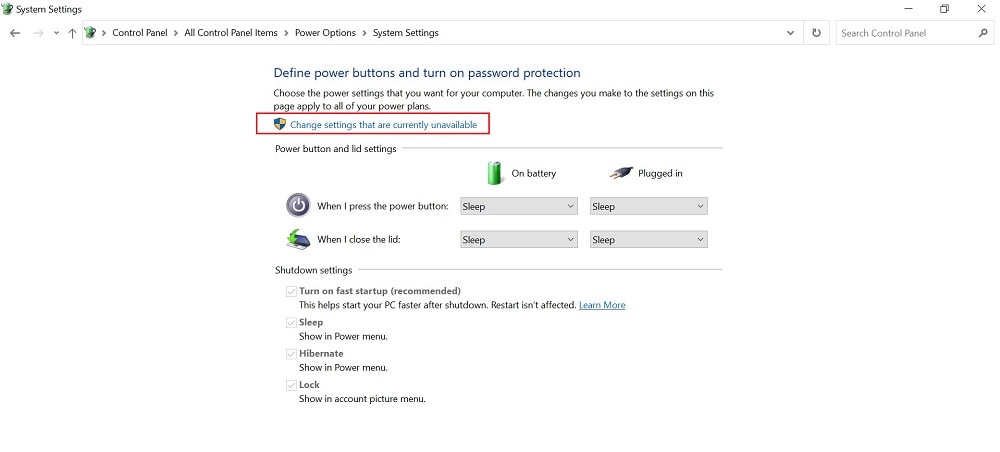
- Bỏ chọn Turn on fast startup (recommended). Bạn có thể tìm thấy mục này trong Shutdown settings.
- Nhấp vào nút Save thay đổi ở cuối cửa sổ.
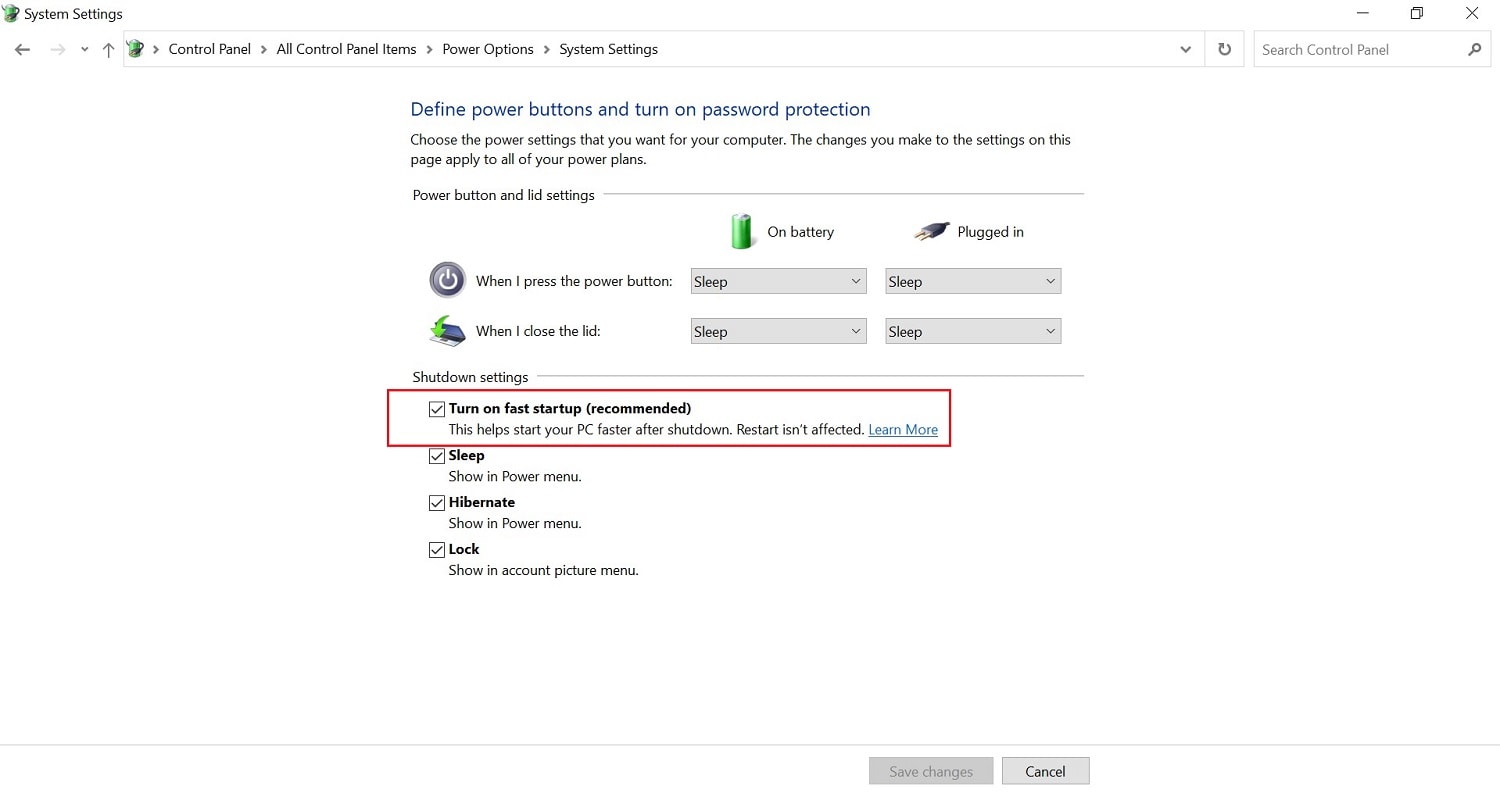
- Khởi động lại máy tính của bạn.
Cách 2: Cập nhật thủ công trình điều khiển thiết bị của PC
Đôi khi, lỗi như thế này là do trình điều khiển lỗi thời. Đối với lỗi này, bạn sẽ cần cập nhật chúng bằng cách làm theo các bước sau:
- Trong Menu Start hoặc thanh Tìm kiếm, nhập Settings.
- Vào Update & Security > tìm Windows Update.
- Chọn Check for updates.
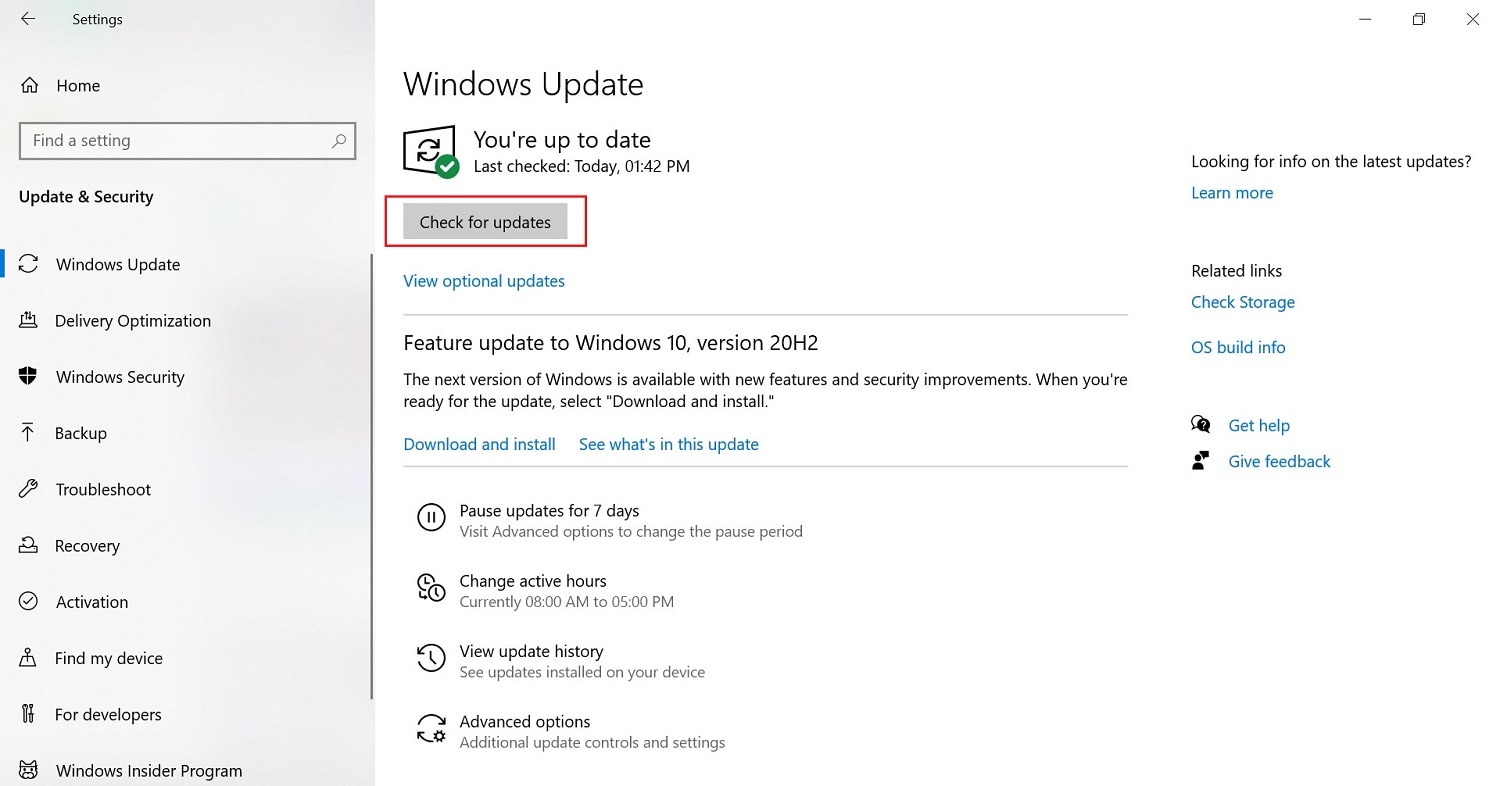
Bạn cũng có thể thực hiện việc này bằng cách sử dụng Trình quản lý thiết bị. Thực hiện theo các bước dưới đây.
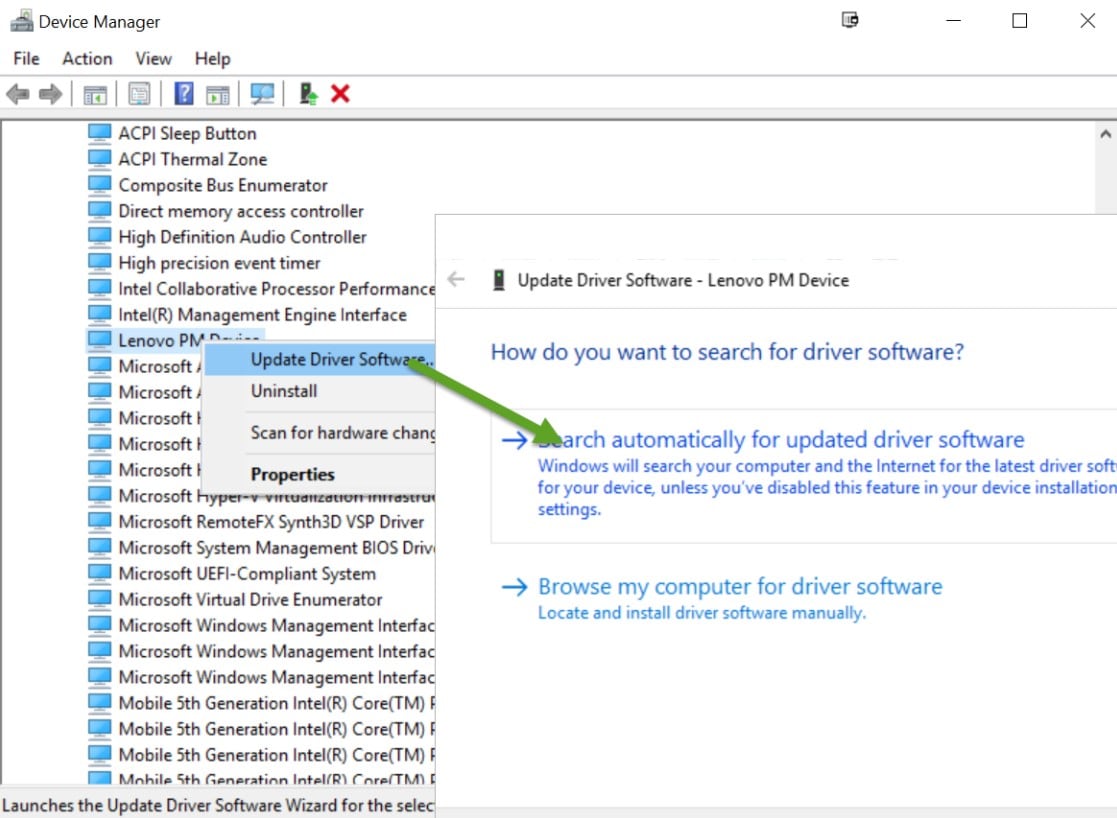
- Nhập Device Manager vào Settings. Tìm trình driver thiết bị bạn muốn cập nhật.
- Nhấp chuột phải vào thiết bị và nhấp vào Update Driver trong menu thả xuống.
- Một cửa sổ hỏi How do you want to search for drivers? sẽ bật lên. Chọn Search automatically for updated driver software
- Bây giờ Driver của bạn đã được cập nhật.
Cách 3: Rút thiết bị khỏi cổng USB
Đôi khi, các thiết bị cắm vào cổng USB có thể gây nhiễu máy tính của bạn. Bao gồm các tiện ích như màn hình, chuột, bàn phím, tai nghe, micrô, ổ đĩa flash USB và ổ cứng ngoài. Hãy thử rút phích cắm và xem lỗi có còn tồn tại không bằng cách khởi động lại PC của bạn.
Cách 4: Dừng AppXSvc
AppX Deployment Service hay AppXSVC là một quy trình được tích hợp sẵn trong máy tính Windows. Nó tham gia vào nhiều quy trình trong PC của bạn, như cài đặt và cập nhật. Bằng cách dừng quy trình này, hy vọng chúng ta có thể khắc phục được sự cố Windows 11/10 khi khởi động. Làm theo hướng dẫn bên dưới:
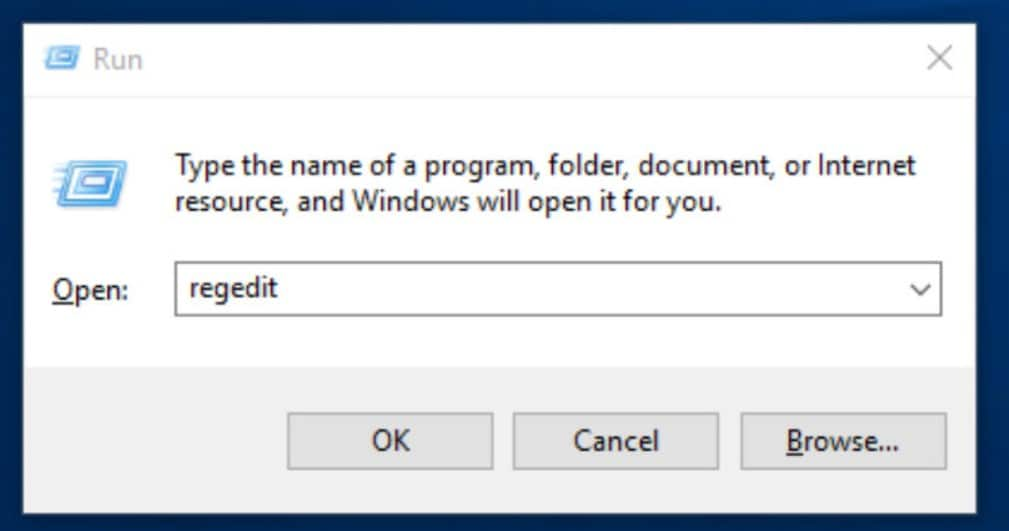
- Nhấn Windows + R trên bàn phím của bạn. Thao tác này sẽ khởi chạy Run. Bạn cũng có thể nhập Run vào thanh Tìm kiếm.
- Nhập regedit vào hộp Run và nhấn OK.
- Vào thư mục HKEY_LOCAL_MACHINE. Sau đó vào SYSTEM. Trong SYSTEM, vào ControlSet001, sau đó vào Services.
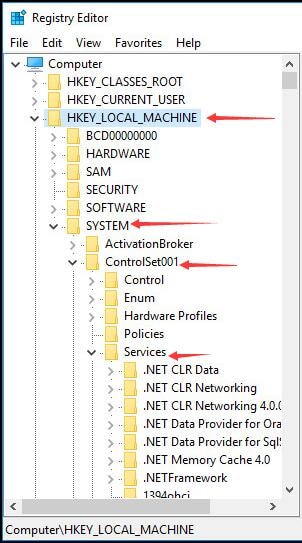
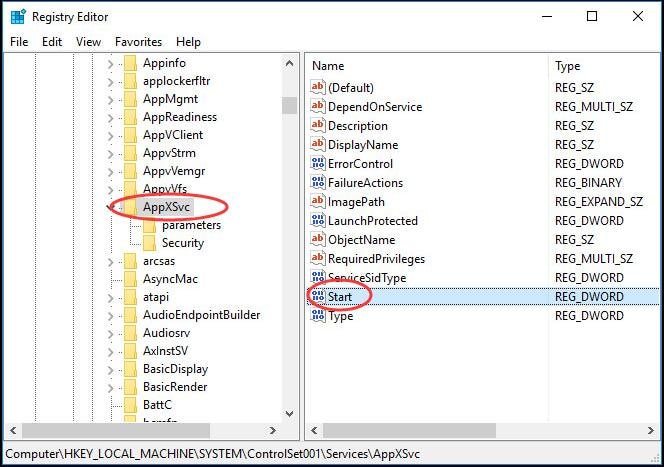
- Xác định vị trí thư mục AppXSvc. Mở thư mục đó và tìm biểu tượng Start. Nhấp đúp vào biểu tượng.
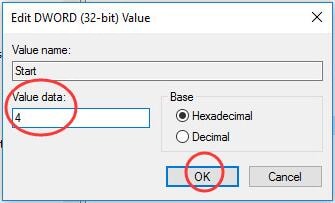
- Bạn sẽ được yêu cầu điền dữ liệu giá trị. Nhập 4. Chọn OK.
- Khởi động lại máy tính để kiểm tra xem lỗi còn hay không.
Cách 5: Kiểm tra RAM
Bạn có thể sử dụng công cụ chẩn đoán bộ nhớ của Windows để tìm kiếm các vấn đề về bộ nhớ. Để thực hiện, hãy làm theo các bước dưới đây:
- Giữ phím Windows và gõ R. (Nhả phím Windows)
- Nhập mdsched.exe vào hộp tìm kiếm và nhấn enter.
- Chọn Restart now to check for issues (recommended).
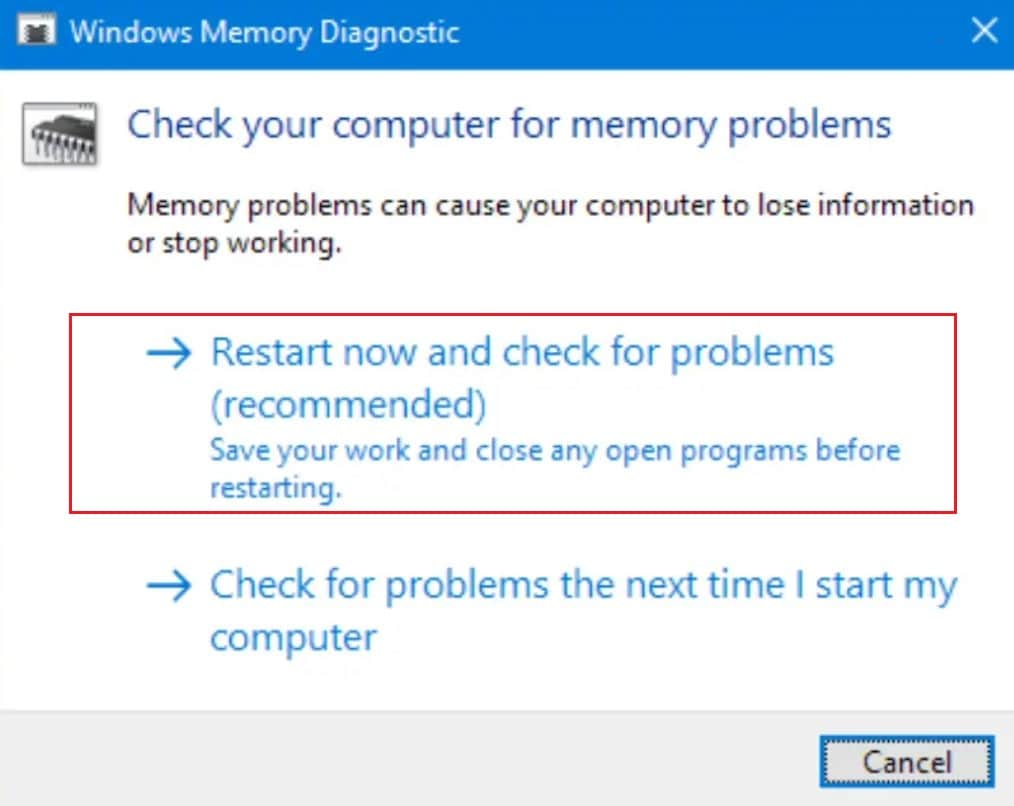
Máy tính của bạn sẽ khởi động lại và tìm kiếm lỗi bộ nhớ. Sau khi công cụ chẩn đoán hoàn tất quá trình kiểm tra, máy tính sẽ khởi động lại và kết quả sẽ được hiển thị. Nếu không, hoặc nếu bạn muốn kiểm tra lại dữ liệu, hãy thực hiện các bước dưới đây.
- Giữ phím Windows và gõ R. (Nhả phím Windows)
- Nhập eventvwr.msc vào hộp tìm kiếm.
- Nhấp đúp vào Windows Logs.
- Nhấp chuột phải vào System > Find.
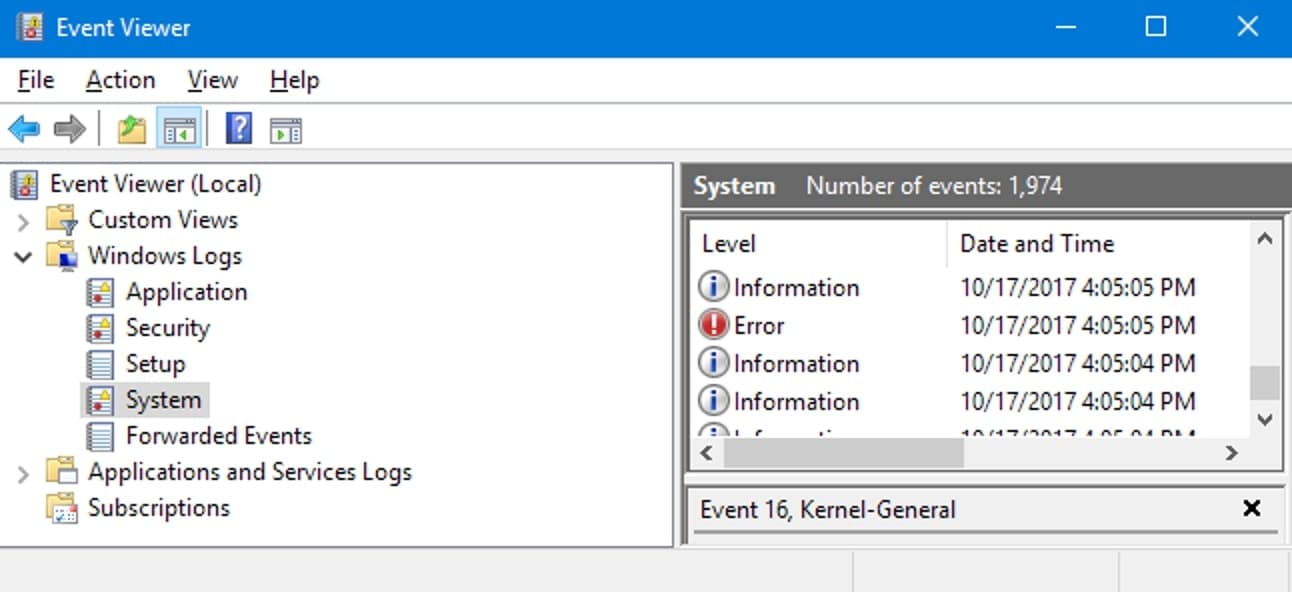
- Nhập MemoryDiagnostics-Result vào hộp tìm kiếm.
- Chọn kết quả có nguồn MemoryDiagnostics-Results.
Nếu phát hiện lỗi bộ nhớ, hãy cân nhắc thay thế RAM của máy tính. RAM của bạn có thể không tương thích (đặc biệt là nếu bạn mới nâng cấp gần đây) hoặc bị lỗi.
Cách 6: Kiểm tra Virus và Malware
Nếu hệ thống của bạn bị nhiễm vi-rút hoặc phần mềm độc hại, thỉnh thoảng nó sẽ làm hệ thống của bạn bị sập. Do đó, điều quan trọng là phải thực hiện quét toàn bộ máy tính. Tin buồn là chỉ riêng Windows Defender có thể không đủ, do đó bạn nên thử một ứng dụng của bên thứ 3 như Norton. Nếu phát hiện thấy bất kỳ sự cố nào, hãy làm theo hướng dẫn trên màn hình do chương trình diệt vi-rút cung cấp để khắc phục sự cố và khởi động lại hệ thống của bạn.
Cách 7: Thực hiện System File Checker
System File Checker hay SFC là tiện ích tích hợp sẵn của Windows để quét và sửa chữa các tệp hệ thống bị hỏng. Nếu có các tệp bị hỏng trên hệ thống của bạn, máy tính của bạn sẽ bị sập. Do đó, bạn nên thực hiện SFC để giải quyết vấn đề.
- Nhập cmd vào thanh tìm kiếm. Nhấp chuột phải vào Command Prompt > Run as administrator.
- Nhập: sfc/scannow và nhấn Enter.
- Hệ thống của bạn sẽ xác minh các tệp hệ thống và khắc phục mọi sự cố.
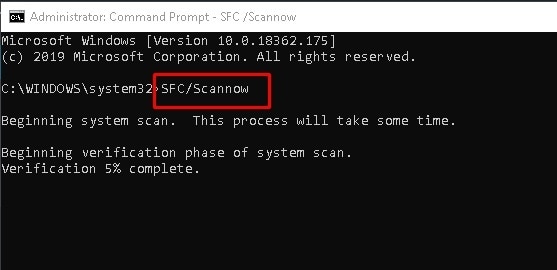
Khi hoàn tất, bạn có thể thoát khỏi dấu nhắc lệnh và khởi động lại hệ thống.
Cách 8: Phục hồi Windows 10
Nếu tất cả các cách trên đều không hiệu quả, bạn luôn có thể dùng đến tùy chọn Windows 10 Recovery. Tùy chọn này sẽ đưa PC của bạn trở về trạng thái trước đó tại một thời điểm nhất định. Đây có thể là giải pháp cho lỗi này. Bạn có thể thực hiện theo hướng dẫn bên dưới:
- Vào Control Panel trong menu Start hoặc nhập vào thanh tìm kiếm.
- Trong Recovery, nhấp vào Open System Restore. Thao tác này sẽ hoàn tác các thay đổi hệ thống gần đây nhưng vẫn giữ nguyên các tệp như tài liệu, hình ảnh và nhạc.
- Chọn Next để tiếp tục khi cửa sổ System Restore bật lên.
- Cửa sổ System Restore sẽ hiển thị cho bạn danh sách những điểm bạn có thể khôi phục cài đặt PC. Chọn từ danh sách và nhấp vào Next.
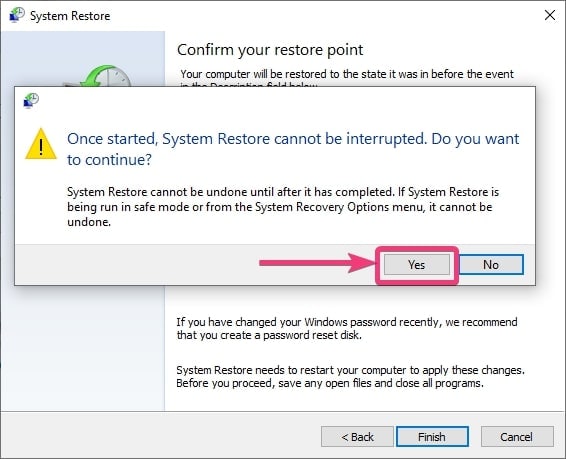
- Chọn nút Finish để bắt đầu quá trình.
- Một lời nhắc hiện lên > click Yes để tiếp tục.
Tổng kết
Khi máy tính của bạn bị sập, điều đó có thể rất bất tiện, đặc biệt là nếu bạn đang làm việc liên quan đến trường học hoặc công việc. Điều khó khăn hơn nhiều là bạn thậm chí không thể tìm kiếm giải pháp trên internet bằng máy tính của mình vì bạn thậm chí không thể khởi động được máy. Hy vọng rằng, với việc sử dụng bất kỳ giải pháp nào ở trên, bạn có thể khắc phục được sự cố Windows 11/10 của máy tính bị sập khi khởi động. Nếu có bất kỳ thắc mắc gì hãy liên hệ với banquyenphanmem.com hoặc gọi điện thoại số 028.22443013 để được trợ giúp.







