

Giả sử bạn có nhiều bảng tính với cấu trúc cột giống hệt nhau như ảnh chụp màn hình bên dưới. Bây giờ bạn cần tạo một bảng xoay từ dữ liệu được chỉ định của các bảng tính này, bạn có thể làm gì để thực hiện việc này? Bài viết này, Tri Thức Software sẽ hướng dẫn bạn chi tiết cách thực hiện.
Cách Kết hợp nhiều trang tính thành một bảng tổng hợp
Vui lòng thực hiện như sau để kết hợp dữ liệu của nhiều trang tính thành một bảng tổng hợp.
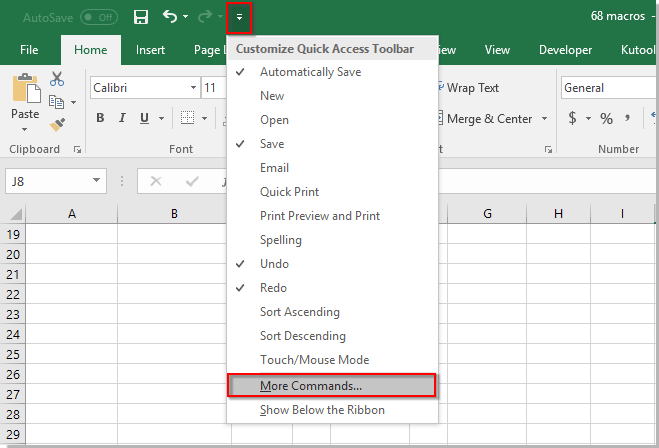
1. Nhấp vào Customize Quick Access Toolbar > More Commands như ảnh chụp màn hình bên dưới.
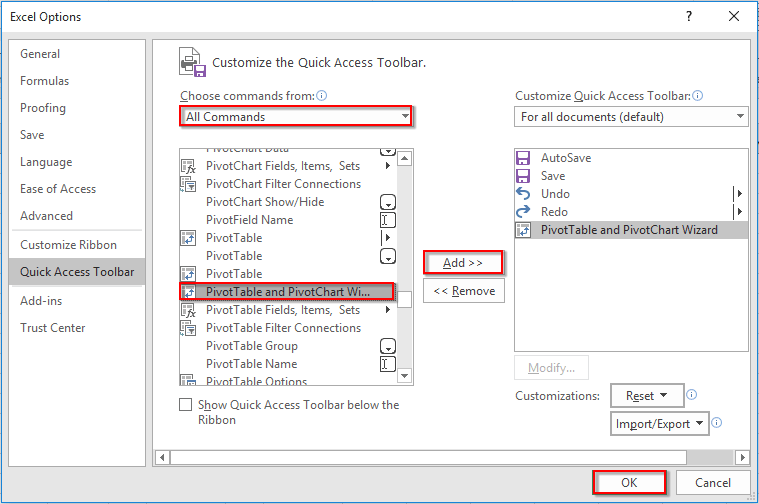
2. Trong hộp thoại Excel Options, bạn cần:
2.1 Chọn All Commands từ danh sách xổ xuống Choose commands from
2.2 Chọn PivotTable and PivotChart Wizard trong hộp danh sách lệnh
2.3 Nhấp vào nút Add
2.4 Nhấp vào nút OK. Xem ảnh chụp màn hình:
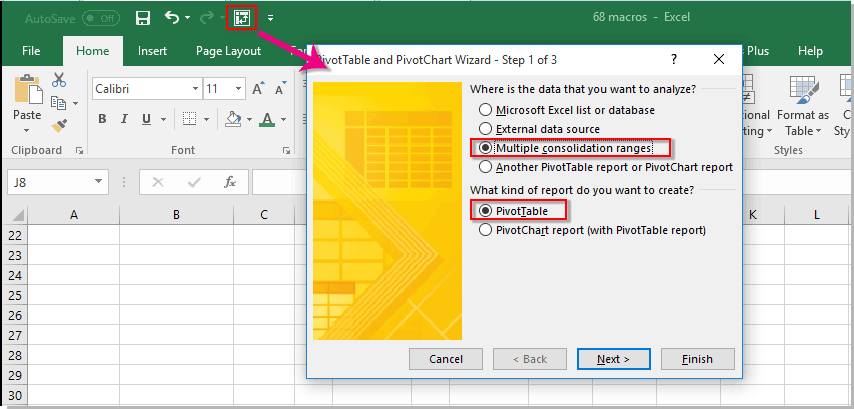
3. Sau đó, nút PivotTable and PivotChart Wizard sẽ hiển thị trên Quick Access Toolbar. Nhấp vào nút này để mở PivotTable and PivotChart Wizard. Trong trình hướng dẫn, chọn tùy chọn Multiple consolidation ranges và tùy chọn PivotTable, rồi nhấp vào nút Next. Xem ảnh chụp màn hình:
4. Trong trình hướng dẫn thứ hai, chọn tùy chọn I will create the page fields >click Next

5. Trong trình hướng dẫn thứ ba, nhấp vào nút  để chọn dữ liệu từ bảng tính đầu tiên bạn sẽ kết hợp vào bảng xoay, rồi nhấp vào nút Add. Sau đó, lặp lại bước này để thêm dữ liệu từ các bảng tính khác vào hộp All ranges. Chọn tùy chọn 0 trong How many page fields do you want, rồi nhấp vào nút Next.
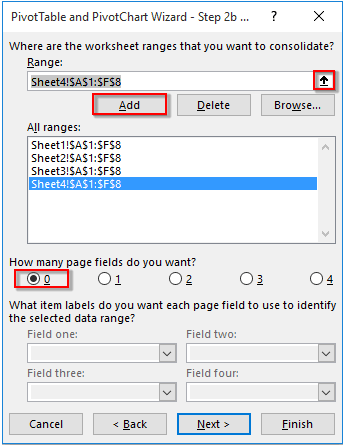
Lưu ý : Bạn có thể chọn 1, 2 hoặc các tùy chọn khác trong phần “How many page fields do you want” tùy theo nhu cầu. Sau đó, nhập tên khác nhau vào ô “Trường” cho mỗi phạm vi.
6. Trong trình hướng dẫn cuối cùng, hãy chọn nơi bạn muốn đặt bảng trục (ở đây tôi chọn tùy chọn New worksheet), sau đó nhấp vào nút Finish.

Sau đó, một bảng Pivot với dữ liệu của các trang tính được chỉ định sẽ được tạo. Bạn có thể sắp xếp dữ liệu này trong các Trường PivotTable theo nhu cầu.
Tổng kết
Vậy là tôi đã hướng dẫn xong cho bạn Cách kết hợp nhiều trang tính thành một bảng tổng hợp trên Microsoft Excel. Nếu gặp bất kỳ khó khăn nào trong quá trình thực hiện, bạn có thể liên hệ banquyenphanmem.com hoặc gọi điện thoại số 028.22443013 để được trợ giúp. Với các hướng dẫn trên, chúng tôi hy vọng bạn đã giải quyết được nhu cầu của mình một cách nhanh chóng và hiệu quả.













