

Arixcel Ltd
Arixcel Ltd là một công ty phần mềm có trụ sở tại Vương quốc Anh, chuyên phát triển các add-in (tiện ích mở rộng) cho Microsoft Excel. Sản phẩm tiêu biểu của công ty là Arixcel Explorer, công cụ hỗ trợ các chuyên gia tài chính, kế toán, kiểm toán và nhà phân tích dữ liệu trong việc quản lý, kiểm tra và điều hướng công thức trong các bảng tính Excel phức tạp.
Với phương châm đơn giản hóa sự phức tạp trong Excel, Arixcel giúp người dùng tiết kiệm thời gian, giảm thiểu sai sót và nâng cao hiệu quả công việc, đặc biệt trong lĩnh vực tài chính doanh nghiệp, tư vấn và kiểm toán.

Các sản phẩm và tính năng nổi bật
-
Arixcel Explorer
-
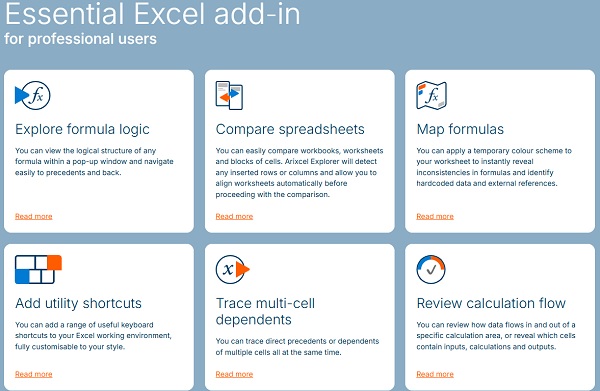
Hiển thị cấu trúc và mối quan hệ giữa các công thức Excel dưới dạng cây (tree view).
-
Dễ dàng dò tìm, phân tích và kiểm tra các tham chiếu trong bảng tính.
-
Giúp phát hiện lỗi hoặc công thức phức tạp khó kiểm soát.
-
-
Formula Auditing Tools
-
Cung cấp công cụ kiểm tra và gỡ lỗi công thức nâng cao.
-
Giúp người dùng hiểu nhanh logic đằng sau một ô tính hoặc một mô hình tài chính lớn.
-
-
Navigation Enhancements
-
Tăng tốc độ điều hướng trong bảng tính Excel có hàng nghìn ô liên kết.
-
Cho phép “nhảy” nhanh đến các ô tham chiếu hoặc kết quả liên quan.
-
-
Time-saving Features
-
Giảm thời gian kiểm toán mô hình Excel.
-
Đặc biệt hữu ích cho kế toán, nhà phân tích tài chính và kiểm toán viên khi phải xử lý file Excel lớn.
-
Hướng dẫn cài đặt và sử dụng Arixcel Excel Add-ins
Việc cài đặt một add-in trong Excel khác với việc cài đặt một phần mềm thông thường. Dưới đây là các bước để cài đặt và kích hoạt sản phẩm của Arixcel.
Bước 1: Kiểm tra yêu cầu hệ thống
- Microsoft Excel: Bạn cần phải có Microsoft Excel đã được cài đặt trên máy tính. Arixcel thường hỗ trợ các phiên bản Excel mới nhất như Office 365, Excel 2016 trở lên.
- Hệ điều hành: Đảm bảo hệ điều hành của bạn tương thích (ví dụ: Windows 10/11).
Bước 2: Mua và tải xuống
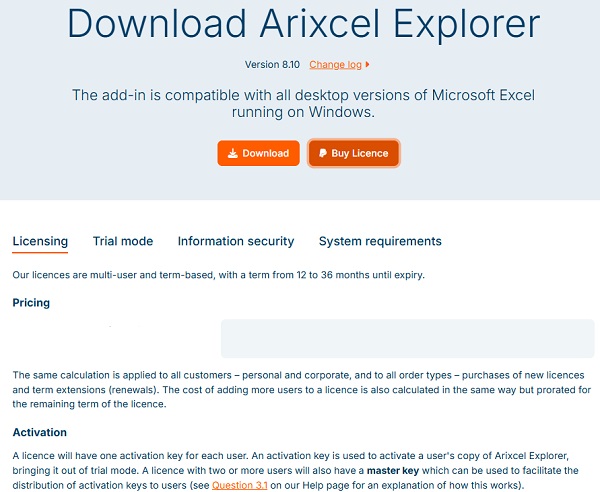
- Truy cập trang web chính thức của Arixcel Ltd.
- Mua giấy phép và tải xuống file cài đặt add-in. File này thường có định dạng
.xlam.
Bước 3: Cài đặt (Thêm Add-in vào Excel)
- Mở Excel: Khởi động Microsoft Excel trên máy tính của bạn.
- Vào tùy chọn: Vào File > Options (hoặc Options trong menu của Excel).
- Quản lý Add-ins: Trong cửa sổ Options, chọn Add-ins ở bên trái.
- Duyệt file: Ở phần dưới cùng của cửa sổ, trong mục “Manage:”, chọn “Excel Add-ins” và nhấn nút Go….
- Trong cửa sổ mới, nhấn nút Browse… và tìm đến file
.xlamcủa Arixcel mà bạn đã tải về. Chọn file đó và nhấn OK.
Bước 4: Kích hoạt giấy phép
- Sau khi thêm add-in thành công, một thanh công cụ mới của Arixcel sẽ xuất hiện trên thanh Ribbon của Excel.
- Nhấn vào một nút trong thanh công cụ mới, và một hộp thoại sẽ hiện ra yêu cầu bạn nhập khóa giấy phép (license key) mà bạn đã nhận được sau khi mua hàng.
- Nhập khóa giấy phép và nhấn Activate để kích hoạt sản phẩm.
Giờ đây, bạn có thể bắt đầu sử dụng các công cụ phân tích và mô hình hóa nâng cao của Arixcel để xử lý dữ liệu ngay trong Excel.
Tóm lại
Arixcel Ltd mang đến giải pháp Excel add-in mạnh mẽ, trực quan và dễ sử dụng dành cho các chuyên gia làm việc với mô hình dữ liệu phức tạp. Với Arixcel Explorer, người dùng có thể phân tích công thức, kiểm toán bảng tính và quản lý mô hình Excel hiệu quả hơn bao giờ hết.
Trải qua nhiều năm phát triển, Tri Thức Software đã được sự tin tưởng của nhiều khách hàng trên thế giới và Việt Nam. Hiện nay chúng tôi đã trở thành doanh nghiệp hoạt động chuyên nghiệp trong lĩnh vực tư vấn và cấp phép phần mềm của Arixcel Ltd có bản quyền và các thiết bị CNTT lớn tại Việt Nam. Cung cấp nhiều giải pháp phần mềm trọn gói cho nhiều khách hàng từ đa ngành nghề và đa hình thức tư nhân, nhà nước, giáo dục,…chúng tôi có đội ngũ tư vấn, kỹ thuật, triển khai và thương mại, chăm sóc có kinh nghiệm sẽ hỗ trợ phục vụ khách hàng tốt nhất. Để được tư vấn và hỗ trợ giá tốt hơn, Quý khách hãy liên lạc với đội ngũ kinh doanh và hỗ trợ kỹ thuật của chúng tôi qua hotline (028) 22443013.
Ghi chú: Giá tham khảo cho số lượng 1 và thay đổi theo tỷ giá và số lượng. Quý khách vui lòng liên hệ Tri Thức để có giá chính xác vào thời điểm mua hàng.
Hiển thị kết quả duy nhất


