Bitvise
Bitvise Limited là một công ty phần mềm có trụ sở tại Slovenia, nổi tiếng trên toàn cầu với các giải pháp SSH (Secure Shell). Được thành lập vào năm 2000, Bitvise tập trung vào việc phát triển các phần mềm SSH chất lượng cao, an toàn và dễ sử dụng cho nền tảng Windows. Các sản phẩm của họ được tin dùng bởi cả người dùng cá nhân lẫn các doanh nghiệp lớn nhờ vào sự ổn định, hiệu suất cao và các tính năng bảo mật mạnh mẽ.
Hai sản phẩm chính mà Bitvise phát triển là Bitvise SSH Server và Bitvise SSH Client.

Các sản phẩm chính và tính năng
1. Bitvise SSH Server (trước đây là WinSSHD)
Đây là một máy chủ SSH mạnh mẽ cho Windows, cho phép truy cập từ xa vào máy chủ một cách an toàn. Bitvise SSH Server được sử dụng để:
- Truy cập terminal từ xa (Remote Access): Quản trị viên hệ thống có thể quản lý các máy chủ Windows từ xa một cách an toàn thông qua SSH.
- Truyền file an toàn (SFTP và SCP): Cung cấp một phương thức an toàn để trao đổi tệp tin giữa các máy tính.
- Chuyển tiếp cổng SSH (SSH Port Forwarding): Tạo các đường hầm bảo mật để mã hóa lưu lượng truy cập của các ứng dụng TCP/IP khác.
Tính năng nổi bật:
- Bảo mật cao: Hỗ trợ các thuật toán mã hóa và xác thực mạnh mẽ (FIPS 140-2, ECDSA, EdDSA, …).
- Quản lý tài khoản linh hoạt: Cho phép xác thực tài khoản Windows (cục bộ hoặc miền) và tài khoản ảo của riêng Bitvise, giúp kiểm soát truy cập chặt chẽ.
- Dễ cấu hình và sử dụng: Giao diện đồ họa thân thiện với người dùng, giúp việc thiết lập và quản lý máy chủ SSH trở nên đơn giản.
- Hiệu suất cao: Hoạt động ổn định ngay cả với hàng nghìn kết nối đồng thời.
2. Bitvise SSH Client (trước đây là Tunnelier)
Đây là một ứng dụng khách SSH đa năng cho Windows, cung cấp các tính năng cần thiết để kết nối và tương tác với bất kỳ máy chủ SSH nào (bao gồm cả Bitvise SSH Server hoặc OpenSSH Server).
Tính năng nổi bật:
- Giao diện người dùng trực quan: Kết nối SSH chỉ bằng vài cú nhấp chuột.
- Truyền file an toàn (SFTP): Hỗ trợ SFTP với giao diện kéo-thả, giúp việc truyền file dễ dàng như sử dụng FTP.
- SSH Port Forwarding: Hỗ trợ đầy đủ các loại chuyển tiếp cổng, bao gồm:
- Local Port Forwarding: Tạo đường hầm từ máy tính của bạn đến máy chủ.
- Remote Port Forwarding: Cho phép các máy tính khác kết nối đến máy tính của bạn thông qua máy chủ SSH.
- Dynamic Port Forwarding (SOCKS/HTTP Proxy): Biến máy khách SSH thành một máy chủ proxy an toàn.
- Client to Server Tunneling: Tạo các kết nối đường hầm riêng tư và an toàn.
- Giao diện dòng lệnh: Hỗ trợ mạnh mẽ cho các tác vụ tự động hóa và scripting.
Hướng dẫn cài đặt Bitvise SSH Server và SSH Client
Việc cài đặt cả hai sản phẩm của Bitvise đều rất đơn giản. Dưới đây là hướng dẫn chi tiết từng bước.
Hướng dẫn cài đặt Bitvise SSH Server
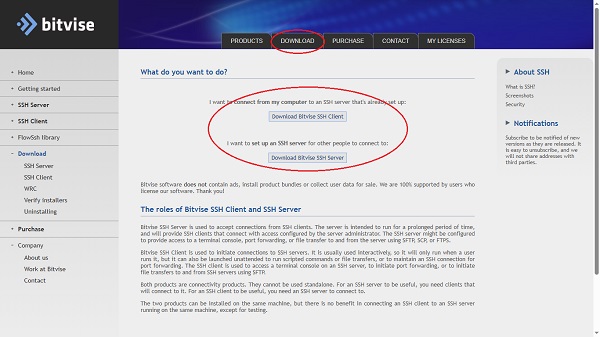
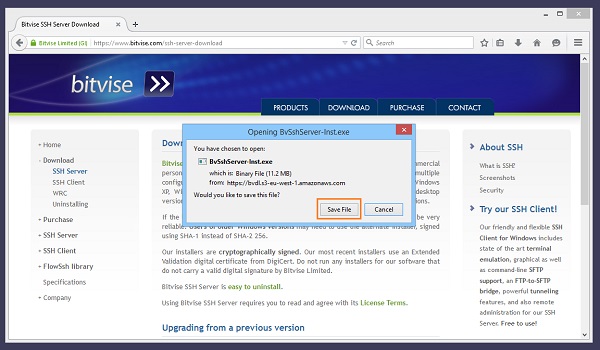
- Tải xuống: Truy cập trang web chính thức của Bitvise Limited và tải xuống phiên bản mới nhất của Bitvise SSH Server.
- Khởi chạy trình cài đặt: Chạy file cài đặt đã tải về (
BvSshServer-Inst.exe). - Thực hiện theo hướng dẫn:
- Màn hình chào mừng: Nhấn Install để bắt đầu.
- Thỏa thuận cấp phép: Đọc và chấp nhận các điều khoản.
- Cài đặt thành phần: Chọn các thành phần bạn muốn cài đặt.
- Hoàn tất: Trình cài đặt sẽ sao chép các file và thiết lập dịch vụ. Khi hoàn tất, Bitvise SSH Server sẽ được khởi động.
- Cấu hình ban đầu:
- Mở giao diện quản lý của Bitvise SSH Server.
- Chuyển đến tab Access control (Kiểm soát truy cập).
- Thêm người dùng hoặc nhóm Windows mà bạn muốn cấp quyền truy cập SSH và đặt quyền cho họ (ví dụ: cho phép SFTP, terminal).
- Bitvise SSH Server giờ đã sẵn sàng nhận kết nối từ các máy khách.
Hướng dẫn cài đặt Bitvise SSH Client
- Tải xuống: Truy cập trang web chính thức của Bitvise Limited và tải xuống phiên bản mới nhất của Bitvise SSH Client.
- Khởi chạy trình cài đặt: Chạy file cài đặt đã tải về (
BvSshClient-Inst.exe). - Thực hiện theo hướng dẫn:
- Chọn kiểu cài đặt: Thường có hai tùy chọn là “Install for all users” (Cài đặt cho tất cả người dùng) hoặc “Standalone” (Chạy độc lập). Với tùy chọn “Standalone”, bạn có thể sử dụng phần mềm mà không cần cài đặt đầy đủ.
- Vị trí cài đặt: Chọn thư mục bạn muốn cài đặt phần mềm.
- Hoàn tất: Trình cài đặt sẽ hoàn thành nhanh chóng và tạo lối tắt trên màn hình.
- Kết nối đến một máy chủ:
- Khởi chạy Bitvise SSH Client.
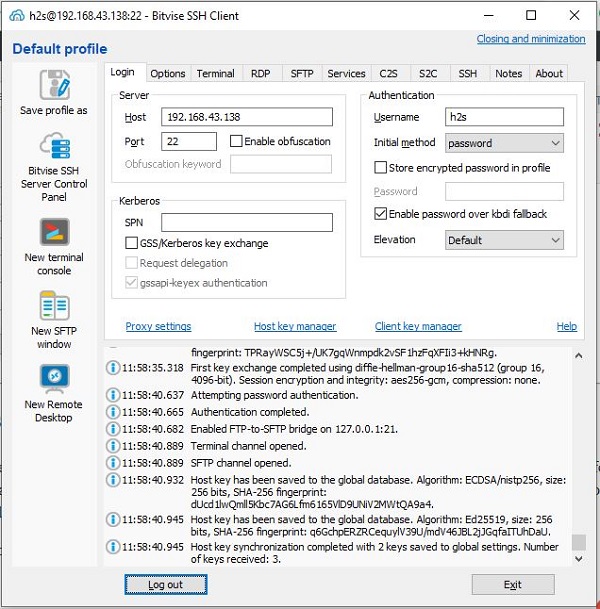
- Trong tab Login:
- Host: Nhập địa chỉ IP hoặc tên miền của máy chủ SSH bạn muốn kết nối.
- Port: Nhập cổng SSH (mặc định là 22).
- Username & Password: Nhập tên người dùng và mật khẩu của bạn trên máy chủ đó.
- Nhấn Log In và Bitvise SSH Client sẽ thiết lập kết nối an toàn.
3. Kết luận
Bitvise Limited cung cấp các công cụ mạnh mẽ giúp người dùng Windows thiết lập kết nối SSH và SFTP an toàn, đáp ứng nhu cầu từ cá nhân đến doanh nghiệp. Với tính năng bảo mật cao, dễ cấu hình và hiệu suất ổn định, Bitvise hiện là một trong những giải pháp SSH/SFTP được tin dùng nhất trên nền tảng Windows.
Trải qua nhiều năm phát triển, Tri Thức Software đã được sự tin tưởng của nhiều khách hàng trên thế giới và Việt Nam. Hiện nay chúng tôi đã trở thành doanh nghiệp hoạt động chuyên nghiệp trong lĩnh vực tư vấn và cấp phép phần mềm của Bitvise Limited có bản quyền và các thiết bị CNTT lớn tại Việt Nam. Cung cấp nhiều giải pháp phần mềm trọn gói cho nhiều khách hàng từ đa ngành nghề và đa hình thức tư nhân, nhà nước, giáo dục,…chúng tôi có đội ngũ tư vấn, kỹ thuật, triển khai và thương mại, chăm sóc có kinh nghiệm sẽ hỗ trợ phục vụ khách hàng tốt nhất. Để được tư vấn và hỗ trợ giá tốt hơn, Quý khách hãy liên lạc với đội ngũ kinh doanh và hỗ trợ kỹ thuật của chúng tôi qua hotline (028) 22443013.
Ghi chú: Giá tham khảo cho số lượng 1 và thay đổi theo tỷ giá và số lượng. Quý khách vui lòng liên hệ Tri Thức để có giá chính xác vào thời điểm mua hàng.
Hiển thị kết quả duy nhất