


Mô tả
Bitvise SSH Server là phần mềm máy chủ SSH/SFTP mạnh mẽ dành cho Windows, cho phép truyền tệp tin an toàn (SFTP, SCP, FTPS), quản lý từ xa qua terminal (SSH), và chuyển tiếp cổng (port forwarding). Nó hỗ trợ các phiên bản Windows từ XP/2003 đến Windows 11/Server 2025, mang lại giải pháp kết nối bảo mật cao cho quản trị viên và người dùng
Tính năng của phần mềm Bitvise SSH Server
Bitvise SSH Server bao gồm các thành phần sau:
- Máy chủ SFTP: Truyền tải tập tin an toàn bằng SFTP – tương thích với nhiều loại máy khách khác nhau.
- Máy chủ SCP: Truyền tải tập tin an toàn bằng SCP – tương thích với cả giao diện dòng lệnh và giao diện đồ họa.
- Máy chủ FTPS: Truyền tải tập tin an toàn bằng FTP qua TLS/SSL – tương thích với các phần mềm FTPS bảo mật.
- Máy chủ SSH: Truy cập từ xa an toàn qua giao diện dòng lệnh – hỗ trợ vt100, xterm và bvterm.
- Truy cập từ xa an toàn thông qua giao diện đồ họa người dùng (GUI) – Cần có Remote Desktop hoặc WinVNC.
- Tích hợp Git an toàn và dễ dàng .
- Thiết lập đường hầm kết nối TCP/IP an toàn (chuyển tiếp cổng).
- Chế độ tối – được bật bằng cách sử dụng Cài đặt ứng dụng > Chủ đề màu
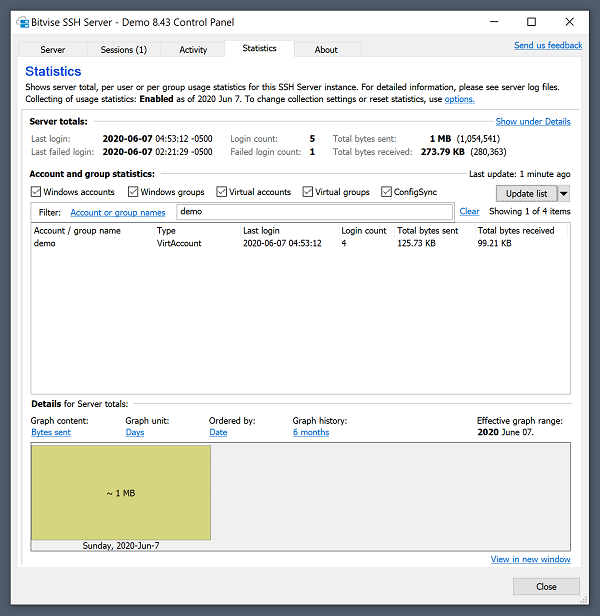
Dưới đây là một số tính năng của cho Bitvise SSH Server:
- Dễ sử dụng: Bitvise SSH Server được thiết kế cho Windows, do đó rất dễ cài đặt và cấu hình. Trong môi trường Windows thông thường, nó sẽ hoạt động ngay lập tức sau khi cài đặt mà không cần cấu hình . (Tuy nhiên, chúng tôi khuyên bạn nên thắt chặt an toàn để hạn chế quyền truy cập chỉ cho các tài khoản và tính năng mà bạn sử dụng.)
- Mã hóa và bảo mật: Cung cấp các biện pháp mã hóa và bảo mật hiện đại , phù hợp như một phần của giải pháp tuân thủ tiêu chuẩn, đáp ứng các yêu cầu xác thực PCI , HIPAA hoặc FIPS 14.0. Hỗ trợ trao đổi khóa hậu lượng tử (không ở chế độ FIPS).
- Hỗ trợ FTPS: Có thể xử lý các kết nối truyền tệp bằng FTP qua TLS (SSL) ngoài SFTP và SCP qua SSH.
- Kết nối không giới hạn: Bitvise SSH Server không giới hạn số lượng người dùng bạn có thể cấu hình và chi phí không tăng đối với các máy chủ lớn hơn. Số lượng kết nối đồng thời chỉ bị giới hạn bởi tài nguyên hệ thống.
- Xác thực hai yếu tố: Các kết nối sử dụng máy khách SSH, SFTP và SCP có thể yêu cầu thêm mật khẩu một lần dựa trên thời gian. Tương thích với các ứng dụng xác thực RFC 6238 , bao gồm Microsoft Authenticator, Google Authenticator, LastPass, Authy, WinAuth hoặc FreeOTP.
- Nhóm Windows: Bitvise SSH Server hỗ trợ cấu hình thông qua các nhóm Windows. Không cần phải định nghĩa cài đặt tài khoản cho từng tài khoản Windows riêng lẻ. Máy chủ SSH biết người dùng thuộc nhóm nào và, nếu được cấu hình, sẽ sử dụng cài đặt nhóm Windows phù hợp. Các điểm gắn kết hệ thống tệp ảo có thể được kế thừa từ nhiều nhóm.
- Hạn mức và thống kê: Máy chủ SSH có thể được cấu hình với hạn mức và giới hạn băng thông cho từng người dùng và từng nhóm, đồng thời lưu giữ hồ sơ thống kê sử dụng hàng ngày, hàng tháng và hàng năm.
- Tốc độ: Tốc độ truyền SFTP chủ yếu phụ thuộc vào máy khách, nhưng Bitvise SSH Server cho phép các máy khách đạt được một số tốc độ truyền nhanh nhất hiện có. Với Bitvise SSH Client, tốc độ truyền tệp SFTP có thể đạt đến hàng chục hoặc hàng trăm MB/giây. Các tối ưu hóa SFTP v6 , bao gồm copy-file và check-file cho việc băm và kiểm tra tổng tệp từ xa, đều được hỗ trợ.
- Hệ thống tệp ảo: Các ứng dụng truyền tệp có thể bị giới hạn chỉ được truy cập vào một thư mục duy nhất, hoặc nhiều thư mục với cấu trúc phức tạp. Các ứng dụng dòng lệnh (terminal shell) có thể bị giới hạn chỉ được truy cập vào cùng hệ thống tệp ảo đó bằng cách thiết lập loại truy cập Shell của chúng thành BvShell .
- Tệp lớn: Máy chủ SSH hỗ trợ các tệp có kích thước bất kỳ được hỗ trợ bởi hệ thống tệp bạn cấu hình để lưu trữ tệp và phần mềm máy khách bạn đang sử dụng để kết nối.
- Bộ nhớ đệm phiên Windows: Nhiều kết nối cho cùng một người dùng, dù đồng thời hay liên tiếp, đều có thể sử dụng cùng một phiên Windows. Điều này có thể cải thiện đáng kể độ tin cậy cho các máy khách thường xuyên kết nối để truy cập các thư mục chia sẻ mạng.
- Các ổ đĩa được mã hóa: Máy khách có thể truy cập các tệp được mã hóa khi lưu trữ bởi máy chủ SSH. Người dùng đồng thời có thể truy cập các điểm gắn kết hệ thống tệp ảo được hỗ trợ bởi các ổ đĩa được mã hóa. Một ổ đĩa được mã hóa bằng khóa được cấu hình trong cài đặt máy chủ SSH.
- Máy chủ trung gian SFTP: Người dùng có thể truy cập các điểm gắn kết hệ thống tập tin ảo được hỗ trợ bởi máy chủ SFTP từ xa mà máy chủ SSH kết nối thay mặt người dùng.
- Nhiệm vụ: Máy chủ SSH có thể chạy các lệnh định kỳ hoặc được kích hoạt bởi các điều kiện có thể cấu hình dựa trên các sự kiện nhật ký đã ghi lại.
- Thông báo qua email: Máy chủ SSH có thể gửi thông báo qua email dựa trên các điều kiện có thể cấu hình được, được ghi lại trong nhật ký.
- Tích hợp Git: Đặt loại quyền truy cập shell của tài khoản thành chỉ quyền truy cập Git và cấu hình đường dẫn đến các tệp nhị phân và kho lưu trữ Git của bạn. Giờ đây, tài khoản có thể truy cập Git một cách an toàn mà không cần cấp quyền truy cập không cần thiết vào hệ thống.
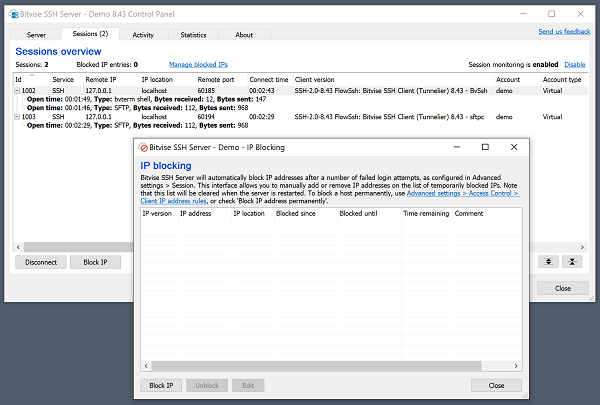
Đây chỉ là một số tính năng chính của Bitvise SSH Server. Phần mềm này được thiết kế chuyên biệt và tối ưu hơn cho các môi trường Windows, ổn định, bảo mật cao và dễ dàng cài đặt, quản lý trên hệ điều hành Windows
Hướng dẫn cài đặt phần mềm Bitvise SSH Server
Dưới đây là hướng dẫn cài đặt phần mềm Bitvise SSH Server như sau:
- Tải xuống: Truy cập trang web chính thức của Bitvise Limited và tải xuống phiên bản mới nhất của Bitvise SSH Server.
- Khởi chạy trình cài đặt: Chạy file cài đặt đã tải về (
BvSshServer-Inst.exe). - Thực hiện theo hướng dẫn:
- Màn hình chào mừng: Nhấn Install để bắt đầu.
- Thỏa thuận cấp phép: Đọc và chấp nhận các điều khoản.
- Cài đặt thành phần: Chọn các thành phần bạn muốn cài đặt.
- Hoàn tất: Trình cài đặt sẽ sao chép các file và thiết lập dịch vụ. Khi hoàn tất, Bitvise SSH Server sẽ được khởi động.
- Cấu hình ban đầu:
- Mở giao diện quản lý của Bitvise SSH Server.
- Chuyển đến tab Access control (Kiểm soát truy cập).
- Thêm người dùng hoặc nhóm Windows mà bạn muốn cấp quyền truy cập SSH và đặt quyền cho họ (ví dụ: cho phép SFTP, terminal).
- Bitvise SSH Server giờ đã sẵn sàng nhận kết nối từ các máy khách.

Nếu gặp bất kỳ vấn đề gì trong quá trình cài đặt hoặc cấu hình, hãy tham khảo tài liệu hướng dẫn của Bitvise hoặc liên hệ với bộ phận kỹ thuật của chúng tôi để được hỗ trợ.
Mua phần mềm Bitvise SSH Server ở đâu?
Trải qua nhiều năm phát triển, Tri Thức Software đã được sự tin tưởng của nhiều khách hàng trên thế giới và Việt Nam. Hiện nay chúng tôi đã trở thành doanh nghiệp hoạt động chuyên nghiệp trong lĩnh vực tư vấn và cấp phép phần mềm Bitvise SSH Server có bản quyền và các thiết bị CNTT lớn tại Việt Nam. Cung cấp nhiều giải pháp phần mềm trọn gói cho nhiều khách hàng từ đa ngành nghề và đa hình thức tư nhân, nhà nước, giáo dục,…chúng tôi có đội ngũ tư vấn, kỹ thuật, triển khai và thương mại, chăm sóc có kinh nghiệm sẽ hỗ trợ phục vụ khách hàng tốt nhất. Để được tư vấn và hỗ trợ giá tốt hơn, Quý khách hãy liên lạc với đội ngũ kinh doanh và hỗ trợ kỹ thuật của chúng tôi qua hotline (028) 22443013.
Ghi chú: Giá tham khảo cho số lượng 1 và thay đổi theo tỷ giá và số lượng. Quý khách vui lòng liên hệ Tri Thức để có giá chính xác vào thời điểm mua hàng.


Đánh giá
Chưa có đánh giá nào.