


Mô tả
BuniCharts là một thư viện thành phần biểu đồ (chart components) hiệu suất cao, được thiết kế để trực quan hóa dữ liệu trong các ứng dụng máy tính (desktop apps) sử dụng nền tảng .NET (như WinForms)
BuniCharts cung cấp một cách hiện đại và đơn giản để xây dựng giao diện người dùng biểu đồ. Tạo các bảng điều khiển hấp dẫn hiệu suất cao trong Visual Studio for WinForms. Hoàn hảo cho C# và VB.NET.
Tính năng của phần mềm BuniCharts
Dưới đây là các tính năng của BuniCharts:
Vẽ đồ thị nhanh
Giao diện người dùng đồ họa hiện đại và đơn giản của BuniCharts đảm bảo sử dụng ít tài nguyên trong quá trình vẽ biểu đồ. Do đó, hiệu suất cao.
Đáp ứng được quy mô
BuniCharts dễ dàng thích ứng với sự thay đổi kích thước màn hình. Nhờ đó, nó cung cấp một cách dễ dàng để xem biểu đồ trên các kích thước màn hình khác nhau.
Bảng xếp hạng trực tiếp
Thuộc tính hoạt ảnh của BuniCharts được sử dụng để hiển thị dữ liệu trực tiếp. Do đó, việc tạo bảng điều khiển dữ liệu thời gian thực giờ đây trở nên dễ dàng hơn bao giờ hết trên các ứng dụng máy tính để bàn.

Lọc theo
Giao diện biểu đồ hiện đại, đơn giản của BuniCharts giúp bạn dễ dàng chọn dữ liệu dựa trên các khóa biểu đồ. Nhờ đó, việc lập báo cáo của bạn trở nên dễ dàng và ngắn gọn hơn.
Kích thước nhỏ gọn
BuniCharts được xây dựng theo cách độc lập với các chương trình hoặc mã khác. Do đó, nó chiếm ít dung lượng bộ nhớ và hiệu năng được cải thiện.
Trộn biểu đồ
BuniCharts có thể kết hợp nhiều biểu đồ cùng một lúc. Vì lý do này, việc lập báo cáo chi tiết trở nên dễ dàng hơn.
Các loại biểu đồ hỗ trợ:
Bao gồm biểu đồ cột (Bar), đường (Line), tròn (Pie), bong bóng (Bubble), vùng cực (Polar), radar, và biểu đồ phân tán (Scatter).
Hiệu suất:
Được xây dựng để tiêu tốn ít tài nguyên hệ thống, giúp ứng dụng chạy nhanh ngay cả khi xử lý lượng lớn dữ liệu.
Khả năng tùy biến:
Đi kèm với các thuộc tính cho phép nhà phát triển dễ dàng tùy chỉnh giao diện (UI/UX) cho phù hợp với phong cách thiết kế hiện đại.
Hệ sinh thái:
Đây là một phần của Bunifu Framework, bộ công cụ hỗ trợ các lập trình viên C# và VB.NET tạo ra các giao diện người dùng chuyên nghiệp trong Visual Studio
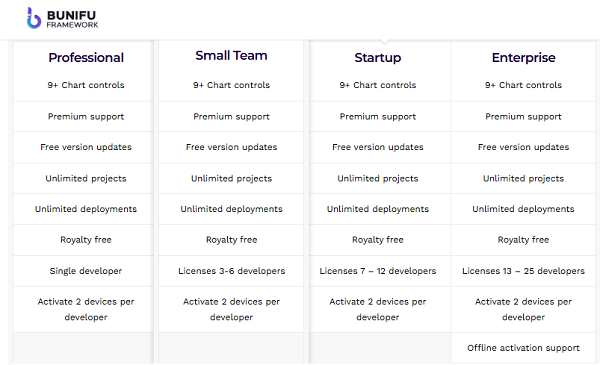
Đây chỉ là một số tính năng chính của BuniCharts. Công cụ này được các lập trình viên phần mềm sử dụng để xây dựng các bảng điều khiển (dashboards) và báo cáo dữ liệu chuyên sâu cho doanh nghiệp
Hướng dẫn cài đặt phần mềm BuniCharts
Để cài đặt và sử dụng các thành phần của Bunifu trong dự án của bạn, bạn có thể làm theo các bước sau đây:
1. Tải và Cài Đặt Bunifu UI Framework
Truy cập trang web chính thức của Bunifu tại bunifu.com.
Đăng ký tài khoản và tải về phiên bản phù hợp của Bunifu UI Framework từ trang web.
2. Cài Đặt Bunifu UI Framework
Mở Visual Studio và tạo một dự án Windows Forms hoặc WPF mới (tuỳ thuộc vào loại dự án bạn muốn phát triển).
- Cách 1: Sử Dụng NuGet Package Manager
- Mở dự án của bạn trong Visual Studio.
- Đi tới
Tools>NuGet Package Manager>Manage NuGet Packages for Solution. - Trong tab
Browse, tìm kiếmBunifu UIhoặcBunifu Framework. - Chọn phiên bản phù hợp và nhấn
Install.
- Cách 2: Thêm Thư Viện Thủ Công
- Giải nén gói tải về từ trang web của Bunifu.
- Copy các file DLL vào thư mục dự án của bạn.
- Trong Visual Studio, nhấp chuột phải vào
Referencestrong Solution Explorer và chọnAdd Reference. - Chọn tab
Browse, duyệt đến thư mục chứa các file DLL của Bunifu và thêm chúng vào dự án của bạn.
Thêm Điều Khiển Bunifu vào Form
- Mở Toolbox:
- Nếu chưa mở, đi tới
View>Toolbox.
- Nếu chưa mở, đi tới
- Thêm Điều Khiển Bunifu:
- Trong Toolbox, bạn sẽ thấy các điều khiển của Bunifu đã được thêm vào. Nếu không thấy, bạn có thể cần phải kéo thả chúng từ cửa sổ tài liệu vào Toolbox.
- Kéo và Thả Điều Khiển:
- Kéo các điều khiển của Bunifu từ Toolbox vào Form hoặc giao diện người dùng của bạn.
Cấu Hình và Tùy Chỉnh
- Thiết Lập Thuộc Tính:
- Chọn điều khiển trên Form và thiết lập các thuộc tính trong cửa sổ
Propertiescủa Visual Studio.
- Chọn điều khiển trên Form và thiết lập các thuộc tính trong cửa sổ
- Viết Mã Tương Tác:
- Viết mã trong sự kiện của điều khiển để xử lý các hành động của người dùng và các tính năng khác của ứng dụng.
4. Kích Hoạt Bunifu UI Framework
- Sau khi cài đặt và thêm điều khiển vào dự án, bạn sẽ cần nhập key kích hoạt mà bạn nhận được khi mua sản phẩm.
- Thông thường, bạn sẽ được yêu cầu nhập key kích hoạt trong khi chạy ứng dụng lần đầu tiên hoặc thông qua một hộp thoại trong Visual Studio.
5. Chạy và Kiểm Tra Ứng Dụng
- Chạy ứng dụng của bạn để kiểm tra các điều khiển Bunifu đã được tích hợp và cấu hình đúng cách.

Nếu gặp bất kỳ vấn đề gì trong quá trình cài đặt hoặc cấu hình, hãy tham khảo tài liệu hướng dẫn của Bunifu Technologies hoặc liên hệ với bộ phận kỹ thuật của chúng tôi để được hỗ trợ.
Mua phần mềm BuniCharts ở đâu?
Trải qua nhiều năm phát triển, Tri Thức Software đã được sự tin tưởng của nhiều khách hàng trên thế giới và Việt Nam. Hiện nay chúng tôi đã trở thành doanh nghiệp hoạt động chuyên nghiệp trong lĩnh vực tư vấn và cấp phép phần mềm BuniCharts có bản quyền và các thiết bị CNTT lớn tại Việt Nam. Cung cấp nhiều giải pháp phần mềm trọn gói cho nhiều khách hàng từ đa ngành nghề và đa hình thức tư nhân, nhà nước, giáo dục,…chúng tôi có đội ngũ tư vấn, kỹ thuật, triển khai và thương mại, chăm sóc có kinh nghiệm sẽ hỗ trợ phục vụ khách hàng tốt nhất. Để được tư vấn và hỗ trợ giá tốt hơn, Quý khách hãy liên lạc với đội ngũ kinh doanh và hỗ trợ kỹ thuật của chúng tôi qua hotline (028) 22443013.
Ghi chú: Giá tham khảo cho số lượng 1 và thay đổi theo tỷ giá và số lượng. Quý khách vui lòng liên hệ Tri Thức để có giá chính xác vào thời điểm mua hàng.


Đánh giá
Chưa có đánh giá nào.