

Trong bài viết này, chúng tôi sẽ hướng dẫn bạn cài đặt Windows trên máy Mac thông qua BootCamp. Nếu macOS không đáp ứng được nhu cầu của bạn—có thể bạn muốn sử dụng phần mềm dành riêng cho Windows hoặc chơi trò chơi chỉ dành cho Windows—thì hướng dẫn này sẽ hữu ích. Sau khi cài đặt Windows 10, bạn vẫn có thể khởi động vào macOS.
Cách cài đặt Windows trên máy Mac bằng BootCamp
Bước 1: Chuẩn bị cài đặt Windows 10
Đầu tiên, hãy tải xuống ảnh ISO Windows 10.
Lưu ý: Không thể cài đặt Windows 11 qua BootCamp trên các máy Mac M1/M2/M3 đời mới.
Windows 11 là hệ điều hành mới nhất của Microsoft và nhiều người dùng muốn cài đặt nó trên máy Mac của họ. Tuy nhiên, trên các máy Mac mới hơn có bộ xử lý M1, việc cài đặt Windows 11 thông qua BootCamp là không thể do một số hạn chế về mặt kỹ thuật:
1. Máy Mac mới chạy M1 không hỗ trợ BootCamp, do đó việc cài đặt Windows yêu cầu phải có máy ảo.
2. Windows 11 yêu cầu module TPM 2.0 cho các hoạt động mã hóa và bảo mật. Máy Mac từ năm 2018 bao gồm chip Apple T2, hỗ trợ điều này ở cấp độ bo mạch chủ, nhưng BootCamp không thể xác minh sự hiện diện của nó, dẫn đến lỗi.
Giải pháp thay thế:
Bất chấp những hạn chế này, bạn vẫn có thể cài đặt Windows 11 trên máy Mac bằng cách cài đặt Windows 10 trước rồi nâng cấp lên Windows 11.
Sau khi cài đặt Windows 10:
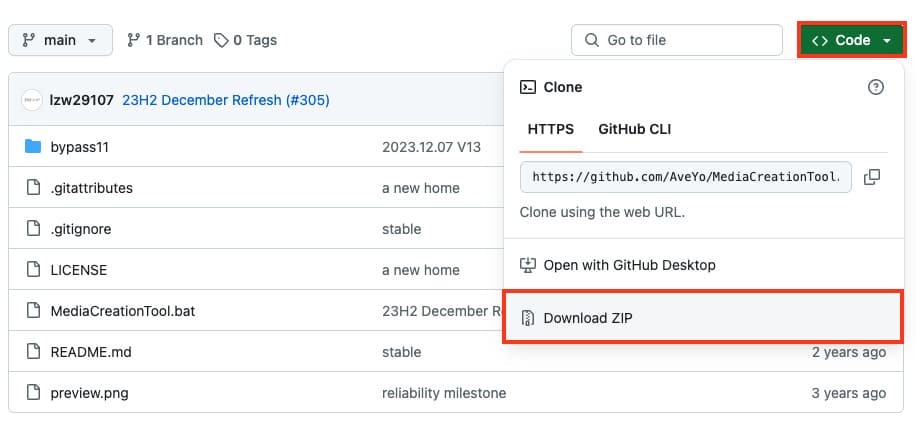
– Truy cập trang web viết kịch bản Universal Media Creation Tool.
– Tải xuống và giải nén tệp lưu trữ.
– Chạy file MediaCreationTool.bat và chọn phiên bản Windows 11.
– Chọn “Upgrade” và đợi quá trình hoàn tất.
Phương pháp này bỏ qua các yêu cầu của BootCamp và TPM 2.0, cho phép cài đặt Windows 11 trên máy Mac. Đảm bảo bạn cài đặt tất cả các bản cập nhật Windows 11 sau khi cài đặt để hệ thống ổn định.
Bước 2: Chạy BootCamp
Sau khi tải xuống file ISO > mở Launchpad > tìm thư mục “Other”.

Chọn “Boot Camp Assistant.”

Lưu ý: Bạn nên sao lưu máy tính trước khi tiếp tục.
Bước 3: Chuẩn bị cài đặt
Bạn cần ít nhất 40 GB dung lượng trống cho Windows 10, mặc dù trên thực tế hơn 50 GB là lý tưởng > Click “Continue.”

Chọn dung lượng ổ đĩa của phân vùng mới cho hệ điều hành chuẩn bị cài.

Click “Choose” > tìm file ISO Windows đã tải xuống trước đó.
Lưu ý: Nếu bạn có ISO của phiên bản Windows khác, bạn cũng có thể chọn phiên bản đó ở đây.
Click “Install now” để bắt đầu tải xuống phần mềm cần thiết và phân vùng ổ đĩa.


Bước 4: Cài đặt Windows 10
Nhập mật khẩu Admin của máy tính > khởi động lại máy tính.
Màn hình cài đặt Windows hiện lên > click Install.

Chọn ngôn ngữ của bạn và nhấp vào “Next”.

Cửa sổ nhập key hiện lên > Click “I don’t have a product key” > Bạn có thể nhập key sau khi cài đặt Windows xong.

Chọn phiên bản Windows 10 mà bạn muốn cài đặt > click Next.

Tick chọn I Accept the license terms > click Next.

chọn mục Custom.

Bước 5: Phân vùng và cài đặt
Chọn phân vùng để cài đặt Windows. Trong trường hợp này, chọn phân vùng “BOOTCAMP” > click “Next”.

Quá trình cài đặt Windows bắt đầu chạy.

Bước 6: Thiết lập cho Windows 10
Chọn khu vực của bạn

Chọn loại bàn phím bạn muốn sử dụng.

Kết nối Internet.

Đăng nhập vào tài khoản Microsoft hoặc tạo tài khoản mới nếu chưa có.

Thiết lập mã PIN.

Bỏ qua hoặc tắt các cài đặt tùy chọn và tiếp tục cho đến khi màn hình tải xong.


Bước 7: Cài đặt trình điều khiển BootCamp
Cài đặt trình điều khiển BootCamp > Quá trình này sẽ cài đặt trình điều khiển cho card đồ họa và các thiết bị khác của bạn.

Click Next để bắt đầu.

Tick chọn “I accept the terms…” > click Install.

Click Finish và khởi động lại máy tính để hoàn tất quá trình cài đặt.

Chuyển lại macOS
Click phải biểu tượng BootCamp dưới góc phải gần biểu tượng đồng hồ trên máy tính > chọn Restart in OS > click OK.

Nếu phương pháp này không hiệu quả, hãy khởi động lại máy tính của bạn bình thường thông qua menu Start và giữ phím “Alt” hoặc “Option”. Bạn sẽ thấy màn hình lựa chọn khởi động. Chọn phân vùng macOS để trở về hệ điều hành gốc của bạn.
Chuyển lại về Windows
Để quay lại Windows:
Vào Cài đặt và chọn “Startup Disk”.


Nhấp vào biểu tượng ổ khóa ở góc dưới bên trái > nhập mật khẩu admin của bạn.
Chọn phân vùng “BOOTCAMP Windows” > click “Restart.”

Sau khi khởi động lại > sẽ load vào hệ điều hành Windows > bắt đầu sử dụng.
Tổng Kết
Việc sử dụng máy Mac không đồng nghĩa với việc bạn phải từ bỏ hệ điều hành Windows quen thuộc. Với Boot Camp, bạn hoàn toàn có thể cài đặt Windows song song trên máy Mac của mình, mở ra một thế giới linh hoạt và đa dạng hơn trong công việc và giải trí. Bài viết này sẽ hướng dẫn bạn từng bước chi tiết để cài đặt Windows trên máy Mac bằng Boot Camp, từ việc chuẩn bị đến quá trình cài đặt và thiết lập, giúp bạn tận dụng tối đa tiềm năng của thiết bị.













