

Hãy cùng Tri Thức Software khám phá cách cấu hình chính sách thời gian chờ phiên (Session Timeout Policies) trong Microsoft 365 để tự động đăng xuất người dùng không hoạt động, bảo vệ dữ liệu nhạy cảm và tăng cường bảo mật trên các ứng dụng web và thiết bị không được quản lý.
Chính sách hết hạn phiên (Session Timeout Policy) trong Microsoft 365 là gì?
Chính sách hết hạn phiên trong Microsoft 365 là một tính năng bảo mật tự động đăng xuất người dùng khỏi các ứng dụng web sau một khoảng thời gian không hoạt động nhất định.
Điều này giúp bảo vệ dữ liệu kinh doanh nhạy cảm, đặc biệt khi người dùng truy cập ứng dụng từ máy tính dùng chung hoặc thiết bị cá nhân không được quản lý. Chính sách thời gian chờ phiên thường bổ sung cho các biện pháp bảo vệ danh tính rộng hơn, chẳng hạn như bắt buộc xác thực đa yếu tố (MFA) đối với tất cả người dùng.
Ví dụ, nếu ai đó quên đăng xuất khỏi Outlook Web App, SharePoint Online hoặc OneDrive for Business và rời đi, Microsoft 365 sẽ tự động đăng xuất họ sau một khoảng thời gian không hoạt động.
Một số ứng dụng web phổ biến áp dụng chính sách này:
- Ứng dụng web Outlook (OWA)
- SharePoint Online
- OneDrive dành cho doanh nghiệp
- Trung tâm quản trị Microsoft 365
- Ứng dụng Office 365
Nói một cách đơn giản: Nếu bạn không hoạt động quá lâu trên trình duyệt, Microsoft 365 sẽ tự động đăng xuất bạn để bảo vệ dữ liệu của bạn.
Thiết lập Session Timeout cho tất cả thiết bị (Microsoft 365 Admin Center)
Nếu bạn muốn áp dụng thời gian chờ phiên trên tất cả các thiết bị mà người dùng truy cập ứng dụng web Microsoft 365, hãy làm theo các bước sau thông qua Microsoft 365 Admin Center.
Các bước:
- Đăng nhập Microsoft 365 Admin Center
- Vào Settings > Org Settings > Security & Privacy.
- Tìm và chọn Idle Session Timeout.
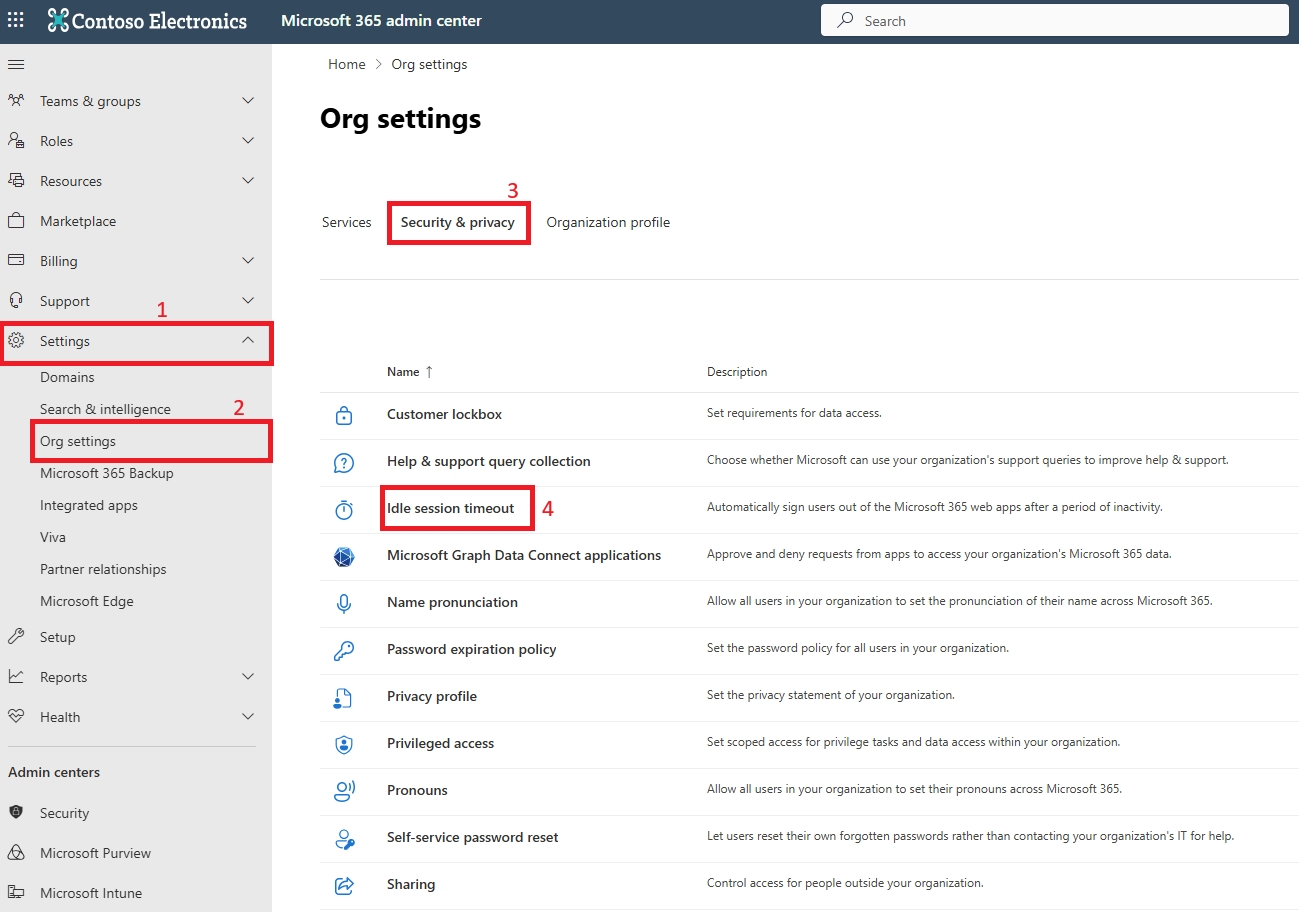
- Chọn Turn on idle session timeout.
- Chọn khoảng thời gian chờ từ 5 đến 1440 phút.
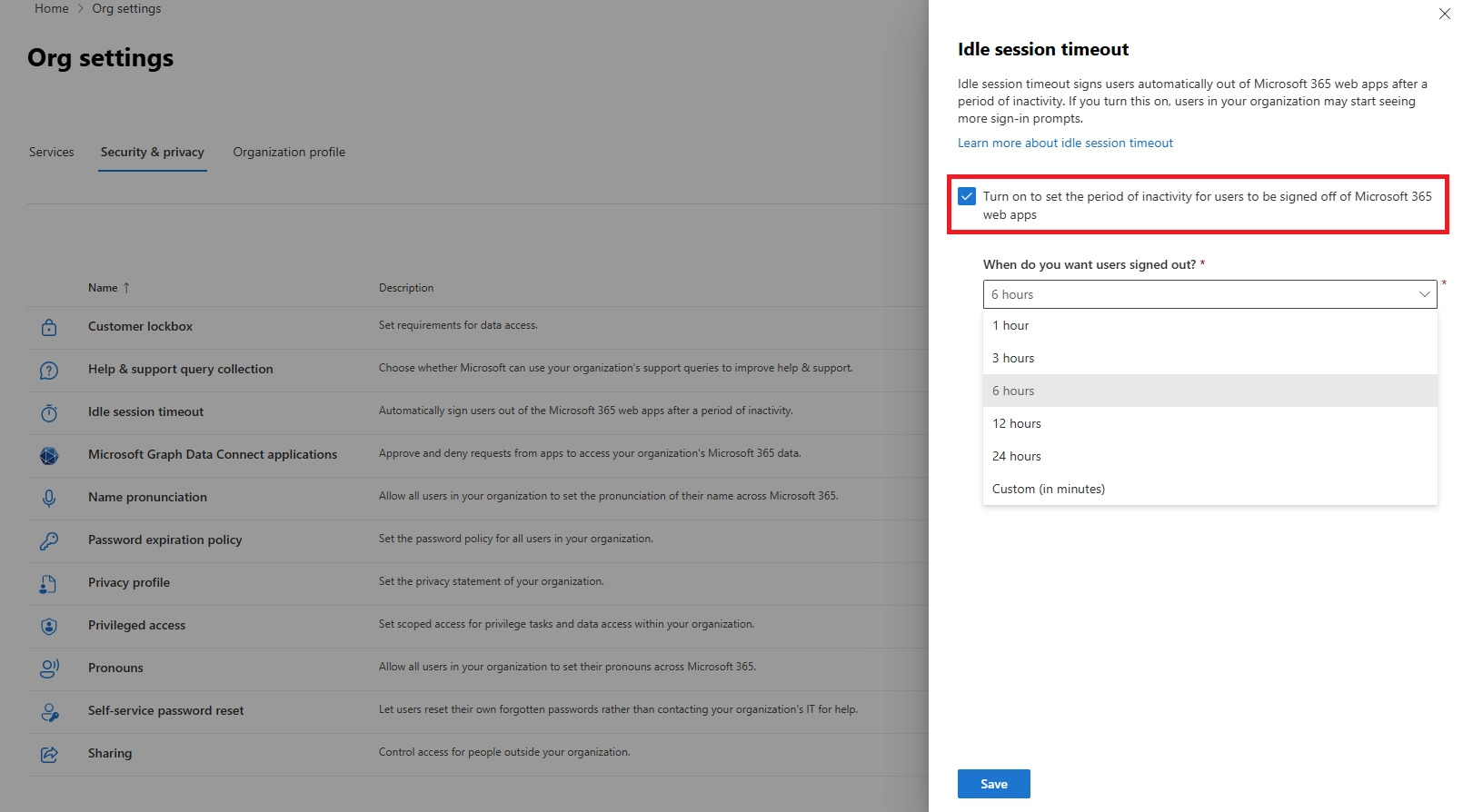
- Click Save để áp dụng chính sách cho toàn bộ Tenant.
Các ứng dụng bị ảnh hưởng:
- Ứng dụng web Outlook (OWA)
- SharePoint Online
- OneDrive dành cho doanh nghiệp
- Office.com
- Word, Excel, PowerPoint trên web
- Trung tâm quản trị Microsoft 365
Thiết lập thời gian chờ phiên cho các thiết bị không được quản lý (Chính sách truy cập có điều kiện)
Theo mặc định, tính năng hết thời gian chờ phiên không hoạt động sẽ được kích hoạt trên tất cả các loại thiết bị nếu các điều kiện khác được đáp ứng. Để tính năng này chỉ được kích hoạt trên thiết bị không được quản lý, cần có gói đăng ký Microsoft Entra ID P1 hoặc P2 hợp lệ. Bạn cũng cần thêm chính sách Truy cập có điều kiện trong Microsoft Entra admin center.
Các bước:
- Truy cập Microsoft Entra Admin Center.
- Truy cập Conditional Access > Policies.
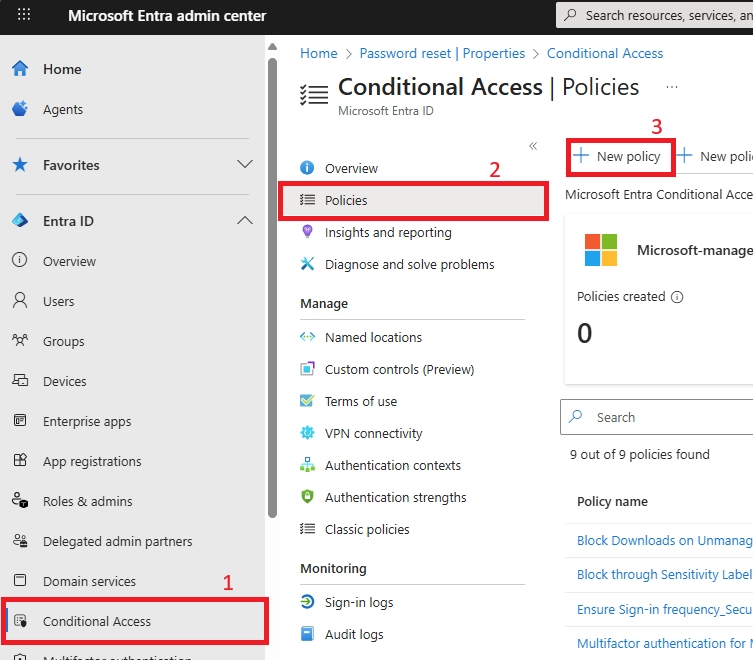
- Click + New Policy
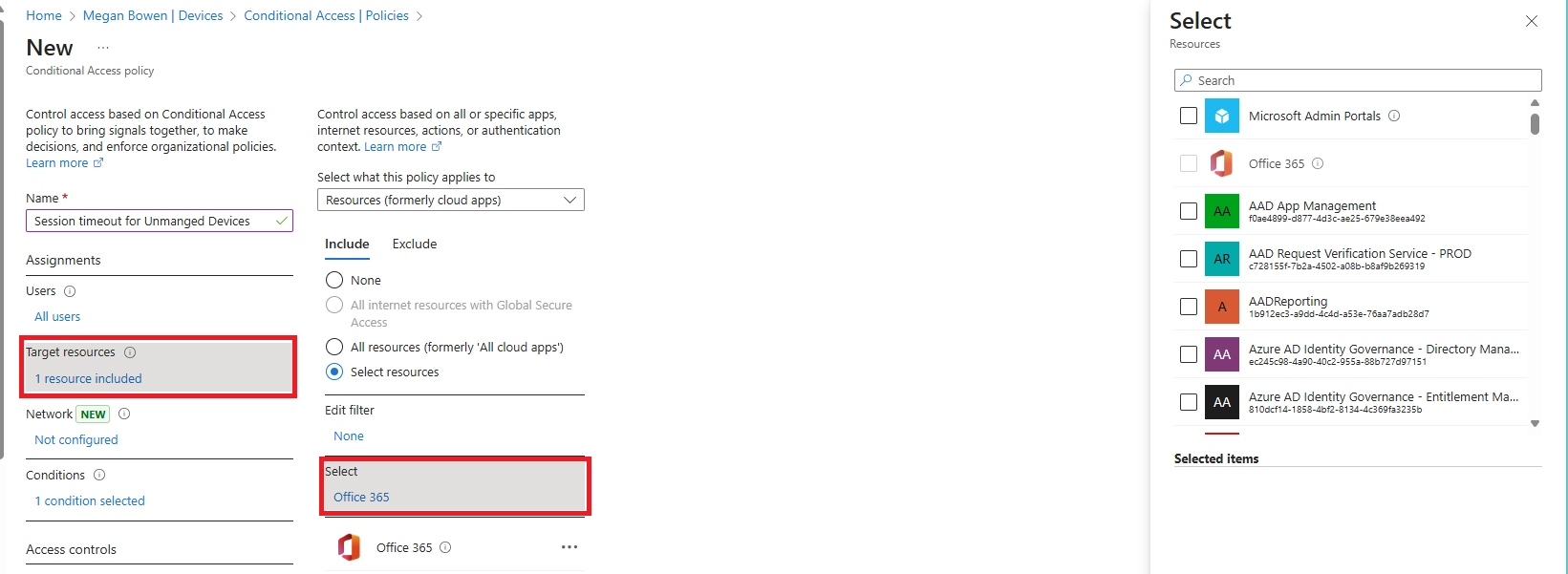
- Trong mục Users or Workload Identities > chọn All Users (hoặc một nhóm cụ thể nếu cần).
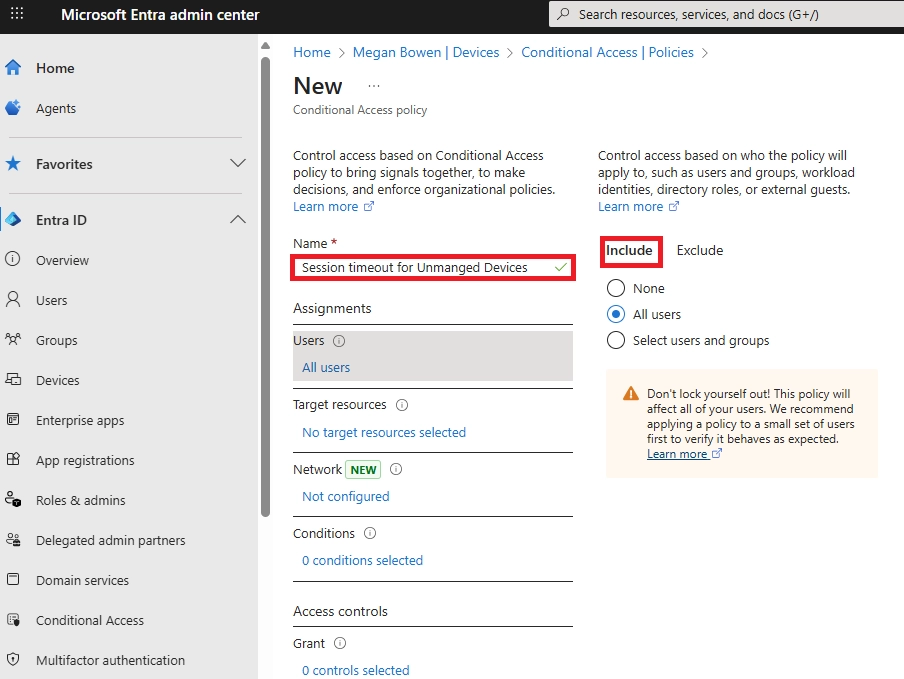
- Trong mục Cloud Apps or Actions > chọn Office 365 > Select.
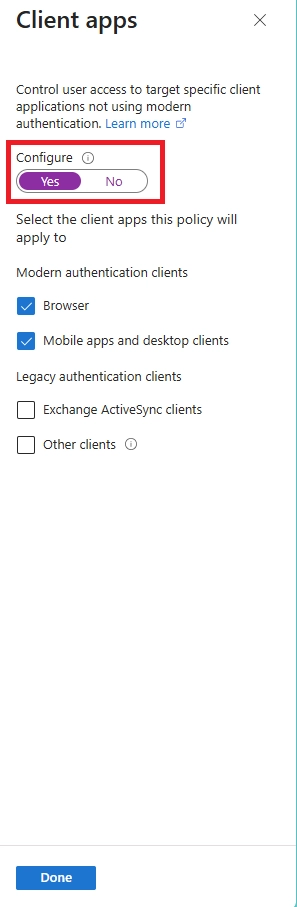
- Trong Conditions >cấu hình Client Apps để nhắm mục tiêu vào các phiên trình duyệt .
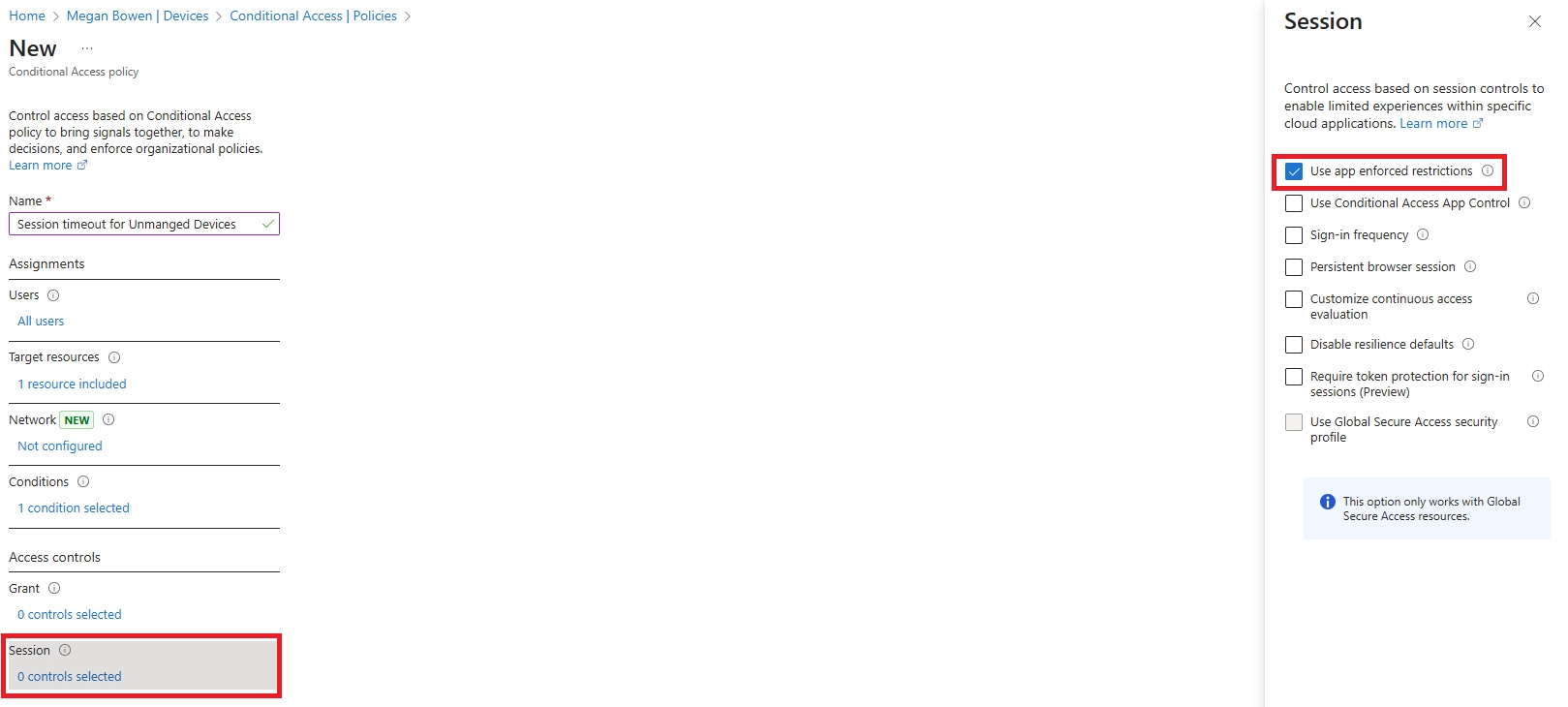
- Trong mục Access Controls > Session > chọn Use app-enforced restrictions.
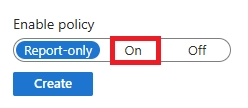
- Kích hoạt chính sách và nhấp vào Create.
Các chính sách này mang lại cho bạn sự linh hoạt hơn và chỉ áp dụng cho người dùng trên các thiết bị không được quản lý. Phương pháp này yêu cầu giấy phép Entra ID Premium P1 hoặc P2.
Tổng kết
Vậy là tôi vừa hướng dẫn xong cho bạn Cách cấu hình Session Timeout Policies cho tất cả user trên Microsoft 365. Nếu gặp bất kỳ khó khăn nào trong quá trình thực hiện, bạn có thể liên hệ banquyenphanmem.com hoặc gọi số 028.22443013 để được trợ giúp. Với các hướng dẫn trên, chúng tôi hy vọng bạn đã giải quyết được nhu cầu của mình một cách nhanh chóng và hiệu quả.













