

Đây là hướng dẫn về cách tạo chú thích, comment vào trong tài liệu Word . Trong hướng dẫn này, Tri Thức Software sẽ hướng dẫn bạn cách chèn và xóa chú thích điện tử bằng tính năng Comments. Điều này sẽ giúp ích rất nhiều khi bạn giúp người khác hiệu đính hoặc chỉnh sửa một bài học thuật trên tài liệu.
Cách chèn chú thích vào tài liệu Word
Nếu bạn đang làm việc với người khác để chỉnh sửa hoặc đưa ra phản hồi, hãy làm theo các bước sau đây, chúng có thể giúp ích rất nhiều cho bạn:
Bước 1: Bôi đen văn bản mà bạn muốn thêm bình luận.
Bước 2: Vào tab Review > New Comment button để chèn comment.
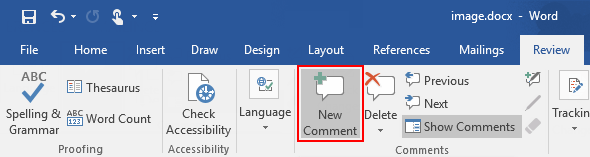
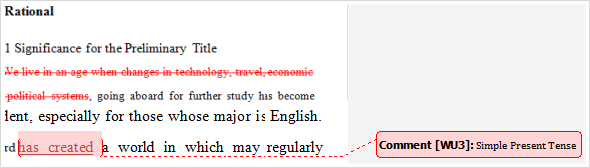
Bước 3: Sau đó nhập nội dung bình luận.
Sau đó nhấp vào bất kỳ đâu ngoại trừ hộp chú thích hoặc nhấn phím Esc để đóng hộp chú thích.
Cách xóa bình luận trên file Word
Để xóa bình luận trong tài liệu Word, sau đây là một số tùy chọn khác nhau:
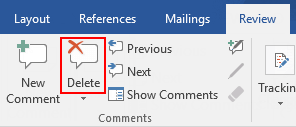
Tùy chọn 1: Xóa bình luận đã chọn.
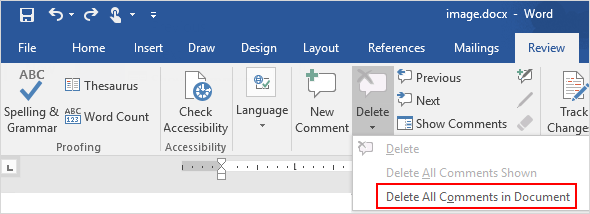
Tùy chọn 2: Xóa tất cả bình luận.
Nhấp vào mũi tên thả xuống Xóa và chọn Delete All Comments in Document.
Tổng kết
Vậy là tôi đã hướng dẫn xong cho bạn Cách chèn hoặc xóa Comment trên tài liệu Microsoft Word. Nếu gặp bất kỳ khó khăn nào trong quá trình thực hiện, bạn có thể liên hệ banquyenphanmem.com hoặc gọi điện thoại số 028.22443013 để được trợ giúp. Với các hướng dẫn trên, chúng tôi hy vọng bạn đã giải quyết được nhu cầu của mình một cách nhanh chóng và hiệu quả.







