

Bạn muốn chia sẻ lịch Outlook với đồng nghiệp, bạn bè và gia đình? Bạn có thể thông báo lịch trình của mình cho người khác bằng cách cấp cho họ quyền truy cập vào lịch Outlook của bạn hoặc bằng cách gửi ảnh chụp màn hình lịch của bạn.
Thực tế, chia sẻ lịch là một trong những mẹo hay nhất khi sử dụng lịch Outlook. Hãy cùng Tri Thức Software tìm hiểu cách chia sẻ lịch Outlook trên máy tính để bàn của bạn.
Những điểm chính cần ghi nhớ:
- Để chia sẻ lịch Outlook trên Windows, hãy vào Calendar > Share > Nhập tên hoặc địa chỉ email của người đó.
- Để chia sẻ lịch Outlook trong Outlook web, hãy vào My Calendar > Nhấp chuột phải vào lịch bạn muốn chia sẻ > Chọn Sharing and Permissions > Nhập địa chỉ email > Chọn mức độ quyền > Share.
- Để chia sẻ lịch Outlook trên máy Mac, hãy vào Calendar > Nhấp chuột phải vào lịch đã chọn > Chọn sharing permissions > Nhập tên hoặc địa chỉ email > Nhấp vào Add.
Cách chia sẻ lịch Outlook trên Windows
Việc chia sẻ lịch khá dễ dàng nếu bạn sử dụng Microsoft Outlook cho Windows. Dưới đây là các bước thực hiện.
1. Mở và đăng nhập vào Microsoft Outlook trên trình duyệt của bạn.
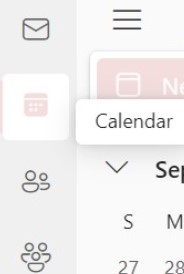
2. Nhấp vào biểu tượng lịch ở ngăn bên trái ngoài cùng.
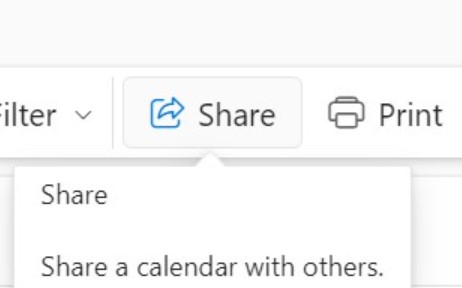
3. Nhấp vào nút Chia sẻ ở góc trên bên phải màn hình.
4. Nhập tên hoặc địa chỉ email của người đó vào ô văn bản.
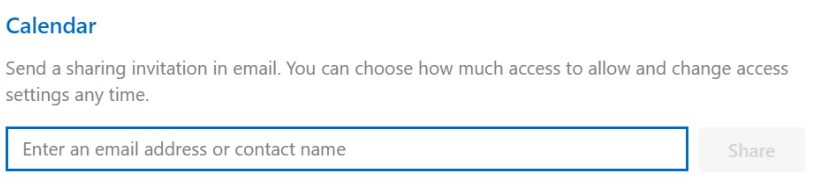
5. Chọn Chia sẻ sau khi đã chọn xong các tùy chọn, hoặc nhấp vào biểu tượng thùng rác nếu bạn đổi ý.
Cách chia sẻ lịch Outlook trong Outlook Web
Bạn cũng có thể chia sẻ lịch Outlook trong Outlook Web. Sau đây là cách thực hiện.
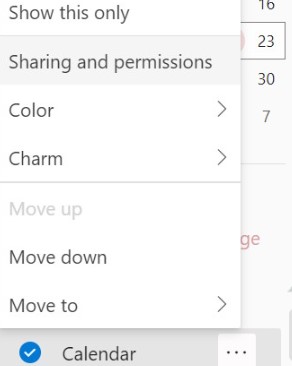
1. Trong ứng dụng Lịch, nhấp chuột phải vào lịch bạn muốn chia sẻ bên dưới mục ‘Lịch của tôi’ (ví dụ: Lịch). Chọn Chia sẻ và Quyền.
2. Một cửa sổ Chia sẻ và quyền sẽ hiện ra. Nhập tên hoặc địa chỉ email của người đó vào ô tìm kiếm được cung cấp.
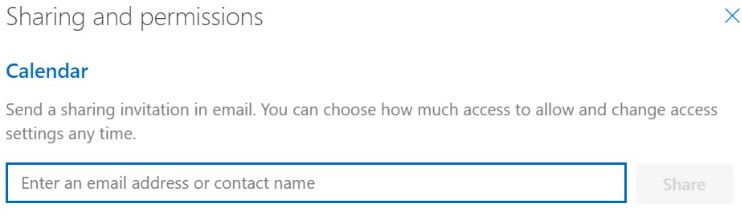
3. Chọn mức độ quyền hạn bạn muốn thiết lập từ danh sách thả xuống được cung cấp.
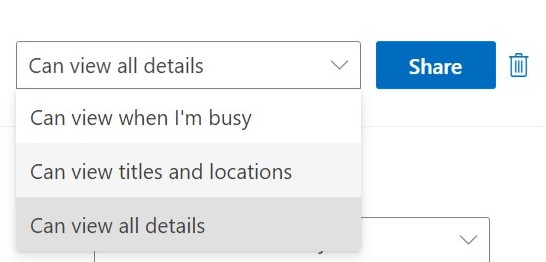
4. Chọn Chia sẻ. Một thông báo qua email sẽ được gửi đến người nhận để xác nhận rằng các thay đổi đã được áp dụng.
Cách chia sẻ lịch Outlook trên máy Mac
Cho dù bạn cần điều phối các cuộc họp, lên kế hoạch sự kiện hay đơn giản là thông báo cho người khác về thời gian rảnh của mình, ứng dụng Outlook dành cho Mac cung cấp một cách dễ dàng để chia sẻ lịch của bạn.
Dưới đây là các bước:
- Khởi chạy ứng dụng Microsoft Outlook trên máy Mac của bạn.
- Nhấp vào biểu tượng “Lịch” ở góc dưới bên trái cửa sổ Outlook để chuyển sang chế độ xem Lịch.
- Trong thanh bên trái, tìm và nhấp vào lịch bạn muốn chia sẻ.
- Nhấp chuột phải vào lịch đã chọn và chọn “Quyền chia sẻ” từ menu ngữ cảnh.
- Nhấp vào nút + và nhập tên hoặc địa chỉ email của những người bạn muốn chia sẻ lịch của mình (phân cách bằng dấu phẩy nếu có nhiều người). Bạn có thể thiết lập cấp độ quyền cho người nhận (ví dụ: “Có thể xem tất cả chi tiết”, “Có thể chỉnh sửa”, v.v.).
- Nhấp vào “Thêm” để gửi lời mời chia sẻ lịch.
Chia sẻ lịch Outlook của bạn trên Android
Thông qua ứng dụng Outlook trên điện thoại iPhone hoặc Android, bạn cũng có thể chia sẻ lịch Outlook của mình. Dưới đây là các bước được nêu trong bài viết hỗ trợ của Microsoft:
1. Chạm vào menu lịch ở góc trên bên trái.
2. Chạm vào biểu tượng bánh răng Lịch.
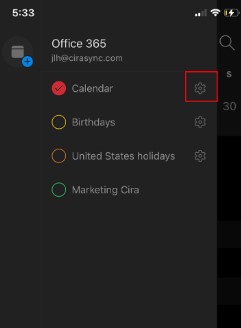
3. Chạm vào Thêm người và chọn những người bạn muốn thêm.
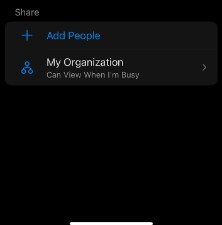
4. Chọn một người để chỉnh sửa quyền truy cập lịch của họ.
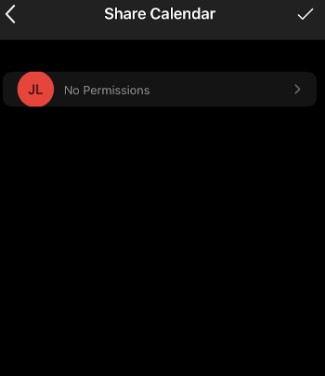
5. Chạm vào dấu tích.
Chia sẻ lịch Outlook của bạn trên iPhone
Các bước dưới đây sẽ hướng dẫn bạn cách chia sẻ lịch Outlook trên iPhone.
1. Mở ứng dụng Outlook trên điện thoại của bạn.
2. Chạm vào menu lịch .
3. Chạm vào biểu tượng bánh răng.
4. Chọn Thêm người và chọn những người bạn muốn thêm.
5. Chỉnh sửa quyền bằng cách chạm vào người bạn muốn chia sẻ lịch.
6. Chạm vào dấu tích.
Tại sao tôi không thể chia sẻ lịch Outlook của mình với người khác?
Bạn có thể không chia sẻ được lịch Outlook của mình với người khác vì địa chỉ email bạn cung cấp không hợp lệ. Đó là lý do tại sao bạn thấy lỗi “Không thể chia sẻ lịch này với một hoặc nhiều người…”.
Tuy nhiên, nếu địa chỉ email chính xác, lỗi có thể nằm ở mục trùng lặp trong danh sách Quyền truy cập của lịch của bạn.
Để kiểm tra các mục trùng lặp trong Outlook:
1. Nhấp vào biểu tượng lịch của người dùng và nhấp vào Thuộc tính.
2. Chọn tab Quyền truy cập.
3. Xem lại danh sách người dùng để kiểm tra xem có mục nào bị trùng lặp không.
Nếu tìm thấy mục trùng lặp, hãy xóa nó. Sau đó, khởi động lại Outlook và thử chia sẻ lịch để xem có hoạt động không.
Quyền chia sẻ lịch Outlook
Bạn có thể chọn mức độ truy cập của người dùng vào Lịch hoặc Thư mục của mình khi thiết lập quyền. Microsoft đã thiết lập sẵn các quyền, tuy nhiên, chúng có thể được thay đổi.
1. Nhấp vào biểu tượng Lịch ở góc dưới bên trái.

2. Ở thanh bên trái, nhấp chuột phải vào lịch bạn muốn chia sẻ, sau đó nhấp vào Thuộc tính .
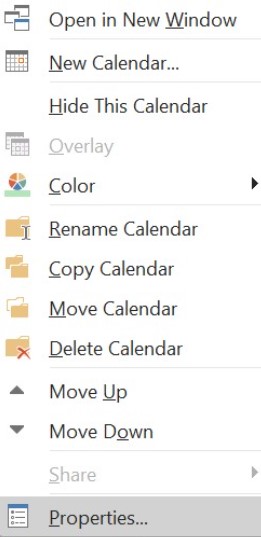
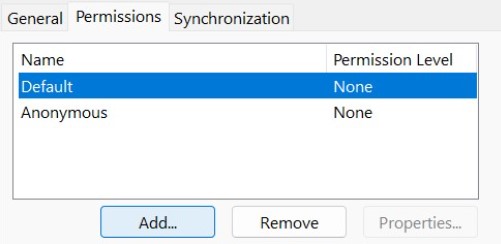
3. Nhấp vào tab Quyền
4. Nhấp vào Thêm để thêm quyền cho người dùng mới, hoặc nhấp vào tên người dùng hiện có trong danh sách để thay đổi quyền hiện tại của họ.
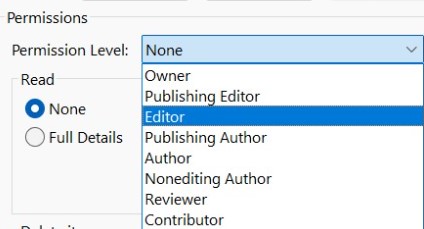
5. Chọn một bộ quyền được xác định trước từ menu thả xuống Cấp độ quyền hoặc chỉ định quyền trong các ô kiểm bên dưới.
Làm sao tôi có thể xem ai có quyền truy cập vào lịch Outlook của mình?
Để xem ai có quyền truy cập vào lịch Outlook của bạn, hãy vào tab Quyền trong cửa sổ Thuộc tính Lịch. Bạn sẽ thấy danh sách đầy đủ những người bạn đã chia sẻ lịch và cấp độ truy cập của họ.
Nhấp chuột phải vào lịch bạn muốn xem cũng sẽ hiển thị bảng Thuộc tính Lịch.
Tóm lại
Với Microsoft Outlook, đồng nghiệp, gia đình và bạn bè của bạn sẽ đều biết lịch trình của bạn mà không cần bạn phải làm thêm bất cứ việc gì. Chỉ cần làm theo các bước chúng tôi đã nêu ở trên để chia sẻ Lịch Outlook của bạn với những người trong và ngoài công ty vì lý do cá nhân hoặc chuyên nghiệp. Nếu gặp bất kỳ khó khăn nào trong quá trình thực hiện, bạn có thể liên hệ banquyenphanmem.com hoặc gọi số 028.22443013 để được trợ giúp. Với các hướng dẫn trên, chúng tôi hy vọng bạn đã giải quyết được nhu cầu của mình một cách nhanh chóng và hiệu quả.







