

Evernote là một chương trình quản lý ghi chú hiệu quả, giúp bạn kiểm soát bộ sưu tập ghi chú đồ sộ của mình. Tuy nhiên, nếu bạn muốn xuất một số ghi chú Evernote sang PDF hoặc in, nhưng lại không tìm thấy chức năng đó trên web hoặc trên máy tính, vậy phải làm sao? Dưới đây, Tri Thức Software sẽ giới thiệu một số giải pháp để thực hiện điều này.
Tạo ghi chú thành PDF thông qua máy in ảo cho Windows
Nếu bạn sử dụng Evernote trên hệ điều hành Windows, nó không thể xuất ra PDF, nhưng có thể tạo bằng máy in ảo.
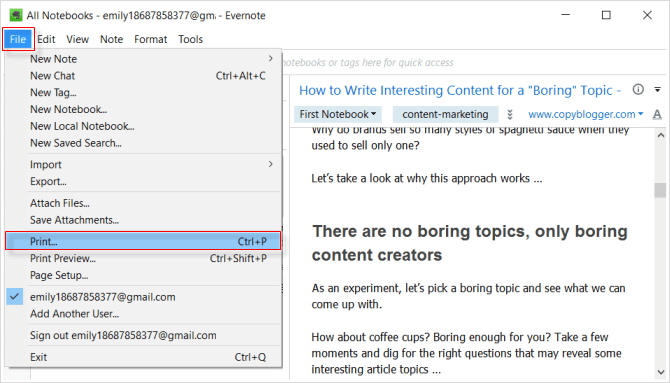
Bước 1: Chọn ghi chú trong Evernote > vào File > Print.
Bước 2: Chọn virtual printer từ danh sách máy in.
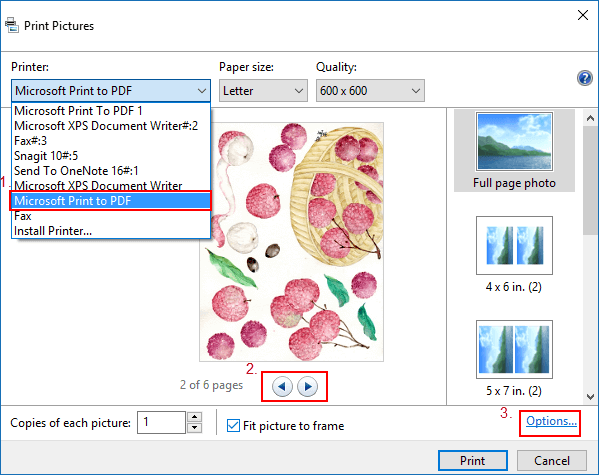
Bước 3: Sau đó nhấp vào Print.
3 Cách chuyển đổi ghi chú sang PDF trên máy Mac
Evernote for Mac hỗ trợ xuất PDF trực tiếp, nhưng thực tế Evernote cung cấp rất ít công cụ để chú thích PDF. Dưới đây là 3 cách để chuyển đổi PDF:
Cách 1: Click chuột phải và chọn Export note to PDF
Trong Evernote, nhấp chuột phải vào ghi chú bạn muốn xuất, chọn Export note to PDF. Evernote sẽ tự động chuyển đổi và tạo một ghi chú mới (.pdf).
Cách 2: File > Print > Save as PDF
Chọn ghi chú, sau đó vào menu File > Print. Khi hộp thoại in bật lên, chọn Save as PDF.
Cách 3: Đánh dấu ghi chú, sau đó Lưu thành PDF trong Skitch
Bước 1: Mở Evernote Note, sau đó nhấp vào tùy chọn Markup trên thanh menu và chọn Mark up this Note.
Bước 2: Sau đó, ghi chú sẽ được lưu dưới dạng PDF và mở Skitch. Bạn có thể chú thích ghi chú PDF của mình. Sau đó, lưu thay đổi này.
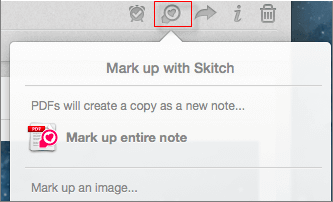
Lưu ý: Tiện ích mở rộng Skitch trong chương trình Evernote giúp bạn truyền đạt quan điểm của mình bằng các hình dạng và chú thích đơn giản đẹp mắt.

Có hai cách để bạn có thể tìm thấy hình ảnh Skitch được lưu vào Evernote:
Cách 1: Đồng bộ Skitch với Evernote đảm bảo bạn sẽ có bản sao lưu hình ảnh Skitch cục bộ. Nếu bạn đã bật tính năng đồng bộ Skitch với hình ảnh trên Evernote.
Cách 2: Nhập ứng dụng: Evernote Skitch vào hộp Tìm kiếm, tất cả hình ảnh bạn tạo bằng Skitch sẽ hiển thị trong kết quả tìm kiếm.
Tổng kết
Vậy là tôi đã hướng dẫn xong cho bạn Cách chuyển Evernote Notes sang PDF trên Windows và Mac. Nếu gặp bất kỳ khó khăn nào trong quá trình thực hiện, bạn có thể liên hệ banquyenphanmem.com hoặc gọi điện thoại số 028.22443013 để được trợ giúp. Với các hướng dẫn trên, chúng tôi hy vọng bạn đã giải quyết được nhu cầu của mình một cách nhanh chóng và hiệu quả.







