

Bốn điều thường xảy ra khi bạn đồng bộ Danh sách địa chỉ toàn cầu với iPhone:
- Bạn làm theo các bước, nhưng danh bạ vẫn không hiển thị.
- Chúng xuất hiện, nhưng người dùng phàn nàn về các bản sao trùng lặp.
- Bạn xóa danh bạ khỏi danh bạ toàn cầu (GAL), nhưng những liên hệ đó vẫn hiển thị trên điện thoại của người dùng.
- Ảnh liên hệ bị thiếu hoặc chất lượng thấp.
Điều này thật khó chịu vì bạn nhận được rất nhiều lời phàn nàn từ các nhân viên làm việc tại hiện trường.
Để giúp bạn tránh khỏi những rắc rối, Tri Thức Software sẽ hướng dẫn 6 cách đồng bộ hóa Danh bạ toàn cầu (GAL) cho người dùng iPhone. Tôi cũng sẽ chia sẻ các mẹo để đảm bảo quá trình đồng bộ diễn ra suôn sẻ và luôn được cập nhật.
Những điểm chính cần ghi nhớ:
- Bạn có thể đồng bộ danh sách địa chỉ toàn cầu với iPhone bằng cách sử dụng
- 1. Ứng dụng Outlook trên thiết bị di động
- 2. Microsoft Exchange ActiveSync
- 3. Nhập/Xuất dữ liệu trong Outlook
- 4. Lập trình tùy chỉnh và tích hợp API
- 5. Apple Configurator hoặc MDM
- 6. iCloud
- Việc đồng bộ danh bạ toàn cầu với iPhone bằng Microsoft Outlook là không thể vì Outlook không có tính năng tích hợp sẵn như vậy.
- Việc đồng bộ danh bạ toàn cầu với iPhone không ảnh hưởng đến danh bạ cá nhân trên điện thoại của bạn.
- Trên iPhone, danh sách địa chỉ toàn cầu (GAL) được cập nhật 24 giờ một lần đối với Exchange Server tại chỗ và 24-48 giờ một lần đối với Microsoft 365/Exchange Online.
Cách 1: Tìm kiếm Global Address List trên Microsoft Outlook
Có lẽ bạn muốn yêu cầu người dùng truy cập danh sách địa chỉ toàn cầu bằng ứng dụng Outlook trên thiết bị di động. Điều này có khả thi không?
Câu trả lời là có, bạn có thể truy cập danh bạ GAL trên ứng dụng Outlook dành cho thiết bị di động trên iPhone. Tuy nhiên, kể từ năm 2024, nếu bạn tìm kiếm một liên hệ GAL trong Outlook, bạn sẽ chỉ thấy người đó nếu bạn đã từng nhắn tin cho họ (hoặc nhận được tin nhắn từ họ).
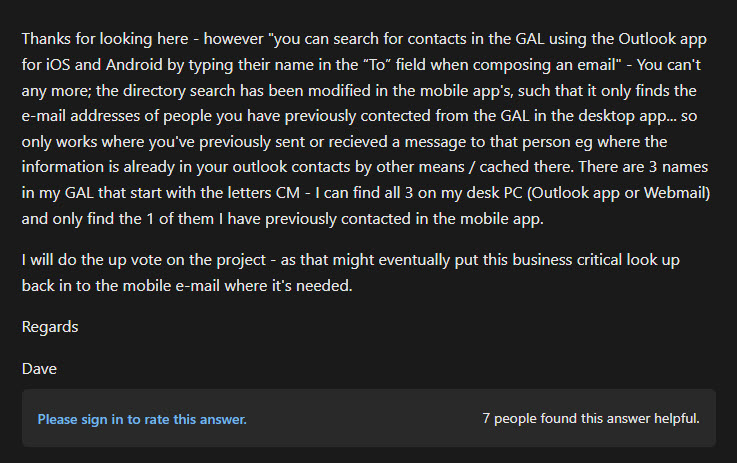
Ngay cả sau khi bạn đã thấy liên hệ GAL trong Outlook, bạn vẫn cần sao chép số điện thoại của họ, lưu vào ứng dụng Danh bạ, rồi gọi cho người đó.
Cách 2: Sử dụng Microsoft Exchange ActiveSync
Hãy làm theo các bước sau để truy cập Exchange ActiveSync trong Exchange Online:
1. Mở trình duyệt web và truy cập trung tâm quản trị Microsoft 365 (https://admin.microsoft.com).
2. Trong trung tâm quản trị Microsoft 365, mở rộng menu Trung tâm quản trị và chọn Exchange.

3. Sau khi vào Trung tâm quản trị Exchange, hãy chọn Người nhận > Hộp thư.

4. Chọn hộp thư người dùng mà bạn muốn bật hoặc tắt Exchange ActiveSync.

5. Nhấp vào Thiết bị di động trong thuộc tính hộp thư của người dùng.

6. Trong mục Thiết bị di động, bạn có thể xem cài đặt đồng bộ hóa thiết bị di động và quản lý, thêm, xóa hoặc chặn quyền truy cập vào thiết bị. Bạn cũng có thể quản lý chính sách thiết bị, xóa dữ liệu từ xa và chỉnh sửa các cài đặt thiết bị di động khác tại đây.

7. Nhấp vào duyệt để quản lý cài đặt chính sách thiết bị di động.

7. Tại đây, bạn có thể xem và chỉnh sửa chi tiết chính sách thiết bị di động, chỉnh sửa trạng thái đồng bộ hóa và điều chỉnh cài đặt mã hóa thiết bị.

Cách 3: Sử dụng tính năng Import/Export trong Outlook
Việc xuất danh bạ GAL từ Outlook sang điện thoại thông minh không đồng bộ hóa chúng theo thời gian thực. Bạn cần xuất danh bạ GAL mỗi khi muốn xem các liên hệ mới.
Trong lúc đó, tôi sẽ hướng dẫn bạn cách xuất danh bạ GAL sang iPhone.
1. Trong Outlook, chọn Tệp.

2. Chọn Nhập/Xuất trong mục Mở & Xuất.

3. Chọn “Xuất ra tệp”.

4. Chọn định dạng giá trị phân cách bằng dấu phẩy.

5. Nếu cần, cuộn lên đầu mục Chọn thư mục để xuất từ hộp thư đến của bạn và chọn thư mục Danh bạ nằm trong tài khoản của bạn. Chọn Tiếp theo.

6. Chọn Duyệt, đặt tên cho tệp của bạn và nhấn OK.

7. Sau khi xác nhận vị trí lưu tệp danh bạ mới trên máy tính, hãy nhấp vào Tiếp theo.
8. Để bắt đầu xuất danh bạ ngay lập tức, hãy chọn Hoàn tất.

9. Để chắc chắn danh bạ của bạn có trong đó, hãy tìm tệp CSV vừa tạo trên máy tính và mở nó bằng Excel.

10. Danh bạ của bạn hiện đã được sao chép vào một tệp .csv, bạn có thể nhập tệp này vào một dịch vụ email khác hoặc vào một máy tính khác đang chạy Outlook cho Windows.
11. Gửi tệp CSV đến iPhone của bạn (qua email hoặc lưu trữ đám mây).
Cách 4: Sử dụng Apple Configurator hoặc MDM (cho các triển khai quy mô lớn)
Phương pháp này có thể hiệu quả nếu bạn là quản trị viên CNTT đang quản lý nhiều iPhone.
Thay vì phải thao tác trên từng thiết bị, bạn có thể đẩy danh bạ GAL từ xa thông qua Apple Configurator hoặc nền tảng Quản lý thiết bị di động (MDM) như Microsoft Intune hoặc Jamf.
Sau đây là cách thực hiện:
- Hãy đảm bảo rằng iPhone của bạn đã được đăng ký với Intune, Jamf hoặc một phần mềm quản lý thiết bị di động (MDM) khác.
- Hồ sơ này cần bao gồm tài khoản CardDAV hoặc Exchange có thể truy cập vào GAL.
- Trong cài đặt hồ sơ của bạn, hãy đảm bảo tùy chọn “Danh bạ” được bật để các mục trong GAL được đồng bộ hóa với ứng dụng Danh bạ trên iPhone.
- Gán cấu hình cho nhóm thiết bị mục tiêu của bạn trong bảng điều khiển MDM.
- Luôn luôn thử nghiệm trên một hoặc hai thiết bị trước khi triển khai cho tất cả mọi người để tránh những sự cố bất ngờ.
Cách 5: Đồng bộ hóa GAL với Danh bạ iCloud và thêm vào iPhone của bạn
Nếu bạn tự quản lý iPhone của mình và không có quyền truy cập vào các công cụ MDM, bạn vẫn có thể đưa danh bạ toàn cầu (GAL) vào thiết bị bằng cách nhập nó vào Danh bạ iCloud.
Sau đây là cách thực hiện:
1. Xuất danh bạ toàn cầu (GAL). Từ Outlook, xuất các mục GAL bạn muốn dưới dạng tệp .vcf (vCard).
2. Đăng nhập vào iCloud. Trên máy tính, hãy truy cập iCloud.com và đăng nhập bằng ID Apple của bạn.

3. Nhấp vào biểu tượng Danh bạ iCloud.

4. Chọn Nhập danh bạ để tải tệp của bạn lên.

5. Cho phép iCloud đồng bộ. iPhone của bạn sẽ tự động tải các liên hệ này về miễn là bạn đã bật tính năng Danh bạ iCloud trong cài đặt iPhone.
Việc đồng bộ danh bạ GAL với iPhone của tôi có ảnh hưởng đến danh bạ cá nhân của tôi không?
Không, danh bạ cá nhân sẽ không bị ảnh hưởng nếu bạn đồng bộ hóa Danh bạ Toàn cầu (GAL) với iPhone của mình. iPhone của bạn xem danh bạ GAL một cách độc lập với danh bạ cá nhân và đồng bộ chúng thành một danh sách riêng biệt.
Một số ứng dụng và dịch vụ có thể cho phép bạn bật và tắt danh bạ GAL một cách độc lập để tránh xung đột với danh bạ cá nhân.
Tổng kết
Danh sách địa chỉ toàn cầu (GAL) không tự động đồng bộ hóa theo thời gian thực trên tất cả các hệ thống và thiết bị. Nó cập nhật 24 giờ một lần đối với máy chủ Exchange tại chỗ và 24-48 giờ một lần đối với Microsoft 365/Exchange Online. Hy vọng bài viết này sẽ hữu ích cho bạn! Nếu gặp bất kỳ khó khăn nào trong quá trình thực hiện, bạn có thể liên hệ banquyenphanmem.com hoặc gọi số 028.22443013 để được trợ giúp.











