

Máy tính Windows 11 của bạn bắt đầu chậm chạp kinh khủng. Khi kiểm tra, thì phát hiện OneDrive đã chiếm một lượng lớn dung lượng lưu trữ trên máy tính. May mắn thay, Tri Thức Software đã có giải pháp chuyển tất cả các tệp OneDrive của mình sang chế độ chỉ lưu trữ đám mây, và đây là cách bạn cũng có thể làm điều đó.
1. Tính năng “Files On-Demand” của OneDrive là gì?
OneDrive cung cấp một tính năng gọi là Files On-Demand. Với tính năng này, bạn có thể xem tất cả các tệp đã lưu trữ trên OneDrive trên máy tính, nhưng các tệp đó vẫn nằm trên đám mây (không phải trên bộ nhớ cục bộ của bạn).
Đúng như tên gọi, khi bạn cần xem một tệp, OneDrive sẽ tải tệp đó xuống từ đám mây và hiển thị cho bạn. Vào những thời điểm khác, biểu tượng tệp vẫn hiển thị trong File Explorer, nhưng tệp không thực sự được lưu trữ trên bộ nhớ cục bộ. Nó nằm trên máy chủ của OneDrive.
Tính năng này cho phép bạn xem tất cả các tệp OneDrive của mình mà không làm đầy dung lượng lưu trữ của máy tính.
2. Cách kích hoạt tính năng “Files On-Demand” của OneDrive
Việc bật tính năng Files On-Demand của OneDrive cũng dễ dàng như việc bật một tùy chọn. Lưu ý rằng tính năng này sẽ không xóa vĩnh viễn bất kỳ tệp nào trên máy tính của bạn, nó chỉ xóa các bản sao lưu cục bộ của tệp.
Để bắt đầu, hãy nhấp vào biểu tượng OneDrive trên khay hệ thống của máy tính. Ở góc trên bên phải, nhấp vào biểu tượng bánh răng và chọn “Settings”.
Lưu ý: Nếu bạn không thấy biểu tượng OneDrive trong khay hệ thống, hãy truy cập Windows Search (nhấn Windows+S), nhập OneDrive và khởi chạy ứng dụng.

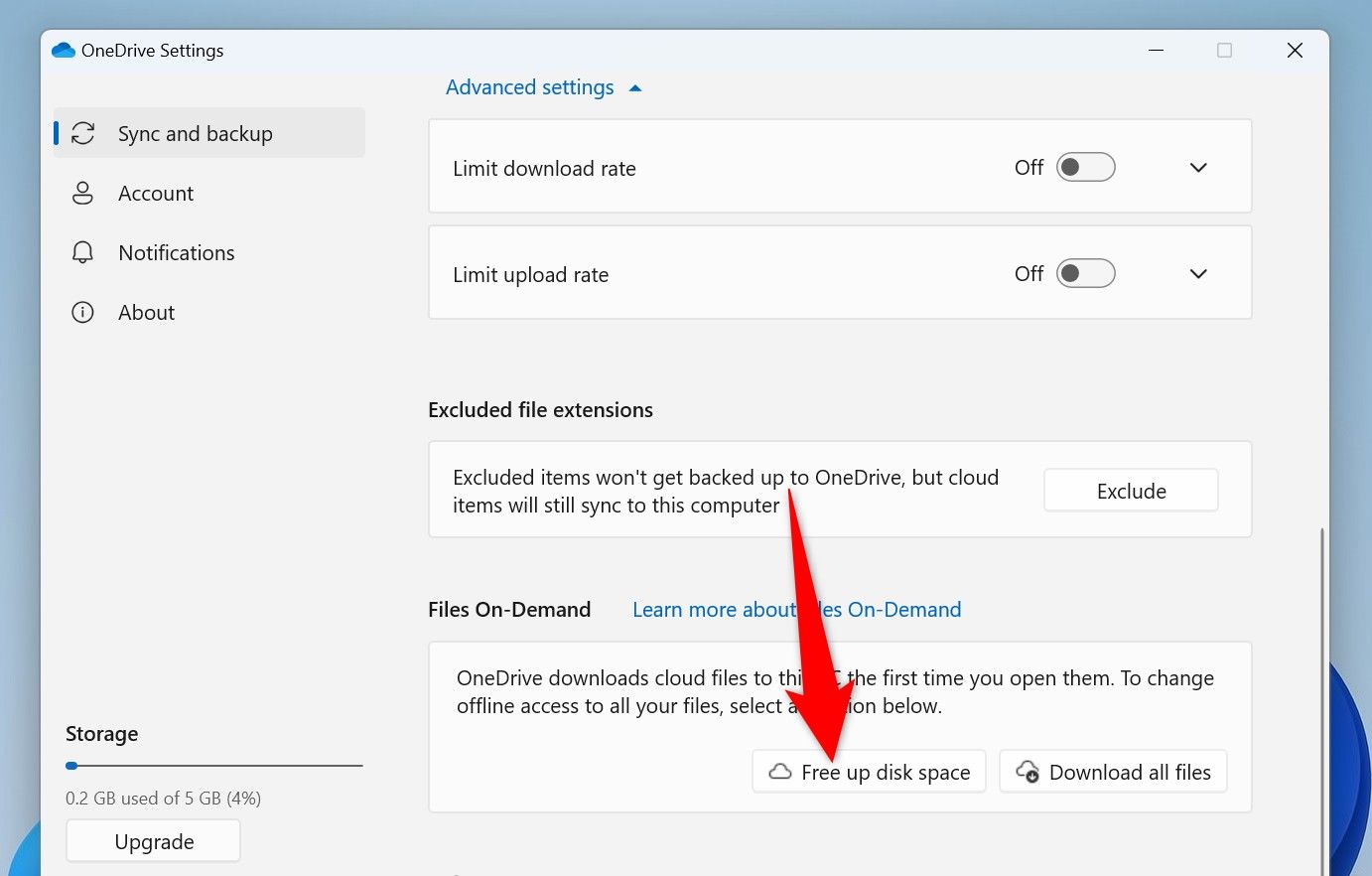
Bạn sẽ nhận được thông báo Free Up Space. Tại đây, hãy chọn “Continue” để xóa các bản sao cục bộ của tệp OneDrive.

Vậy là xong. Lần tới khi bạn thử truy cập tệp OneDrive, ứng dụng sẽ tải tệp đó xuống từ đám mây cho bạn.
3. Tạo các tệp cụ thể chỉ lưu trên Cloud nếu bạn muốn
Nếu bạn không muốn xóa bản sao cục bộ của tất cả các tệp, bạn có thể chỉ lưu trữ các tệp đã chọn, chẳng hạn như tệp âm thanh và video dung lượng lớn, trên đám mây. Các tệp bạn thường xuyên truy cập sẽ luôn khả dụng ngoại tuyến, còn các tệp bạn ít khi truy cập chỉ được phục vụ khi có yêu cầu.
Để thực hiện việc đó, hãy nhấp vào biểu tượng OneDrive trên khay hệ thống và chọn Open Folder. Bạn sẽ thấy các tệp OneDrive của mình trong cửa sổ File Explorer.
Tìm tệp bạn muốn xóa khỏi bộ nhớ cục bộ và chỉ lưu trên đám mây. Nhấp chuột phải vào tệp đó và chọn Free Up Space. OneDrive sẽ xóa tệp này khỏi máy tính của bạn.


4. Cách nhận biết file nào là file cục bộ và file nào chỉ lưu trên cloud
Có một cách để kiểm tra xem một tệp là tệp cục bộ hay chỉ lưu trên đám mây trong cửa sổ OneDrive File Explorer. Bên cạnh mỗi tệp, bạn sẽ thấy một trong ba biểu tượng. Sau đây là ý nghĩa của từng biểu tượng:

5. Xem lại mức sử dụng đĩa của máy tính Windows 11 của bạn
Sau khi bật tính năng Files On-Demand của OneDrive, bạn sẽ muốn xem mình đã lấy lại được bao nhiêu dung lượng lưu trữ. Sau đây là cách thực hiện.
Khởi chạy ứng dụng Settings bằng cách nhấn Windows+i. Từ thanh bên trái, chọn System. Ở khung bên phải, chọn Storage. Bây giờ, bạn sẽ thấy dung lượng đã sử dụng cũng như dung lượng còn trống trên máy.

Bạn có thể bật tính năng “Storage Sense” trên Windows 11 để tự động dọn dẹp các file không mong muốn. Tùy chọn này có sẵn trên Windows.
Tổng kết
Vậy là tôi đã hướng dẫn xong cho bạn Cách bật tính năng Files On-Demand của OneDrive. Nếu có bất kỳ thắc mắc gì hãy liên hệ với banquyenphanmem.com hoặc gọi điện thoại số 028.22443013 để được trợ giúp.







