

Bạn có thể thường xuyên gặp phải tình trạng hệ thống Windows 10/11 của mình ngừng hoạt động trong một thời gian và chuyển sang chế độ màn hình đen tự động sửa chữa. Tìm hiểu cách khắc phục trong bài viết dưới đây của Tri Thức Software.
Lỗi “Preparing Automatic Repair” trên Windows 10/11 là gì?
Lỗi sửa chữa tự động của Windows 11/10 có thể đột nhiên xuất hiện trên màn hình của bạn, đặc biệt là khi bạn đang làm việc gì đó quan trọng. Loại lỗi này thường xảy ra khi hệ thống không khởi động đúng cách. Thay vì khởi động, toàn bộ màn hình sẽ chuyển sang màu đen vì nó cho thấy sửa chữa tự động là một vòng lặp hoàn chỉnh.
Sau đây là một số lý do phổ biến khiến bạn gặp phải sự cố màn hình đen khi sửa chữa tự động của Windows :
- Các tập tin khởi động sẽ bị thiếu.
- Hệ thống của bạn có lỗi Master Boot Record.
- Có một số thay đổi trong cài đặt BIOS như lỗi Dữ liệu cấu hình khởi động.
- Ổ cứng hoặc trình điều khiển bị mất hoặc bị hỏng.
- Hệ thống của bạn có vấn đề với trình điều khiển đã cài đặt, ảnh hưởng đến màn hình và card đồ họa.
Làm thế nào để sửa lỗi màn hình đen trên Windows 11/10?
Màn hình đen xuất hiện trên Windows cho biết có vấn đề gì đó với hệ thống của bạn. Dưới đây là các phương pháp hàng đầu về cách sửa lỗi màn hình đen chuẩn bị sửa chữa tự động:
Cách 1: Khởi động ở Chế độ an toàn và khắc phục sự cố Màn hình đen của Windows
Chu kỳ lặp lại của việc chuẩn bị sửa chữa tự động Windows 11/10 có thể cực kỳ khó chịu. Do đó, bạn sẽ phải khởi động lại hệ thống. Khởi động hệ thống sẽ chỉ cho phép các thành phần thiết yếu trong thiết bị của bạn hoạt động và hệ thống Windows sẽ được tối ưu hóa để khắc phục sự cố tương ứng. Tuy nhiên, bạn phải khởi động máy tính của mình ở chế độ An toàn.
Dưới đây là các bước bạn phải thực hiện để khắc phục lỗi màn hình đen trên Windows, chức năng sửa chữa tự động không hoạt động:
- Nhập Windows Recovery Environment (WinRE) vào hệ thống của bạn. Hãy thử bật và tắt PC thường xuyên để nhập nút WinRE.
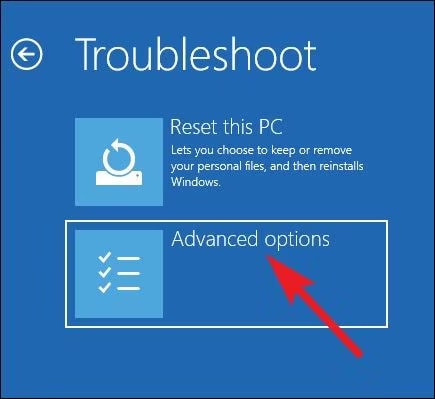
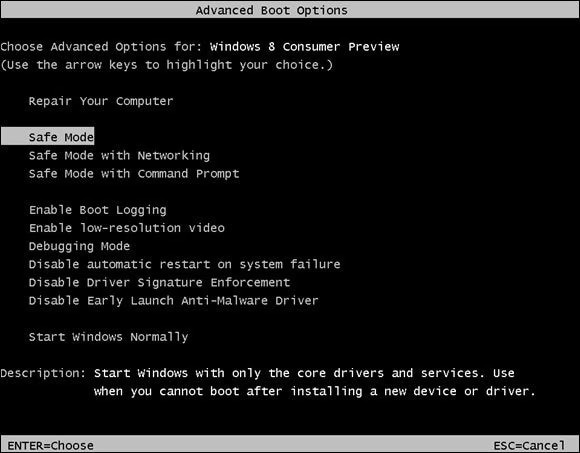
- Bây giờ, hãy mở màn hình Advanced Startup trên hệ thống Windows 11/10. Từ các tùy chọn có sẵn, hãy chọn Advanced Options trong phần Troubleshoot.

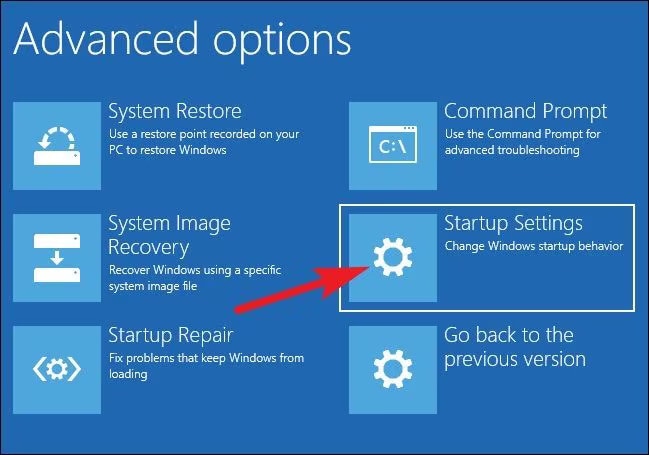
- Một loạt các tùy chọn sẽ có sẵn trên màn hình tiếp theo. Chọn tính năng Startup Settings.
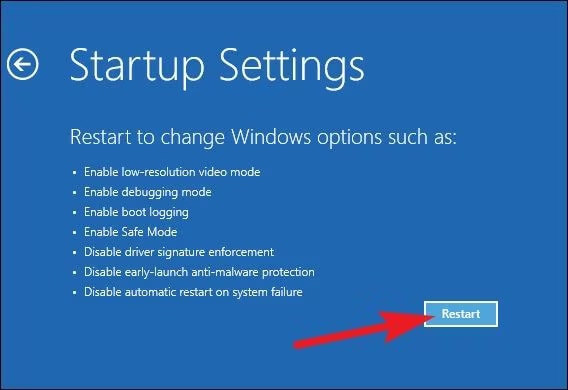
- Các tùy chọn khác nhau sẽ xuất hiện trên màn hình để khởi động lại hệ thống. Chọn nút Restart để tiếp tục.
- Một lần nữa, nhấn số 4 để đảm bảo hệ thống khởi động Safe Mode. Tuy nhiên, tùy chọn này cũng có thể có ở các số khác.
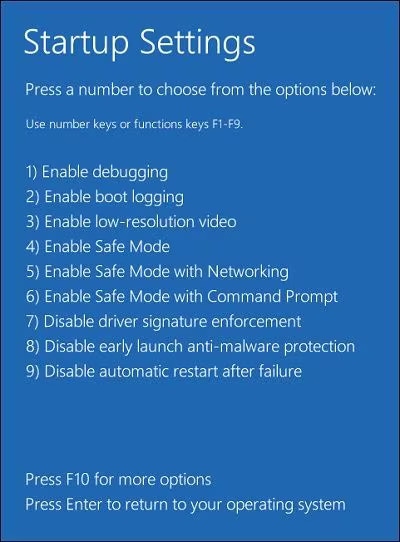
- Điều này sẽ cho phép hệ thống của bạn khởi động lại ở chế độ an toàn. Khi bạn có các tùy chọn liên quan, hãy đưa ra lựa chọn của mình và khởi động Windows ở chế độ an toàn.
Cách 2: Vô hiệu hóa tính năng bảo vệ chống phần mềm độc hại khởi chạy sớm
Windows 11 chuẩn bị sửa chữa tự động có thể dẫn đến màn hình xanh ngăn bạn làm việc hiệu quả trong hệ thống của mình. Vì đây là sửa chữa tự động, bạn có thể nghĩ rằng không có cách nào phù hợp để thoát khỏi nó. Để giải quyết vấn đề này, bạn phải cân nhắc việc vô hiệu hóa hệ thống bảo vệ chống phần mềm độc hại khởi chạy sớm. Bạn sẽ phải thực hiện việc này thông qua tùy chọn Dấu nhắc lệnh.
Dưới đây là các bước bạn phải thực hiện để vô hiệu hóa hệ thống bảo vệ chống phần mềm độc hại khởi chạy sớm trên thiết bị của mình để sửa máy tính bị kẹt khi chuẩn bị sửa chữa tự động :
- Khởi động lại hệ thống và khi màn hình Win 11/10 Automatic Repair xuất hiện, hãy nhấp vào “Tùy chọn nâng cao”.
- Thực hiện theo Troubleshoot > Advanced Options > Startup Settings. Máy tính sẽ khởi động lại và cung cấp cho bạn danh sách các tùy chọn cho Startup Settings.
- Trong số tất cả các tùy chọn có sẵn, hãy chọn tùy chọn Tắt chế độ bảo vệ chống phần mềm độc hại khởi chạy sớm, thường có sẵn ở tùy chọn 9.
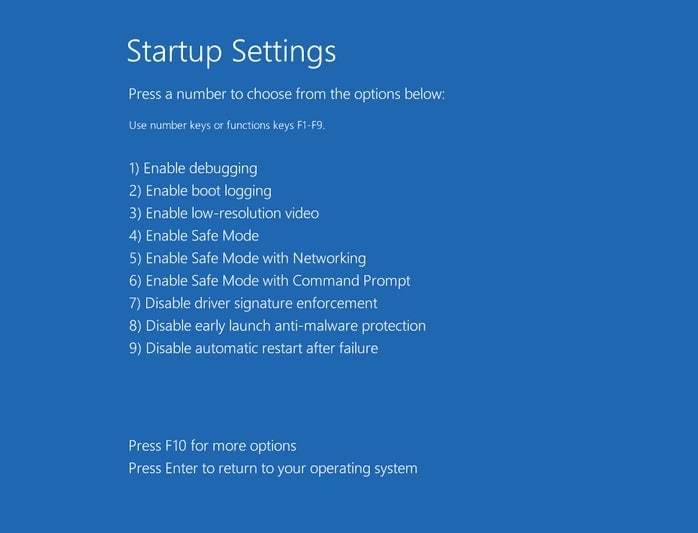
Điều này sẽ dẫn đến việc máy tính của bạn được khởi động lại. Sau đó, bạn có thể kiểm tra xem bạn có thể khởi động vào Windows hay không.
Cách 3: Sửa chữa MBR và xây dựng lại BCD
Master Boot Record (MBR) và Booting Configuration Data (BCD) cực kỳ quan trọng để đảm bảo hệ thống khởi động đúng cách. MBR chịu trách nhiệm duy trì trình tự khởi động của hệ thống. Mặt khác, BCD quan trọng để duy trì tất cả các cấu hình dữ liệu quan trọng đối với chương trình cơ sở. Nếu bất kỳ thành phần nào trong số này bị hỏng hoặc bị lỗi, nó sẽ gây ra sự cố màn hình đen khi chuẩn bị sửa chữa tự động Windows 11/10 .
Để khắc phục điều này, bạn sẽ phải sửa chữa MBR và BCD. Thực hiện theo các bước dưới đây:
- Bạn phải khởi động hệ thống của mình vào chế độ phục hồi để có thể sửa chữa MBR và xây dựng lại BCD. Tuy nhiên, bạn phải nhập Windows Recovery Disk vào hệ thống của mình.
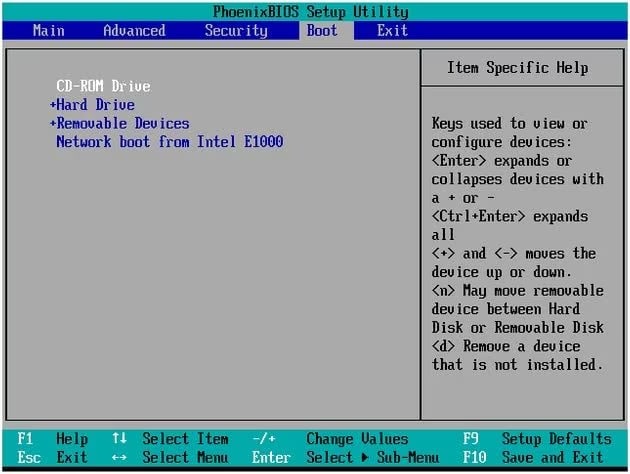
- Khởi động lại hệ thống và nhấn phím BIOS (tùy theo hệ thống của bạn) để vào cài đặt BIOS. Tại đây, bạn có tùy chọn thay đổi trình tự khởi động. Bạn sẽ phải thay đổi mức ưu tiên cho phương tiện khôi phục được kết nối.
- Quá trình khôi phục Windows sẽ dẫn đến tải trong hệ thống của bạn và cung cấp đủ phạm vi giao diện cho hệ thống. Không chọn cài đặt Windows, nhưng hãy chọn tùy chọn cho phép bạn sửa chữa phương tiện máy tính.
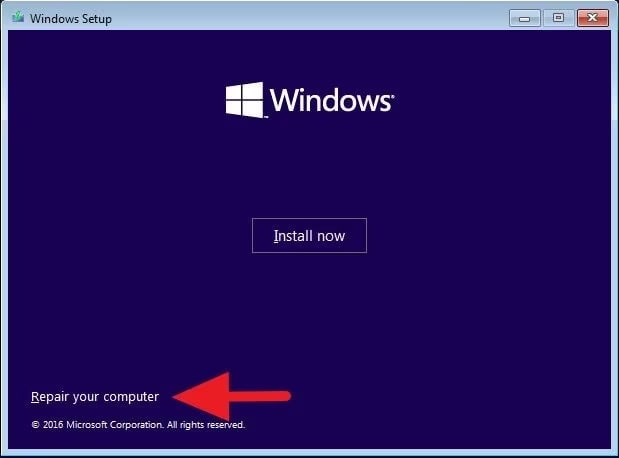
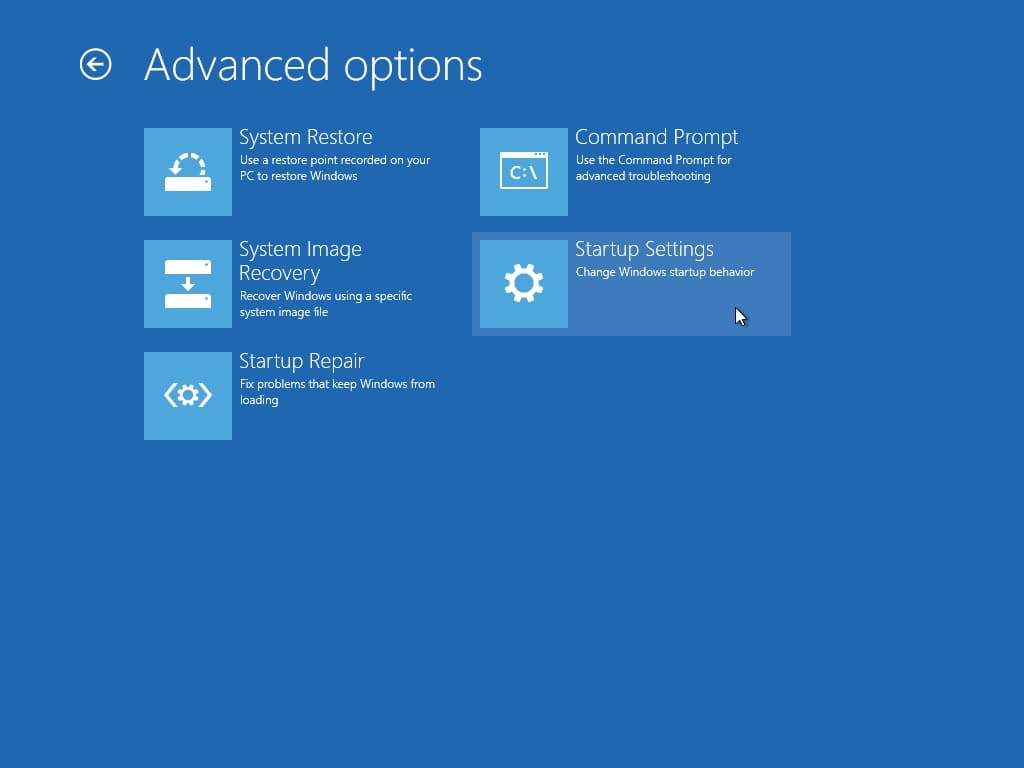
- Điều hướng đến chế độ Troubleshoot và nhập Advanced Options. Sau đó, nhấn Command Prompt để khởi chạy nó trên hệ thống của bạn.
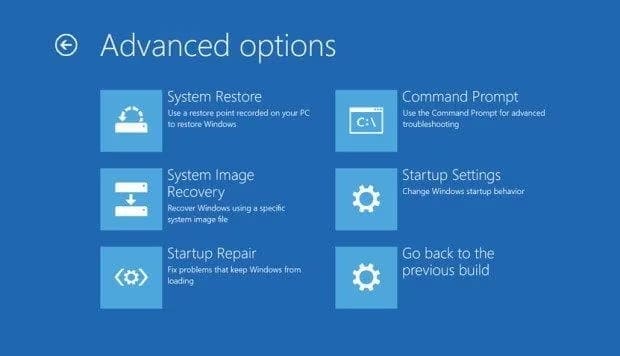
- Sử dụng công cụ Bootrec.exe để khởi chạy màn hình đen tự động sửa chữa Windows 11/10 trên cửa sổ Dấu nhắc lệnh. Bạn sẽ phải sử dụng các lệnh được đưa ra bên dưới:
Bootrec /fixmbr
Bootrec /fixboot
Bootrec /ScanOS
Bootrec /RebuildBcd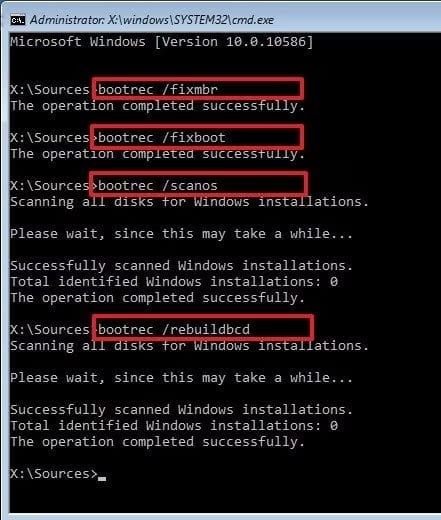
Lệnh fix boot giúp sửa lỗi khu vực khởi động, trong khi lệnh ScanOS sẽ cho phép bạn quét qua phần mềm hệ thống để tìm mọi sự cố tiềm ẩn.
Cách 4: Cài đặt lại Trình điều khiển đồ họa
Nếu có vấn đề với trình điều khiển đồ họa, bạn có thể gặp phải sự cố với hệ thống của mình. Trình điều khiển hiển thị lỗi thời hoặc phần mềm bị hỏng sẽ kích hoạt sự cố màn hình đen tự động sửa chữa.
Vì vậy, hãy làm theo các bước dưới đây để sửa lỗi Windows 11/10 chuẩn bị sửa chữa tự động bằng cách cài đặt lại trình điều khiển đồ họa:
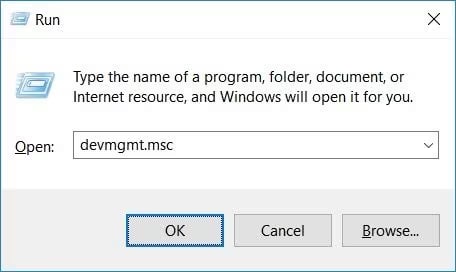
- Khởi động máy tính ở Chế độ an toàn và điều hướng đến Menu Bắt đầu để khởi chạy Trình quản lý thiết bị. Bạn cũng có thể mở Trình quản lý thiết bị từ dấu nhắc Chạy bằng cách nhập devmgmt.msc.
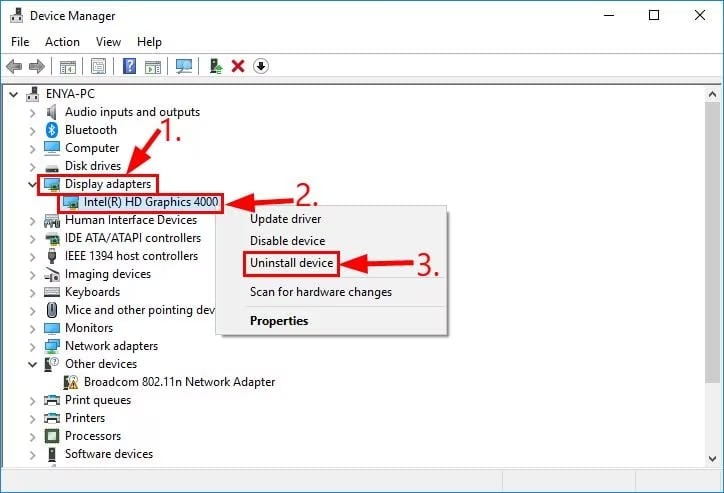
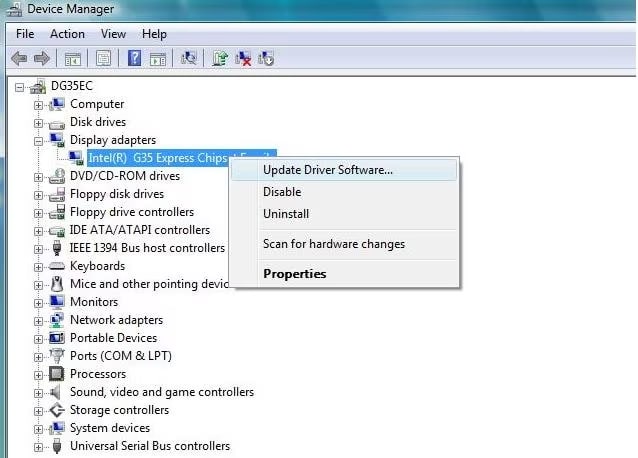
- Danh sách tất cả các trình điều khiển đã cài đặt sẽ xuất hiện trên màn hình. Mở rộng tùy chọn Trình điều khiển hiển thị. Nhấp chuột phải vào trình điều khiển cụ thể rồi gỡ cài đặt.
- Sau khi gỡ cài đặt trình điều khiển thiết bị, hãy truy cập trang web chính thức của bộ xử lý. Điều hướng qua tệp để tải xuống tệp thiết lập trình điều khiển có liên quan.
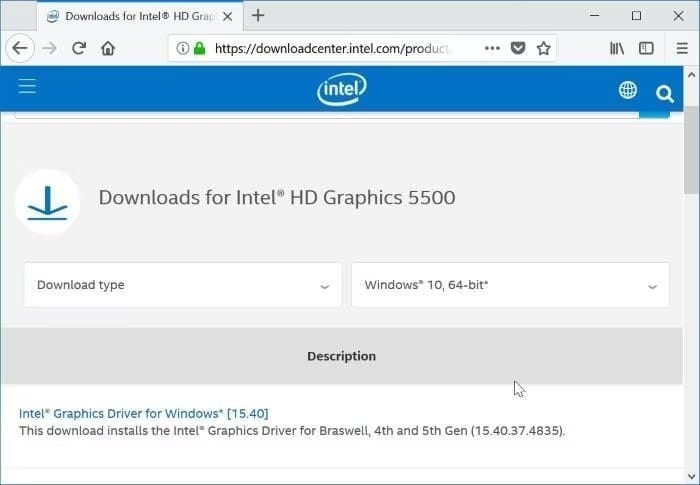
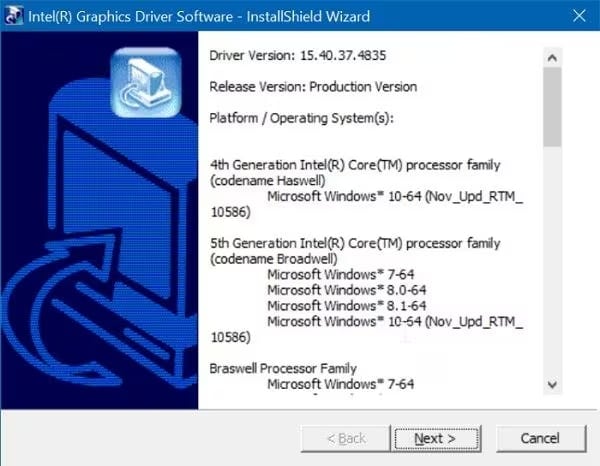
- Sau khi tải xuống, hãy khởi chạy thiết lập và làm theo hướng dẫn trên màn hình để thiết lập trình điều khiển màn hình.
- Bạn cũng có thể truy cập Trình quản lý thiết bị để nâng cấp trình điều khiển đồ họa đã cài đặt trong hệ thống của mình. Tuy nhiên, trước tiên, bạn sẽ phải tắt nó và sau đó bật nó để có thể đặt lại trình điều khiển hiển thị.
Cách 5: Quay lại Trình điều khiển đồ họa
Nếu bạn mới cập nhật trình điều khiển đồ họa gần đây, bạn sẽ gặp rất nhiều khó khăn trong việc quản lý. Điều này thường là do trình điều khiển đồ họa được cài đặt sai cách hoặc có một số cài đặt sai trong đó. Trong trường hợp này, bạn sẽ phải khôi phục bản cập nhật trình điều khiển đồ họa.
Bạn có thể làm theo các bước dưới đây để khôi phục bản cập nhật mới nhất của trình điều khiển đồ họa để sửa lỗi Windows 11/10 đang chuẩn bị sửa chữa tự động :
- Mở Trình quản lý thiết bị trong hệ thống của bạn.
- Điều hướng đến danh sách trình điều khiển hiển thị. Nhấp đúp vào trình điều khiển mà bạn muốn hạ cấp.
- Truy cập tab Driver. Bây giờ, chọn tùy chọn Roll Back Driver.
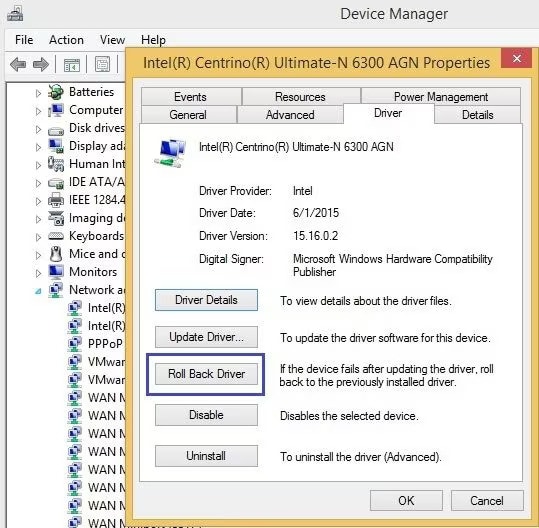
Phương pháp này sẽ cho phép bạn khôi phục cài đặt trình điều khiển từ bản cập nhật hiện tại. Sau đó, bạn sẽ có tùy chọn sửa lỗi màn hình đen khi sửa chữa Windows 11/10 .
Cách 6: Mở rộng phân vùng hệ thống
Một số ứng dụng trên hệ thống Windows của bạn sẽ cần đủ dung lượng để hoạt động hiệu quả. Nếu ổ đĩa hệ thống trong máy tính của bạn đầy, bạn sẽ phải mở rộng phân vùng hệ thống. Để tạo phân vùng hệ thống, trước tiên bạn phải cân nhắc tạo đĩa khởi động. Bạn có thể sử dụng phần mềm tạo đĩa khởi động để bắt đầu quá trình mở rộng phân vùng hệ thống.
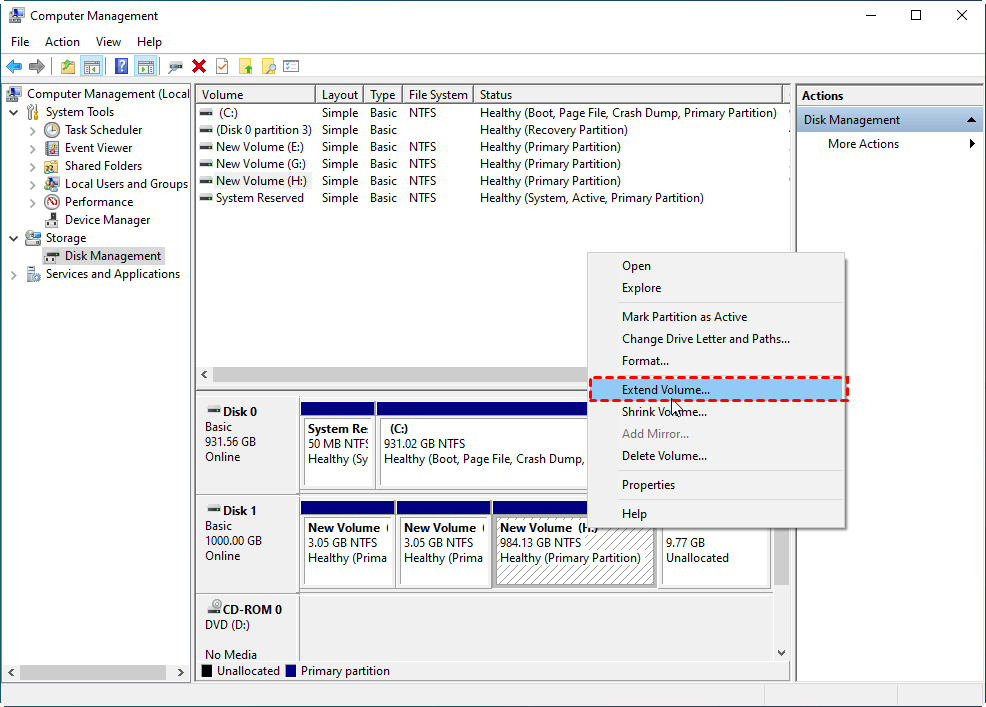
Sau khi đĩa khởi động được tạo, bạn sẽ phải mở rộng phân vùng hệ thống. Bây giờ, bạn phải kết nối USB đĩa khởi động với máy tính bị hỏng và sau đó khởi động lại. Vào chế độ BIOS trong hệ thống của bạn bằng cách nhấn nút F2/F11/Del. Sau đó, bạn có thể thiết lập PC để khởi động đĩa khởi động. Bạn phải mở rộng Ổ đĩa hệ thống C bằng không gian chưa phân bổ. Dưới đây là các bước để mở rộng ổ đĩa hệ thống C bằng không gian chưa phân bổ:
- Nhấp chuột phải vào ổ C của hệ thống và chọn tùy chọn Extend.
- Kéo phân vùng hệ thống vào không gian chưa phân bổ rồi thêm vào ổ C:. Chọn nút OK.
- Nhấn nút Execute Task rồi chọn tùy chọn Apply. Điều này sẽ cho phép bạn thực hiện toàn bộ các thao tác và sau đó mở rộng ổ C.
Bây giờ, bạn sẽ phải khởi động lại PC từ đĩa hệ điều hành gốc. Sau khi mở rộng ổ đĩa hệ thống, bạn sẽ phải khởi động lại theo các bước sau:
- Khởi động lại PC và vào chế độ BIOS bằng phím tương ứng trên máy tính của bạn.
- Mở menu khởi động và đặt hệ thống ban đầu làm ổ đĩa khởi động.
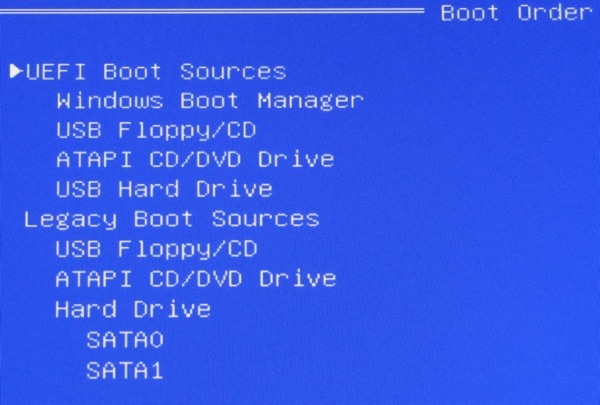
- Lưu thay đổi và thoát khỏi BIOS. Sau đó, bạn phải khởi động lại PC.
Cho hệ thống của bạn một chút thời gian để khởi động. Khi bạn thấy cửa sổ đăng nhập trong hệ thống, điều đó có nghĩa là thiết bị đã giải quyết thành công sự cố.
Cách 7: Chạy System File Checker & CHKDSK Disk Utility
Khi các tệp hệ thống máy tính bị thiếu hoặc bị hỏng, nó sẽ dẫn đến sự cố sửa chữa tự động của Windows không hoạt động . Do đó, để giải quyết vấn đề này, bạn sẽ phải chọn tùy chọn CHKDSK Disk Utility hoặc System File Checker (SFC) tích hợp sẵn của Windows. Hai tùy chọn này sẽ cho phép người dùng kiểm tra các tệp bị thiếu và cuối cùng sửa chữa chúng trong trường hợp tệp hệ thống bị hỏng.
Tuy nhiên, bạn cần phải cực kỳ cẩn thận khi chạy tính năng CHKDSK Disk Utility. Nếu có bất kỳ lỗi nào trong lệnh, nó sẽ dẫn đến mất dữ liệu hoàn toàn. Do đó, bạn phải ưu tiên thực hiện khôi phục dữ liệu cho các tệp hệ thống của mình và sau đó sử dụng chức năng CHKDSK trong phương pháp Lệnh.
Bạn phải có phương tiện cài đặt Windows được kết nối với màn hình để khắc phục sự cố màn hình đen tự động sửa chữa cho Windows. Dưới đây là các bước cần thực hiện để khắc phục lỗi này:
- Khi sử dụng Windows Installation Media, bạn phải khởi động lại máy tính.
- Màn hình Thiết lập Windows sẽ xuất hiện. Chọn Tiếp theo.
- Chọn mục Sửa chữa máy tính của bạn. Sau đó, trong tùy chọn Khắc phục sự cố, chọn Tùy chọn nâng cao. Bây giờ, chọn Dấu nhắc lệnh.
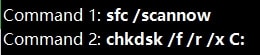
- Trong cửa sổ Dấu nhắc lệnh, nhập tùy chọn sfc /scannow và nhấn nút Enter.
- Ở dòng tiếp theo, hãy viết chkdsk /f /r /x C: và nhấn nút Enter trên bàn phím.
- Trong cửa sổ được cung cấp, hãy viết exit. Thao tác này sẽ đóng phần Command Prompt. Bây giờ, bạn có thể khởi động lại máy tính và kiểm tra xem sự cố đã được giải quyết chưa.
Tổng kết
Vậy là tôi đã hướng dẫn xong cho bạn Cách khắc phục lỗi màn hình đen “Preparing Automatic Repair” trên Windows 10/11. Nếu gặp bất kỳ khó khăn nào trong quá trình thực hiện, bạn có thể liên hệ banquyenphanmem.com hoặc gọi điện thoại số 028.22443013 để được trợ giúp. Với các hướng dẫn trên, chúng tôi hy vọng bạn đã giải quyết được nhu cầu của mình một cách nhanh chóng và hiệu quả.







