

Làm sao để sửa lỗi màn hình đen Windows 10 sau khi cập nhật? Người dùng Windows coi màn hình đen chết chóc thậm chí còn tệ hơn màn hình xanh. Khi bạn gặp phải vấn đề này, không thể đoán được nguyên nhân của vấn đề, chứ đừng nói đến cách khắc phục. Khi không có lỗi nào hiển thị trên màn hình, vấn đề chỉ trở nên tồi tệ hơn. Màn hình đen chết chóc trên Windows 7/8/10/11 phổ biến hơn bạn nghĩ.
Vì vậy, chúng ta cần đi sâu hơn vào vấn đề và sau đó đưa ra các bản sửa lỗi có thể khôi phục hệ thống. Việc thiếu màn hình càng làm tăng thêm mức độ khó khăn để giải quyết vấn đề. Do đó, hãy cùng Tri Thức Software xem xét các nguyên nhân và sau đó cố gắng khắc phục chúng.
Nguyên nhân gây ra lỗi màn hình đen chết chóc của Windows 10/11
Trừ khi bạn biết nguyên nhân có thể gây ra màn hình đen chết chóc trên hệ thống Windows, không có cách khắc phục cụ thể nào bạn có thể thử. Vì vậy, đây là một số lý do hợp lý có thể dẫn đến màn hình đen trên Windows:
- Cài đặt Windows 10/11 chưa hoàn tất
- Đang chờ cập nhật Windows
- Lỗi phần mềm và trình điều khiển
- Sự cố hiển thị
- Quá nhiệt
- Sự cố nguồn điện
Những nguyên nhân chính có thể được thu hẹp lại thành tất cả những điều này, và khi bạn loại bỏ được lý do, bạn sẽ dễ dàng chọn được cách khắc phục phù hợp.
Các cách phổ biến để sửa lỗi màn hình đen chết chóc của Windows
Ở đây chúng tôi đã tập hợp các giải pháp phổ biến để sửa lỗi màn hình đen chết chóc trong Windows 10, 8, 7, Vista và thậm chí cả XP. Hãy thử chúng và xem giải pháp nào hiệu quả với bạn.
1: Sửa lỗi Màn hình đen chết chóc ở Chế độ Safe Mode
Nếu vấn đề về phần cứng và trình điều khiển gây ra sự cố, thì cách khắc phục phù hợp cho màn hình đen chết chóc là sửa chữa ở Chế độ Safe mode. Hãy thử các bước dưới đây để sửa chữa các vấn đề về phần cứng và trình điều khiển.
Bước 1: Bật và tắt hệ thống của bạn ba lần, và ở lần thử thứ ba, hệ thống sẽ khởi động vào Chế độ chẩn đoán. Khi bạn vào Chế độ chẩn đoán, hãy chọn Tùy chọn nâng cao.

Bước 2: Chọn Troubleshoot > Advanced Options > Startup Settings chọn tùy chọn Enable Safe Mode để khởi động lại hệ thống.
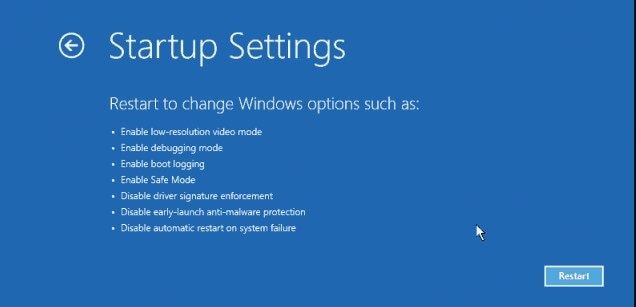
Bước 3: Bây giờ, khi hệ thống khởi động lại ở chế độ Safe mode, hãy mở Device Manager và chọn Display Adapter. Nhấp chuột phải vào đó và chọn disable.

Ngoài ra, hãy nhớ kiểm tra Windows Update hoặc trang web của nhà sản xuất để có trình điều khiển mới nhất. Khởi động lại hệ thống và đảm bảo Windows Update được cài đặt đúng cách để giải quyết lỗi màn hình đen chết chóc.
2: Kiểm tra nguồn điện
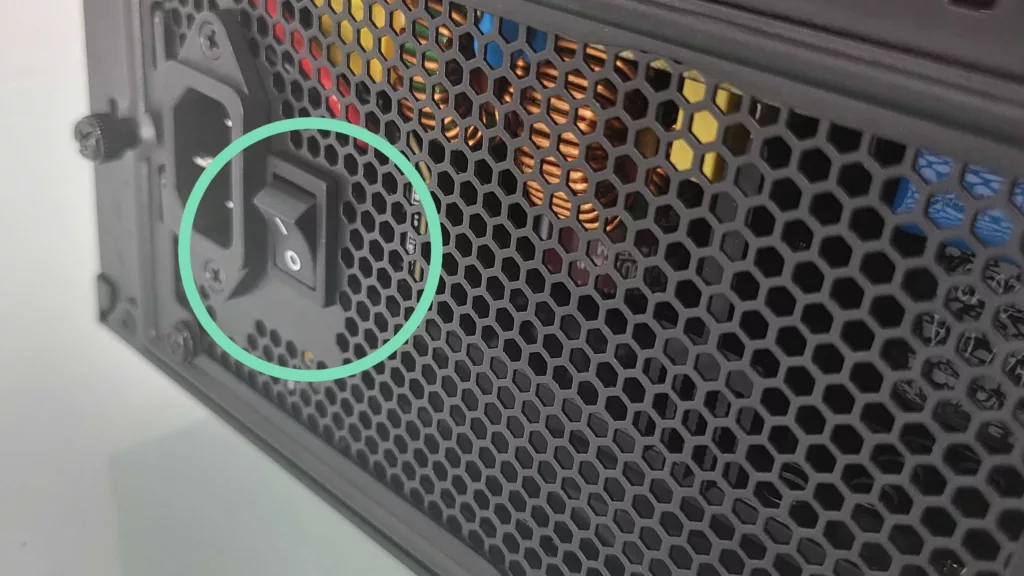
Một lý do khác khiến màn hình đen của Windows có thể là do nguồn điện bị lỗi. Vì vậy, bạn sẽ phải chẩn đoán xem màn hình đen có phải là do sự cố PSU hay không. Kiểm tra xem có bất kỳ thành phần phần cứng nào hoạt động không bình thường không. Và nếu mọi thành phần đều ổn, thì nguồn điện rất có thể là thủ phạm.
Do đó, giải pháp sẽ là thay thế toàn bộ nguồn điện. Nhưng trước khi thực hiện, chúng tôi khuyên bạn nên thực hiện các biện pháp khắc phục khác trước.
3: Đánh thức màn hình của bạn:
Một nguyên nhân có thể khác gây ra màn hình đen chết chóc của máy tính xách tay là hệ thống không phát hiện được màn hình. Và may mắn thay, có một giải pháp đơn giản cho vấn đề này là buộc màn hình phải thức dậy. Bước đơn giản bạn phải làm theo là:
- Nhấn phím Windows rồi giữ đồng thời phím Ctrl + Shift + B.
- Màn hình sẽ được bật lên và vấn đề có thể được giải quyết.

4: Cài đặt lại Card màn hình:
Cuối cùng, nguyên nhân chính gây ra sự cố là do Card màn hình bị lỗi. Đối với lỗi màn hình đen chết chóc của Windows 10 và Windows 11, bạn sẽ cần phải cài đặt lại card màn hình. Các bước được đưa ra dưới đây để đảm bảo rằng bạn không mắc bất kỳ lỗi nào.
Bước 1: Mở Device Manager từ tài khoản Admin và chọn Display Adapters. Ở đó bạn sẽ thấy bộ điều hợp.

Bước 2: Nhấp chuột phải vào Display adapter và chọn tùy chọn “Uninstall Device”. Đợi thiết bị gỡ cài đặt.
Bước 3: Nhấp chuột phải vào thiết bị một lần nữa và chọn “Scan for hardware changes” để trình điều khiển xuất hiện để cài đặt lại.

Ngoài ra, hãy kiểm tra phiên bản mới nhất của trình điều khiển để đảm bảo rằng nó không lỗi thời. Và nếu bạn đã kết nối nhiều bộ điều hợp màn hình với hệ thống, hãy cân nhắc ngắt kết nối tất cả chúng để đảm bảo rằng đầu ra đang được định tuyến đến đúng màn hình. Tuy nhiên, nếu máy tính bị màn hình đen khi khởi động, hãy đọc bài viết này để khắc phục.
Bản sửa lỗi cho sự cố màn hình đen liên quan đến Windows:
Như đã đề cập ở trên, nhiều lý do có thể gây ra màn hình đen trên máy tính của bạn. Và có nhiều trường hợp màn hình đen do chính Windows gây ra, chẳng hạn như khi chúng ta cài đặt, đăng nhập hoặc cập nhật Windows hoặc đánh thức Windows ở chế độ ngủ, rất dễ xảy ra màn hình đen. Những vấn đề này rất phổ biến, vì vậy chúng tôi đã phân tích chúng một cách sâu sắc và cung cấp giải pháp đáng tin cậy cho từng vấn đề.
Nếu bạn gặp màn hình đen Windows 10, có thể là do bản cập nhật hoặc cài đặt Windows chưa hoàn tất. Quá nhiệt máy tính và sự cố nguồn điện đều là những yếu tố dẫn đến lỗi này.
Tổng kết
Vậy là tôi đã hướng dẫn xong cho bạn cách khắc phục lỗi Màn hình đen trên Windows. Nếu gặp bất kỳ khó khăn nào trong quá trình thực hiện, bạn có thể liên hệ banquyenphanmem.com hoặc gọi điện thoại số 028.22443013 để được trợ giúp. Với các hướng dẫn trên, chúng tôi hy vọng bạn đã giải quyết được nhu cầu của mình một cách nhanh chóng và hiệu quả.












