

Nếu bạn gặp phải mã lỗi 0x80070004 – 0x2000D trong quá trình nâng cấp hệ điều hành Windows. Lỗi này xảy ra trong giai đoạn di chuyển và rất khó chịu cũng như tốn thời gian. Bạn có gặp phải lỗi tương tự không? Nếu có, hãy tiếp tục đọc bài viết dưới đây của Tri Thức Software để tìm hiểu nguyên nhân và một số giải pháp.
Nguyên nhân gây ra lỗi nâng cấp Windows 0x80070004 – 0x2000D
Nguyên nhân gây ra lỗi nâng cấp Windows 0x80070004 – 0x2000D là gì? Lỗi này chủ yếu có thể do cấu hình sai hoặc hỏng hồ sơ người dùng, hoặc do các tệp hệ thống còn sót lại từ các lần cài đặt trước đó có thể gây ảnh hưởng.
Ngoài ra, phần mềm của bên thứ ba, thiết bị bên ngoài, tệp ẩn hoặc vấn đề về quyền cũng có thể liên quan đến lỗi. Bây giờ, hãy thử các phương pháp sau để khắc phục lỗi.
Cách 1. Ngắt kết nối các thiết bị bên ngoài
Các thiết bị ngoại vi được kết nối với máy tính của bạn có thể gây trở ngại cho quá trình cài đặt và dễ dàng gây ra lỗi nâng cấp Windows 0x80070004 – 0x2000D. Trong trường hợp này, bạn có thể thử ngắt kết nối tất cả các thiết bị USB và thiết bị ngoại vi không cần thiết khỏi máy tính, sau đó khởi động lại máy tính để kiểm tra xem lỗi đã được khắc phục chưa.
Cách 2. Chạy Windows Update Troubleshooter
Bạn cũng có thể chạy trình khắc phục sự cố cập nhật Windows để tìm và sửa lỗi nâng cấp Windows 0x80070004 – 0x2000D. Cách thực hiện như sau:
Bước 1. Nhấn đồng thời phím Win + S để mở cửa sổ Tìm kiếm.
Bước 2. Nhập ” troubleshoot ” vào hộp tìm kiếm và nhấn Enter để mở cửa sổ Cài đặt Khắc phục Sự cố. Sau đó, nhấp vào “Additional troubleshooter” từ bảng bên phải.
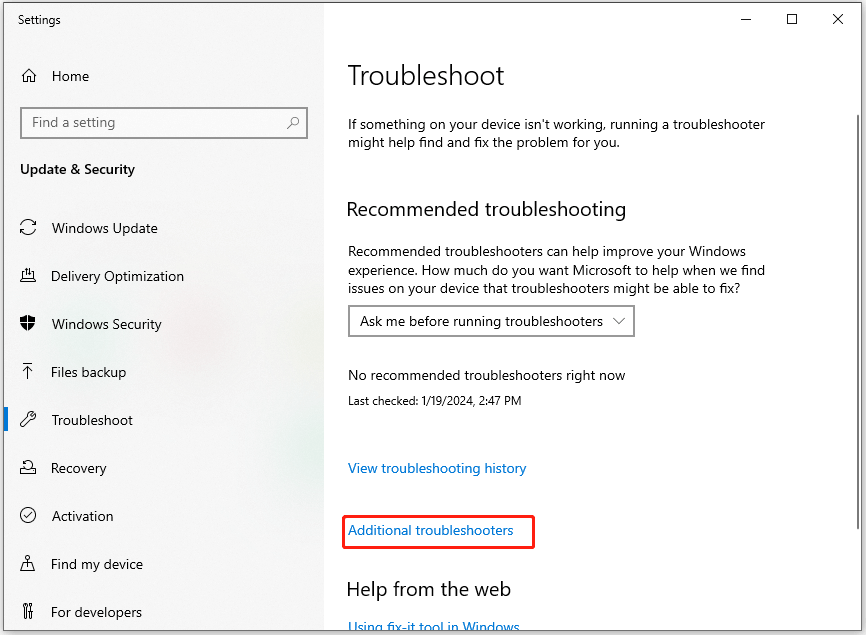
Bước 4. Tiếp theo, chọn Windows Update và nhấp vào Run the Troubleshooter.
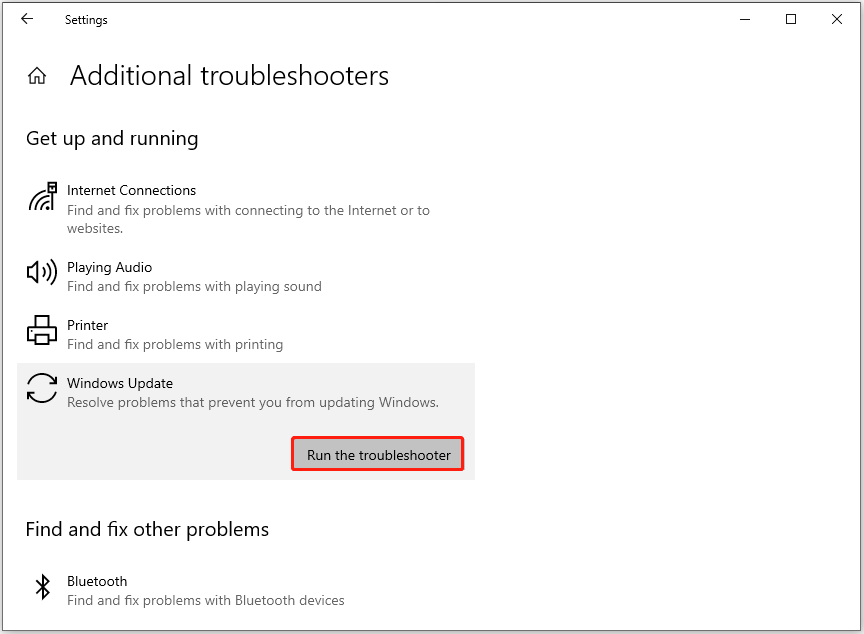
Bước 5. Sau khi hoàn tất, hãy làm theo hướng dẫn trên màn hình để khắc phục sự cố đã tìm thấy. Sau đó, khởi động lại máy tính và kiểm tra xem lỗi đã được khắc phục chưa.
Cách 3. Reset Windows Update Components
Các thành phần Windows Update chịu trách nhiệm quản lý việc tải xuống và cài đặt các bản cập nhật trên Windows. Nếu gặp sự cố với chúng, bạn có thể dễ dàng gặp lỗi nâng cấp Windows 0x80070004 – 0x2000D.
Vì vậy, bạn có thể thử đặt lại các thành phần của Windows Update để giải quyết vấn đề. Sau đây là cách thực hiện:
Bước 1. Nhấn phím Windows và nhập cmd vào hộp. Sau đó, nhấp chuột phải vào Command Prompt và chọn Run as administrator.
Bước 2. Trong cửa sổ Command Prompt, hãy thực hiện các lệnh sau:
- net stop wuauserv
- net stop cryptSvc
- net stop bits
- net stop msiserver
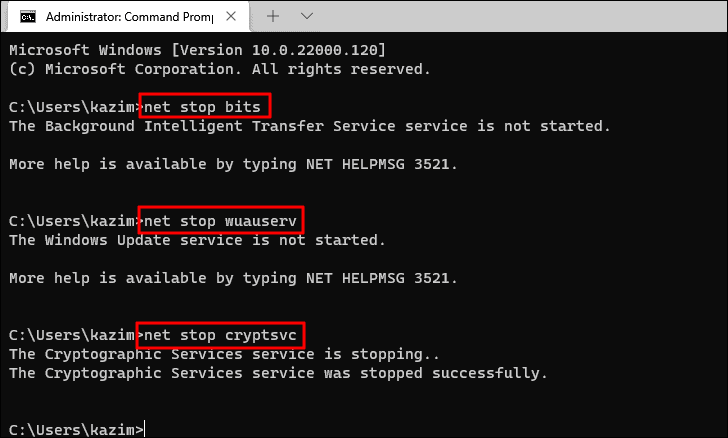
Bước 3. Sau đó, các dịch vụ liên quan đến Windows Update sẽ bị dừng. Tiếp theo, nhập các lệnh sau để đổi tên thư mục SoftwareDistribution và Catroot2:
- ren C:\Windows\SoftwareDistribution SoftwareDistribution.old
- ren C:\Windows\System32\catroot2 Catroot2.old
Bước 4. Sau khi hoàn tất, hãy chạy các lệnh sau để khởi động lại dịch vụ liên quan đến Windows Update:
- net start wuauserv
- net start cryptSvc
- net start bits
- net start msiserver
Bước 5. Bây giờ, hãy khởi động lại máy tính và kiểm tra xem mã lỗi 0x80070004 – 0x2000D đã được giải quyết chưa.
Cách 4. Thực hiện Boot sạch
Nếu bạn nghi ngờ mã lỗi 0x80070004 – 0x2000D trên máy tính của mình là do phần mềm của bên thứ ba gây ra, bạn có thể thực hiện khởi động sạch để nâng cấp Windows. Cách thực hiện như sau:
Bước 1. Nhấn đồng thời phím Win + X và chọn Run để mở cửa sổ Run.
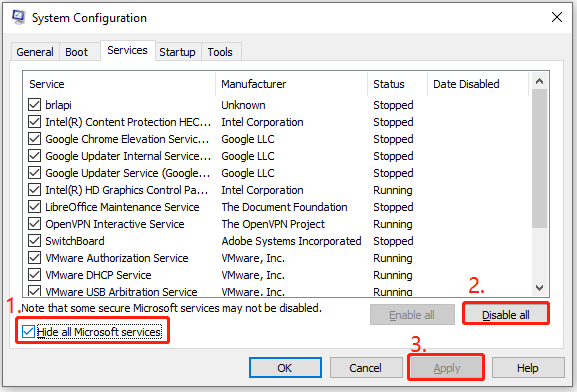
Bước 2. Nhập msconfig vào hộp và nhấp vào nút OK để mở cửa sổ System Configuration.
Bước 3. Chọn tab Services và chọn tùy chọn Hide all Microsoft services. Sau đó, nhấp vào nút Disable all rồi nhấp vào nút Apply.
Bước 4. Tiếp theo, hãy chuyển đến tab Startup > click Open Task Manager vô hiệu hóa tất cả các mục khởi động và đóng Task Manager.
Bước 5. Vào tab Boot và đánh dấu vào tùy chọn Safe boot .
Bước 6. Sau đó, nhấp vào OK và khởi động lại máy tính để thử nâng cấp Windows một lần nữa.
Cách 5. Chạy SFC và DISM
System File Checker (SFC) và Deployment Image Servicing and Management (DISM.exe) đều có thể kiểm tra và sửa các tệp hệ thống bị hỏng.
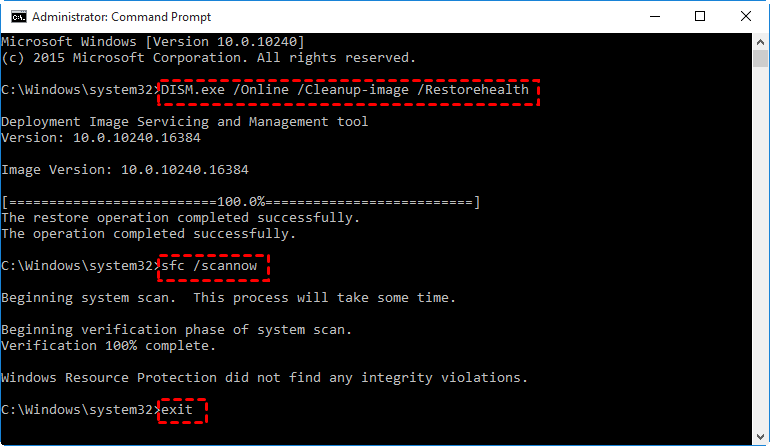
Vì vậy, nếu bạn nghi ngờ lỗi nâng cấp Windows 0x80070004 – 0x2000D là do các tệp hệ thống bị hỏng, bạn có thể thử chạy SFC và DISM để sửa lỗi. Để làm điều đó, bạn chỉ cần chạy Command Prompt với quyền quản trị viên và thực hiện các lệnh sau để chạy SFC và DISM:
- sfc /scannow
- DISM.exe /Online /Cleanup-image /Scanhealth
- DISM.exe /Online /Cleanup-image /Checkhealth
- DISM.exe /Online /Cleanup-image /Restorehealth
Cách 6. Dọn dẹp các tệp cài đặt còn sót lại
Các tệp cài đặt còn sót lại của các lần nâng cấp không thành công trước đó có thể gây xung đột với quy trình nâng cấp mới. Do đó, bạn có thể thử xóa chúng để làm mới bản nâng cấp. Hướng dẫn như sau:
- Mở Run.
- Nhập “%windir%\SoftwareDistribution\Download” vào hộp và nhấn Enter.
- Nhấn đồng thời phím Ctrl + A để chọn toàn bộ nội dung trong thư mục này.
- Sau đó, nhấp vào Xóa trong tab Home.
- Tiếp theo, hãy vào C:\WINDOWS.~BT và xóa thư mục đó nếu nó tồn tại.
- Sau đó, khởi động lại máy tính và thử nâng cấp lại để kiểm tra xem lỗi đã được khắc phục chưa.
Cách 7. Xóa hồ sơ người dùng không cần thiết
Đôi khi, các tài khoản cũ hoặc chưa sử dụng có thể chứa các tệp bị lỗi, gây trở ngại cho quá trình nâng cấp. Vì vậy, bạn có thể thử xóa các hồ sơ người dùng không cần thiết để khắc phục lỗi. Dưới đây là hướng dẫn:
- Mở cửa sổ Run.
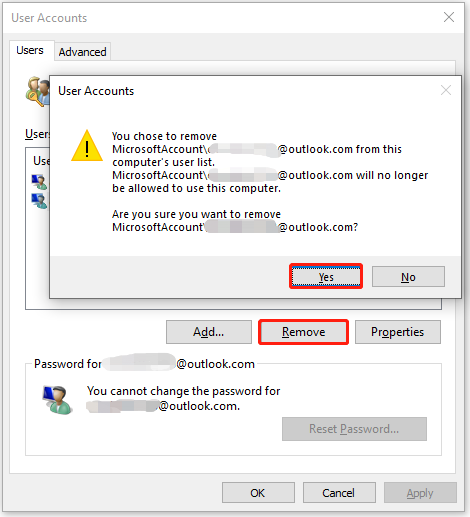
- Nhập netplwiz và nhấn Enter.
- Kiểm tra danh sách tài khoản người dùng.
- Chọn hồ sơ không sử dụng và nhấp vào Remove.
- Nếu một cửa sổ bật lên, hãy nhấp vào Yes để tiếp tục.
- Tiếp theo, thoát khỏi cửa sổ và khởi động lại hệ thống.
- Sau đó, hãy nâng cấp Windows một lần nữa và kiểm tra xem lỗi đã được giải quyết chưa.
Cách 8. Tạo Profile mới cho User
Hồ sơ người dùng bị hỏng hoặc cấu hình sai có thể làm gián đoạn quá trình di chuyển trong quá trình nâng cấp Windows và dẫn đến lỗi nâng cấp Windows 0x80070004 – 0x2000D. Do đó, bạn có thể thử tạo hồ sơ người dùng mới để khắc phục sự cố.
Tổng kết
Bài viết này tập trung vào việc giải quyết lỗi nâng cấp Windows 0x80070004 – 0x2000D. Bạn có thể thử các phương pháp trên để khắc phục lỗi trên máy tính của mình. Nếu có bất kỳ thắc mắc gì hãy liên hệ với banquyenphanmem.com hoặc gọi điện thoại số 028.22443013 để được trợ giúp.







