

Trong bài viết này, Tri thức software sẽ thảo luận về cách bạn có thể khắc phục sự cố nếu máy tính của bạn tự động khởi động lại. Điều quan trọng cần lưu ý là việc máy tính tự động khởi động lại có thể gây khó chịu vì nó có thể dẫn đến mất dữ liệu, mất công việc và mất thông tin khác. Hãy tưởng tượng bạn đang ở giữa buổi thuyết trình và thấy hệ thống của mình tự khởi động lại. Máy tính tự động khởi động lại do các cài đặt bị lỗi gây ra sự cố. Điều này có thể là do lỗi trong Windows 10 hoặc đơn giản là do các cài đặt đi kèm với phần cứng. Dưới đây, chúng tôi sẽ thảo luận về cách giải quyết sự cố.
Ngăn chặn sự cố máy tính tự động khởi động lại:
Bằng cách thực hiện các bước sau, chúng ta có thể vô hiệu hóa các cài đặt, do đó giải quyết được sự cố máy tính tự động khởi động lại.

1. Có thể chỉnh sửa cài đặt local group policy để buộc Windows Update chỉ tải xuống các bản cập nhật. Tuy nhiên, bạn phải đợi cài đặt (và do đó phải khởi động lại).

2. Trong menu bắt đầu, nhập “˜Group’ > chọn “Edit group policy”. Bạn có thể mở rộng “Computer Configuration”, Administrative Templates, Windows ComponentsWindows update.

3. Sau đó, bạn nên nhấp đúp vào “Configure Automatic Updates’ và đảm bảo rằng bạn bật chính sách và cấu hình theo nhu cầu.
4. Sau đó, bạn phải quay lại “˜Windows Update’ và nhấp vào “˜Check for Updates’, và khi hoàn tất, hãy nhấp vào “˜Advanced Options’. Các thiết lập mới sẽ được áp dụng.

5. Sau đó, bạn có thể thực hiện một thử nghiệm nhỏ bằng cách tải xuống bản cập nhật Windows và khi hoàn tất, hãy đợi thông báo cài đặt.

6. Click “Install now’.
Chỉnh sửa registry editor
Có thể đạt được điều tương tự bằng cách tinh chỉnh sổ registry. Khi máy tính tự động khởi động lại, không chỉ cần thực hiện một số thay đổi đối với cài đặt.
- Bắt đầu bằng cách nhấn phím Windows và R, sau đó nhập “˜Regedit’, kết thúc bằng cách nhấn Enter.
- Sau đó, bạn phải điều hướng đến HKEY_LOCAL_MACHINESoftwarePoliciesMicrosoftWindowsWindowsUpdateAU
- Tạo một giá trị DWORD mới được gọi là AUOptions và nhập giá trị là 2 hoặc 3. 2 là viết tắt của “Notify before download’. “3′ là viết tắt của “Automatically download and notify of installation’.
- Khởi động lại máy tính.
- Tìm kiếm bản cập nhật và kiểm tra Advanced Settings.
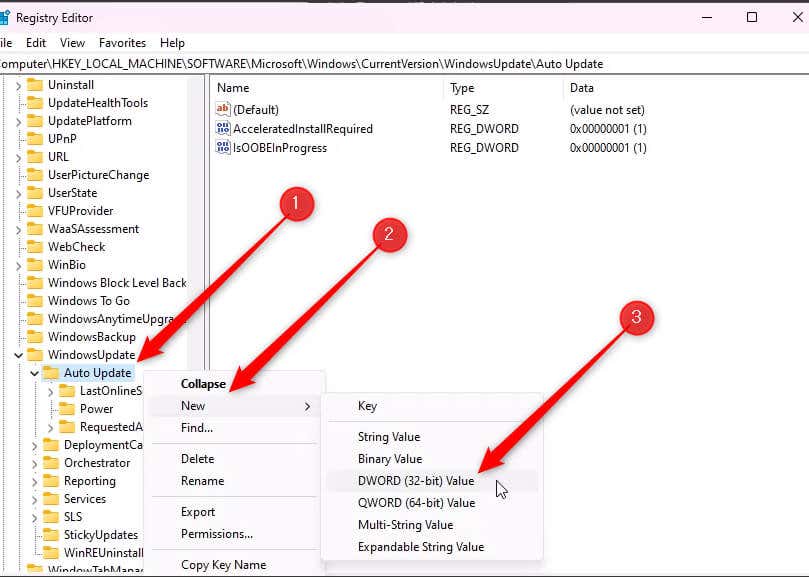
Sử dụng các bước trên, bạn có thể giải quyết được sự cố máy tính tự động khởi động lại.
Tổng kết
Vậy là tôi đã hướng dẫn xong cho bạn Cách khắc phục sự lỗi máy tính tự động khởi động lại. Nếu gặp bất kỳ khó khăn nào trong quá trình thực hiện, bạn có thể liên hệ banquyenphanmem.com hoặc gọi điện thoại số 028.22443013 để được trợ giúp. Với các hướng dẫn trên, chúng tôi hy vọng bạn đã giải quyết được nhu cầu của mình một cách nhanh chóng và hiệu quả.













