

Lên lịch Gửi trong Outlook Web cho phép người dùng soạn email bất cứ lúc nào và lên lịch gửi sau, đảm bảo việc gửi email nhất quán và đúng hạn. Tính năng này đặc biệt hữu ích khi gửi lời nhắc, giãn cách email hàng loạt và gửi lời chúc mừng sinh nhật hoặc kỷ niệm. Trong bài viết dưới đây, Tri Thức Software sẽ hướng dẫn bạn cách thực hiện.
Tính năng Lên lịch Gửi của Outlook Web hoạt động như thế nào
Tính năng này cho phép bạn viết email bất cứ khi nào bạn muốn, nhưng nó sẽ chỉ gửi email đó vào ngày và giờ bạn chọn. Nhờ vậy, email của bạn được sắp xếp gọn gàng hơn và trông chuyên nghiệp hơn. Nó cũng giúp bạn xử lý một số tình huống khác, như được thảo luận trong phần trường hợp sử dụng bên dưới.
Để truy cập và sử dụng tính năng này, người dùng phải khởi chạy Outlook Web, đăng nhập vào tài khoản và chỉnh sửa email mới. Sau khi điền đầy đủ thông tin, người dùng nhấp vào biểu tượng mũi tên xuống bên cạnh nút Send và chọn Schedule Send. Người dùng có thể chọn thời gian được điền sẵn hoặc cài đặt tùy chỉnh giờ.
Lịch email đã lên có thể được xem lại và chỉnh sửa trong thư mục Drafts trước khi gửi. Tính năng này giúp duy trì hình ảnh chuyên nghiệp và đảm bảo các thông tin liên lạc quan trọng được gửi đúng thời điểm.
Cách lên lịch gửi email trong Outlook Web
Để lên lịch gửi email sau trong Outlook Web, bạn không cần sử dụng bất kỳ công cụ của bên thứ ba nào. Tính năng lên lịch email được tích hợp sẵn trong ứng dụng web.
Để truy cập, hãy khởi chạy Outlook Web và đăng nhập vào tài khoản của bạn. Sau đó, ở góc trên bên trái của trang web, nhấp vào nút New Mail để soạn email mới.

Bạn sẽ thấy cửa sổ email mới thông thường, nơi bạn có thể soạn email. Tại đây, hãy điền vào các trường thông thường như To, Subject và Nội dung email. Bạn cũng có thể điền vào các trường CC và BCC.
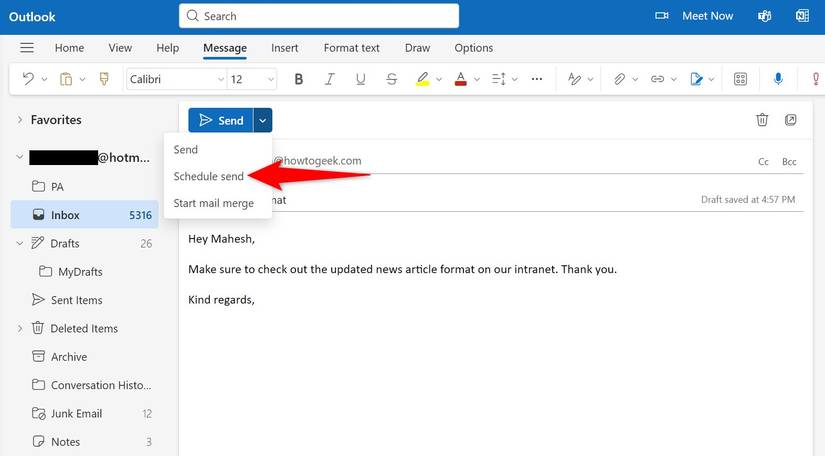
Sau khi viết email, bên cạnh nút Send ở trên cùng, hãy nhấp vào biểu tượng mũi tên xuống và chọn Schedule Send. Đảm bảo không nhấp vào Send, nếu không Outlook Web sẽ gửi email của bạn ngay lập tức.
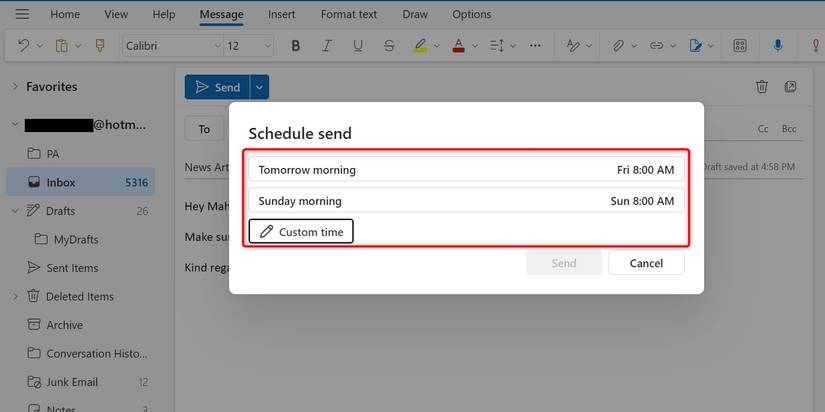
Nếu bạn nhấp vào Custom Time, bạn sẽ thấy cửa sổ Set Custom Date and Time. Tại đây, hãy chọn ngày và giờ bạn muốn Outlook gửi email. Sau đó, nhấp vào nút Send.
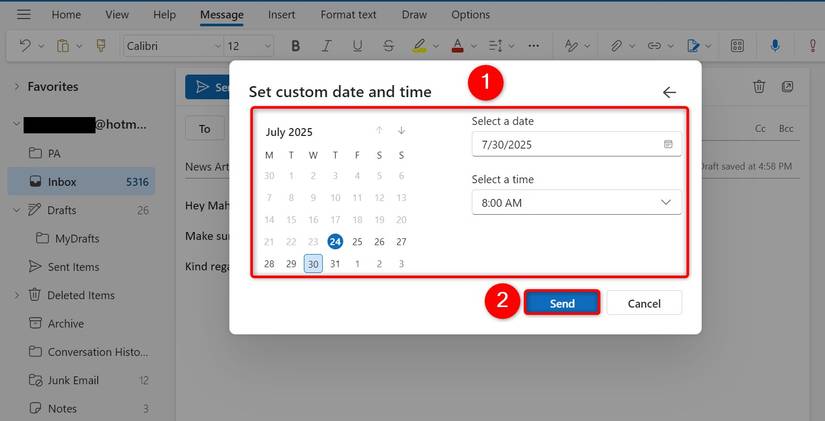
Outlook giờ đây sẽ gửi email đã soạn sẵn vào ngày và giờ bạn đã chọn. Bạn không cần phải đăng nhập vào tài khoản hoặc thậm chí mở Outlook Web trên máy tính Outlook vẫn sẽ tự động gửi email cho bạn.
Cách xem lại và sửa đổi email đã lên lịch trong Outlook Web
Nếu bạn muốn xem lại các email đã lên lịch hoặc muốn sửa đổi các email đã lên lịch trước khi Outlook gửi, hãy làm theo các bước sau.
Truy cập Outlook Web và đăng nhập vào tài khoản của bạn. Trong danh sách thư mục, bên dưới Hộp thư đến, hãy nhấp vào Drafts. Bây giờ bạn sẽ thấy tất cả email đã lên lịch cũng như đã soạn thảo.

Nếu bạn muốn chỉnh sửa một email đã lên lịch, hãy nhấp vào email đó trong danh sách. Bạn sẽ thấy cửa sổ soạn email thông thường, nơi bạn có thể chỉnh sửa nội dung email. Sau khi thực hiện bất kỳ thay đổi nào, hãy nhấp vào nút Send ở trên cùng. (Đừng lo lắng, việc nhấp vào Send sẽ không gửi email, nó chỉ lưu những thay đổi bạn đã thực hiện cho email của mình.)
Lưu ý: Nếu bạn muốn thay đổi ngày và giờ của email đã lên lịch, bên cạnh Send, hãy nhấp vào biểu tượng mũi tên xuống và chọn Schedule Send.

Nếu bạn không muốn gửi email đã lên lịch nữa và muốn hủy tác vụ, hãy di chuột qua email đó trong thư mục Drafts và nhấp vào biểu tượng thùng rác. Outlook sẽ xóa email này.

Các trường hợp sử dụng bao gồm gửi lời nhắc và giãn cách các email hàng loạt

Bạn cũng có thể sử dụng tính năng này để chúc mừng sinh nhật mọi người. Bạn có thể lên lịch tất cả email sinh nhật cùng một lúc và để Outlook Web đảm bảo email của bạn được gửi đúng thời điểm. Tính năng này cũng áp dụng cho việc chúc mừng sinh nhật mọi người cũng như các sự kiện tương tự khác. Lưu ý rằng bạn cũng có thể đính kèm tệp vào email nếu muốn gửi thiệp trực tuyến hoặc thứ gì đó tương tự.
Tổng kết
Vậy là tôi đã hướng dẫn xong cho bạn Cách Lên lịch gửi email trên Outlook Web để không bị gửi mail bị trễ khi gửi mail nữa. Nếu gặp bất kỳ khó khăn nào trong quá trình thực hiện, bạn có thể liên hệ banquyenphanmem.com hoặc gọi điện thoại số 028.22443013 để được trợ giúp. Với các hướng dẫn trên, chúng tôi hy vọng bạn đã giải quyết được nhu cầu của mình một cách nhanh chóng và hiệu quả.







