

Command Prompt là một trong những cách hiệu quả để đặt lại mật khẩu quản trị viên cục bộ Windows 10. Đây là một giải pháp tốt cho dù bạn quên mật khẩu hay chỉ muốn thay đổi mật khẩu cũ. Bài viết này, Tri Thức Software sẽ hướng dẫn bạn cách đặt lại mật khẩu quản trị viên cục bộ Windows 10 bằng Command Prompt trong hai trường hợp: khi bạn đã đăng nhập hoặc chưa đăng nhập.
Trường hợp 1: Khi bạn đã đăng nhập vào Windows 10
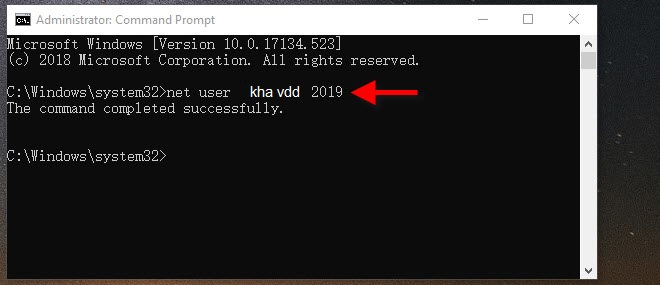
Khi bạn đã đăng nhập vào Windows 10, bạn chỉ cần chạy Command Prompt với quyền admin và đặt lại mật khẩu cho tài khoản admin cục bộ bằng các lệnh sau. Thay <username> bằng tên tài khoản quản trị của bạn và thay <password> bằng mật khẩu mới bạn muốn.
- net user <username> <password>
Trường hợp 2: Khi bạn không thể đăng nhập vào Windows 10
Bạn cần sự trợ giúp của đĩa cài đặt Windows 10 (hoặc đĩa khởi động). Dưới đây là các bước chi tiết. Hãy yên tâm rằng chúng sẽ không làm bạn mất dữ liệu.
Bước 1: Chuẩn bị đĩa cài đặt Windows 10.
Nếu bạn không có sẵn đĩa cài đặt Windows 10, bạn có thể tạo ngay một đĩa bằng cách ghi tệp ISO Windows 10 vào USB hoặc ổ đĩa flash CD-ROM từ máy tính khác.
Bước 2: Khởi động máy tính bị khóa từ đĩa cài đặt.
Chèn đĩa cài đặt Windows 10 (USB hoặc ổ đĩa CD flash) vào máy tính nơi bạn cần đặt lại mật khẩu quản trị viên cục bộ Windows và sau đó khởi động máy tính từ đĩa.
- Cách khởi động máy tính từ ổ đĩa flash USB
- Cách khởi động máy tính từ ổ đĩa CD/DVD Flash
Bước 3: Thay thế Utility Manager bằng Command Prompt.
1. Sau khi máy tính khởi động, màn hình Windows Setup sẽ xuất hiện > Nhấn phím tắt Shift + F10 để mở Command Prompt.
2. Trong cửa sổ Command Prompt > chạy hai dòng lệnh bên dưới.
Lưu ý : Thay chữ “c” bằng ký tự ổ đĩa hệ điều hành của bạn và nhấn phím Enter sau khi nhập mỗi lệnh.
move c:\windows\system32\utilman.exe c:\
copy c:\windows\system32\cmd.exe c:\windows\system32\utilman.exe

3. Sau khi hai lệnh trên được thực thi thành công, hãy lấy đĩa cài đặt Windows 10 ra và khởi động lại máy tính. Bạn có thể khởi động lại máy tính bằng lệnh “wpeutil reboot” hoặc bằng cách tắt máy tính rồi bật lại.
Bước 4: Đặt lại mật khẩu quản trị viên cục bộ Windows 10 bằng Command Prompt.
1. Sau khi máy tính khởi động lại đến màn hình đăng nhập Windows > click Ease of Access > để mở Command Prompt.
2. Trong cửa sổ Command Prompt > nhập lệnh đặt lại mật khẩu: net user <username> <password> và nhấn Enter để đặt mật khẩu mới.

Bạn có thể thêm tài khoản admin mới bằng các lệnh bên dưới > sau đó sử dụng tài khoản quản trị mới này để đăng nhập vào Windows 10.
- net user <username> /add
- net localgroup administrators <username> /add

Bước 5: Đưa Trình quản lý tiện ích trở lại.
Bạn nên khôi phục lại Utility Manager sau khi hoàn tất việc đặt lại mật khẩu cho tài khoản Admin. Để khôi phục lại Utility Manager, bạn chỉ cần thực hiện các bước sau:
1. Khởi động lại máy tính của bạn từ đĩa cài đặt Windows 10 một lần nữa.
2. Khi bạn đến màn hình Windows Setup > nhấn Shift + F10 để mở cửa Command Prompt.
3. Chạy lệnh: copy c:\utilman.exe c:\windows\system32\utilman.exe. Khi thông báo “Overwrite c:\windows\system32\utilman.exe?” (Yes/No/All) xuất hiện > nhập Yes và nhấn Enter. Vậy là xong.

Tổng kết
Trên đây là các bước bạn có thể thực hiện để đặt lại mật khẩu quản trị cục bộ bằng Command Prompt khi quên mật khẩu và bị khóa khỏi Windows 10. Nếu gặp bất kỳ khó khăn nào trong quá trình thực hiện, bạn có thể liên hệ banquyenphanmem.com hoặc gọi điện thoại số 028.22443013 để được trợ giúp. Với các hướng dẫn trên, chúng tôi hy vọng bạn đã giải quyết được nhu cầu của mình một cách nhanh chóng và hiệu quả.


