

Đôi khi bạn Không thể truy cập, thay đổi, lưu hoặc xóa file và thư mục? Hướng dẫn này, Tri Thức Software mô tả cách chỉ định quyền sở hữu tệp, thư mục hoặc ổ đĩa và cấp toàn quyền cho tài khoản của bạn trong Windows 10. Điều này có thể giúp bạn khắc phục sự cố “Access denied to files and folders”.
Chỉ định quyền sở hữu tệp, thư mục hoặc ổ đĩa và cấp toàn quyền cho tài khoản trên Windows 10
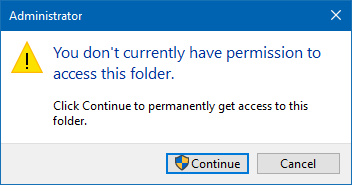
Bạn phải đăng nhập với tư quyền Admin để nắm quyền sở hữu và thay đổi quyền đối với tệp, thư mục hoặc ổ đĩa.
Bước 1: Nhấp chuột phải vào tệp, thư mục hoặc ổ đĩa mà bạn muốn sở hữu, sau đó nhấp vào Properties.
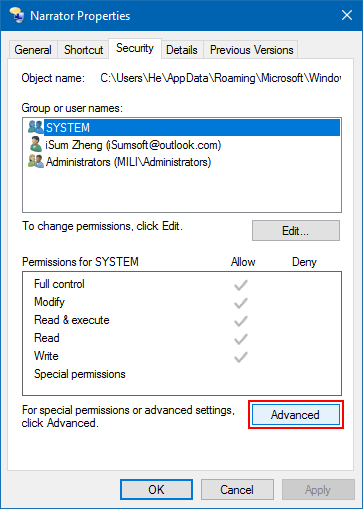
Bước 2: Chọn Security > Advanced.
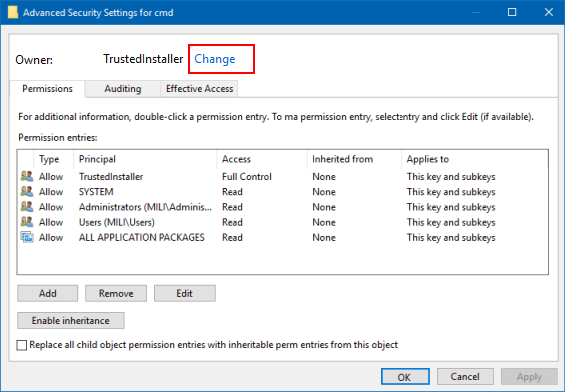
Bước 3: Trong hộp thoại Advanced Security Settings > click Change.
Bước 4: Nhập tên tài khoản của bạn rồi nhấp vào nút Check Names. Nhấp vào OK.

Bước 5: Tick chọn Replace owner on sub containers and objects > Nhấp vào OK.

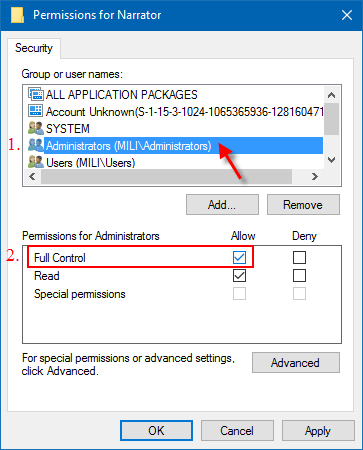
Bước 6: Khi quay lại cửa sổ Quyền, trong Group or user names, hãy nhấp vào tên của bạn. Trong mục Permissions for Administrators, hãy chọn hộp kiểm Allow trong hàng Full Control rồi nhấp vào OK.
Tổng kết
Vậy là tôi đã hướng dẫn xong cho bạn cách Chỉ định quyền sở hữu tệp, thư mục hoặc ổ đĩa và cấp toàn quyền cho tài khoản trên Windows 10. Nếu gặp bất kỳ khó khăn nào trong quá trình thực hiện, bạn có thể liên hệ banquyenphanmem.com hoặc gọi điện thoại số 028.22443013 để được trợ giúp. Với các hướng dẫn trên, chúng tôi hy vọng bạn đã giải quyết được nhu cầu của mình một cách nhanh chóng và hiệu quả.







