Trước đây, nếu muốn thêm hộp kiểm (Checkboxes) vào bảng tính Excel, bạn phải sử dụng Form Controls trong tab Developer, một cách làm đòi hỏi trình độ chuyên môn nhất định. Tuy nhiên, vào tháng 6 năm 2024, Microsoft đã giới thiệu một cách sử dụng hộp kiểm đơn giản hơn nhiều. Trong bài viết dưới đây, Tri Thức Software sẽ hướng dẫn bạn cách sử dụng tính này này một cách hiệu quả.
Cách thêm và xóa hộp kiểm – Checkboxes
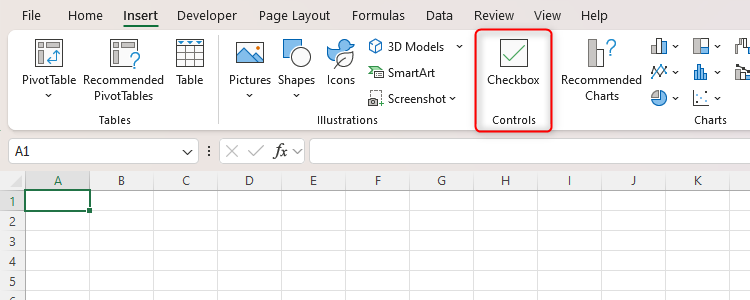
Tùy chọn Checkbox của Excel nằm trong nhóm Controls của tab Insert trên ribbon. Theo mặc định, nhóm Controls không hiển thị ngay khi bạn mở tab Insert, vì vậy trước tiên, bạn cần bật nó.
Nhấp chuột phải vào bất kỳ đâu trên ruy-băng và nhấp vào “Customize The Ribbon”.

Bây giờ, trong trường Choose Commands From, hãy nhấp vào “Main Tabs”.

Tiếp theo, nhấp vào mũi tên “Insert” để mở rộng các tùy chọn Chèn và chọn “Controls”. Sau đó, để thêm mục này vào ruy-băng, hãy nhấp vào “Add”.

Cuối cùng, nhấp vào “OK” để đóng hộp thoại. Sau đó, bạn sẽ thấy Checkbox trong nhóm Controls của tab Insert trên ribbon, bạn có thể nhấp vào Checkbox bất cứ lúc nào để thêm vào trang tính của mình.
Lưu ý: Để định vị lại nút Checkbox trong tab Insert trên ruy-băng, hãy sử dụng các mũi tên ở phía bên phải của hộp thoại Customize The Ribbon.
Phím Spacebar và phím Delete tác động thế nào đến hộp kiểm
Trước khi tìm hiểu những cách khác nhau để sử dụng hộp kiểm, bạn nên biết chúng bị ảnh hưởng như thế nào bởi các phím khác nhau.
Khi bạn nhấp vào biểu tượng Checkbox trên tab Insert, bạn sẽ thấy một hộp kiểm chưa được chọn được thêm vào bất kỳ ô nào đã được chọn. Nếu bạn chọn nhiều hơn một ô, một số hộp kiểm sẽ được thêm vào mỗi ô một hộp. Mặc dù việc sử dụng chuột để nhấp vào hộp kiểm sẽ thêm và xóa dấu kiểm, bạn cũng có thể sử dụng phím cách để làm điều tương tự, một mẹo hữu ích nếu bạn muốn làm việc trong Excel chỉ bằng bàn phím. Tương tự, nếu bạn chọn nhiều ô có chứa hộp kiểm và nhấn phím cách, tất cả các ô đó sẽ được chọn và bỏ chọn cùng lúc.
Để xóa hộp kiểm khỏi trang tính, hãy chọn ô chứa hộp kiểm và nhấn Delete. Nếu hộp kiểm đã được chọn, nhấn Delete sẽ bỏ chọn hộp kiểm trước, và nhấn lại lần nữa sẽ xóa hoàn toàn hộp kiểm.
Cách sử dụng Checkboxes với IF
Bước đầu tiên để làm quen với việc sử dụng hộp kiểm với các hàm của Excel là thử sử dụng riêng hàm IF.
Trong bảng dưới đây, chúng tôi muốn cột “Status” cho chúng tôi biết nhiệm vụ đã hoàn thành hay chưa hoàn thành dựa trên việc hộp kiểm đã được chọn hay chưa.
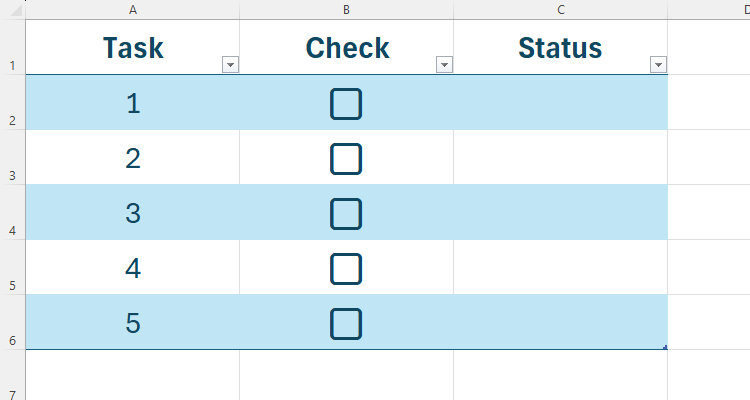
Khi một hộp kiểm được chọn, giá trị của nó là TRUE (ĐÚNG), và khi bỏ chọn, giá trị của nó là FALSE (SAI). Vì vậy, khi sử dụng hàm IF, đây là những đối số mà chúng ta sẽ yêu cầu Excel xem xét.
Bắt đầu từ ô C2, chúng ta sẽ tạo công thức IF với cú pháp sau:
=IF(x=y,"a","b")
trong đó x là ô chứa hộp kiểm, y là ĐÚNG hoặc SAI, a là kết quả chúng ta muốn tạo ra nếu điều kiện chúng ta nhập được đáp ứng và b là kết quả nếu điều kiện không được đáp ứng.
Trong trường hợp của này tôi sẽ nhập:
=IF(B2=TRUE,"Complete","Incomplete")
vì chúng ta muốn Excel tìm hiểu xem hộp kiểm trong B2 có được chọn hay không và đưa ra các từ “Complete” hoặc “Incomplete” tương ứng trong C2.
Hãy nhớ sử dụng dấu ngoặc kép quanh giá trị a và b nếu bạn muốn Excel tạo văn bản dựa trên trạng thái của hộp kiểm.
Nếu bạn đã định dạng bảng của mình bằng trình định dạng bảng của Excel, khi bạn nhấn Enter sau khi nhập công thức trên, bạn sẽ thấy công thức được tự động sao chép sang các ô khác trong cột đó.

Bây giờ, hãy đánh dấu vào một số ô để xem kết quả ở cột C thay đổi.

Cách sử dụng hộp kiểm với AND hoặc OR
Bây giờ chúng ta đã sẵn sàng sử dụng hộp kiểm để kiểm tra tiến độ của các tác vụ có nhiều hơn một giai đoạn.
Sử dụng hộp kiểm với AND
Trong ví dụ này, chúng ta muốn cột “Status” cho chúng ta biết liệu tất cả các giai đoạn của từng tác vụ đã được kiểm tra hay chưa.

Đây là lý do tại sao chúng ta cần sử dụng hàm AND cùng với hàm IF—hàm AND cho Excel biết rằng chúng ta đang đánh giá nhiều tiêu chí cùng một lúc.
Sau đây là cú pháp:
=IF(AND(x:y=z)"a","b"
trong đó x : y là phạm vi chứa các hộp kiểm, z là ĐÚNG hoặc SAI, và a và b là kết quả chúng ta muốn thấy, tùy thuộc vào việc tất cả các điều kiện có được đáp ứng hay không.
Vì vậy, trong trường hợp của chúng tôi, chúng tôi sẽ nhập
=IF(AND(B2:D2=TRUE),"Complete","Incomplete")
vì chúng ta muốn Excel đánh giá các hộp kiểm trong ô B2, C2 và D2, cho chúng ta biết liệu tất cả chúng có được chọn hay không.

Sử dụng hộp kiểm với OR
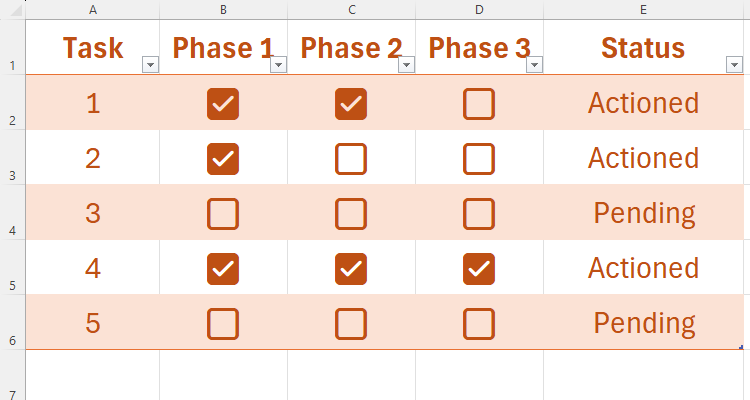
Bạn cũng có thể áp dụng nguyên tắc tương tự với hàm OR:
=IF(OR( x : y = z )" a "," b ")
=IF(OR(B2:D2=TRUE),"Actioned","Pending")
Cách áp dụng định dạng có điều kiện cho hộp kiểm
Để dễ dàng hơn trong việc hình dung dữ liệu và theo dõi tiến độ công việc, bạn có thể sử dụng Conditional Formatting để áp dụng màu cho các hộp kiểm hoặc các ô chứa chúng.
Trong ví dụ này, chúng tôi muốn các ô chứa hộp kiểm chuyển sang màu xanh lá cây khi chúng được chọn.
Để thực hiện việc này, chúng ta cần chọn tất cả các ô chứa hộp kiểm, nhấp vào “Conditional Formatting ” trong tab Home và chọn “New Rule”.

Trong hộp thoại New Formatting Rule, hãy làm theo các bước sau:

- Nhấp vào “Format Only Cells That Contain”.
- Đặt danh sách thả xuống đầu tiên và thứ hai lần lượt là Cell Value và Equal To.
- Nhập TRUE hoặc FALSE , tùy thuộc vào việc bạn muốn định dạng áp dụng cho hộp đã chọn hay chưa chọn.
- Nhấp vào “Format” và thiết lập định dạng theo ý muốn khi các hộp kiểm được chọn hoặc bỏ chọn. Trong trường hợp này, chúng tôi định dạng các ô để tô màu xanh lá cây khi các hộp kiểm được chọn.
- Nhấp vào “OK”.

Tùy chọn cuối cùng là định dạng toàn bộ hàng nếu tất cả các hộp kiểm của hàng đó đều được chọn. Trong trường hợp này, chúng ta muốn thể hiện rõ ràng rằng nhiệm vụ 3 và 5 đã hoàn thành.
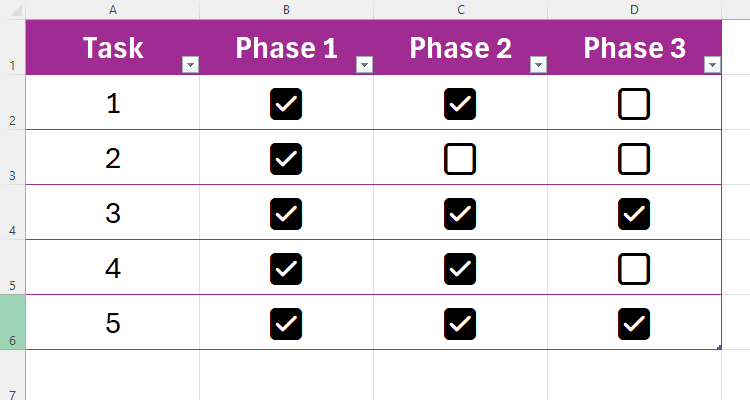
Bắt đầu bằng cách chọn toàn bộ bảng (trừ hàng tiêu đề) và khởi chạy hộp thoại New Formatting Rule bằng cách nhấp vào Conditional Formatting > New Rule.
Sau đó, thực hiện theo các bước sau:

- Nhấp vào “Use A Formula To Determine Which Cells To Format”.
- Trong ô trống, nhập =AND($B2:$D2,”TRUE”) , trong đó $B2:$D2 là các ô chứa hộp kiểm ở hàng đầu tiên của bảng, và “TRUE” sẽ yêu cầu Excel áp dụng định dạng khi tất cả các hộp kiểm được chọn. Hãy đảm bảo bạn thêm ký hiệu đô la trước các tham chiếu cột ($B2 và $D2) – điều này cho Excel biết rằng chúng ta muốn áp dụng quy tắc Định dạng Có điều kiện cho tất cả các hàng trong các cột cố định đó.
- Nhấp vào “Formatting” để xác định điều gì sẽ xảy ra khi điều kiện bạn đặt được đáp ứng. Trong trường hợp này, chúng tôi chọn màu tô vàng.
- Nhấp vào “OK”.

Hộp kiểm không phải là cách duy nhất để theo dõi tiến độ công việc. Thực tế, bạn có thể tạo toàn bộ bảng dữ liệu trong Excel để theo dõi quy trình làm việc của mình chỉ trong nháy mắt.