

Đôi khi, một tệp có thể bị hỏng hoặc bị lỗi đến mức chương trình Microsoft Office không thể mở tệp đó một cách bình thường. Ví dụ: bạn có thể thấy lỗi như sau: Tệp bị hỏng và không thể mở được. Word đã gặp lỗi khi cố gắng mở tệp.
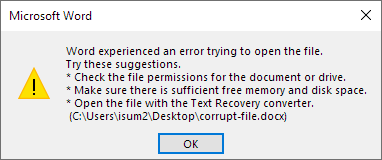
PowerPoint phát hiện sự cố về nội dung trong tên tệp. PowerPoint có thể thử sửa bản trình bày.

Có nhiều lý do khiến tệp bị hỏng. Chẳng hạn như nhiễm virus hoặc phần mềm độc hại, lỗi hệ điều hành, bad sector ổ cứng hoặc máy tính bị hỏng. May mắn thay, điều này không có nghĩa là tất cả công sức của bạn đều bị mất hết. Nếu bạn đang gặp phải những vấn đề tương tự, thì bài viết dưới đây sẽ hướng dẫn một vài cách để sửa chữa/khôi phục tệp Word/Excel/PowerPoint bị hỏng.
Cách 1: Dùng Open and Repair bằng lệnh Command
Lệnh Open and Repair của Microsoft Office có thể khôi phục tệp của bạn để sửa tệp bị hỏng.
1.Mở Word/Excel/PPT theo nhu cầu của bạn, điều hướng đến tab File, sau đó nhấp vào Open, chọn Browse và đi đến vị trí hoặc thư mục lưu trữ tài liệu.
2. Chọn tệp bạn muốn, nhấp vào mũi tên thả xuống bên cạnh nút Open, sau đó nhấp vào Open and Repair.

3. Nếu lệnh có thể sửa chữa tệp bị hỏng, tài liệu sẽ mở ra. Chỉ cần đảm bảo lưu lại tệp ngay lập tức để bảo vệ nó.
4. Nếu bạn không thể mở tệp Word/Excel/PPT sau khi quá trình sửa chữa hoàn tất, bạn có thể thử sử dụng công cụ sửa chữa tệp Office.
Cách 2: Tạm thời vô hiệu hóa chế độ Protected View
Việc tắt “Protected View” có khả năng gây hại cho hệ thống máy tính của bạn vì nó khiến máy tính của bạn có nguy cơ bị tấn công bảo mật. Do đó, chúng tôi khuyên bạn nên lưu tệp dưới dạng một tệp khác sau khi có thể truy cập, sau đó bật “Protected View” làm mặc định.
Bước 1: Mở Microsoft Excel/Word/PPT theo nhu cầu và vào File > Options .
Bước 2. Vào “Trust Center” > “Trust Center Settings…”.
Bước 3. Chọn “Protected View” rồi bỏ chọn tất cả các ô. Nhấp vào “ OK ”.

Khởi động lại Microsoft Word/Excel/PPT và thử mở tệp Word bị hỏng của bạn.
Cách 3: Đặt lại Component Security về cài đặt mặc định
Trên PC, hãy nhấp vào menu Start, nhập dcomcnfg vào hộp Seach và chọn từ danh sách kết quả. Trong ngăn điều hướng, mở rộng Component Services > Computers, nhấp chuột phải vào My Computer > click Properties.

Mở tab Thuộc tính mặc định , sau đó đặt các giá trị sau:
- Mức xác thực mặc định: Kết nối
- Mức độ mạo danh mặc định: Xác định

Nhấp vào OK . Vậy là xong!
Cách 4: Thực hiện kiểm tra đĩa trên ổ cứng hoặc ổ đĩa flash USB di động
- Trên PC của bạn, hãy mở menu Bắt đầu và nhập: cmd , nhấp vào Chạy với tư cách quản trị viên .
2. Khi Command Prompt mở ra, hãy nhập lệnh: chkdsk C: /f /r /x
3. Tiếp tục với lệnh khác: sfc /scannow và nhấn Enter.

4. Sau khi các sector được sửa chữa, hãy mở lại tệp của bạn để xem tệp có còn bị hỏng không.
Tổng kết
Vậy là tôi đã hướng dẫn xong cho bạn Cách sửa lỗi “File bị hỏng và không thể mở trên Word, Excel, PPT”. Nếu gặp bất kỳ khó khăn nào trong quá trình thực hiện, bạn có thể liên hệ banquyenphanmem.com hoặc gọi điện thoại số 028.22443013 để được trợ giúp. Với các hướng dẫn trên, chúng tôi hy vọng bạn đã giải quyết được nhu cầu của mình một cách nhanh chóng và hiệu quả.







