

Máy tính đã trở thành một phần thiết yếu trong cuộc sống hàng ngày của chúng ta. Chúng đã thay thế sức lao động của con người ở mức độ rất cao. Nhưng chúng cũng chỉ là những cỗ máy đơn thuần dễ gặp phải các lỗi kỹ thuật và sự cố. Lỗi Màn hình xanh 1033 là một trong số nhiều sự cố kỹ thuật (bao gồm lỗi bccode 50, lỗi màn hình xanh 0x0000000a, lỗi màn hình xanh dừng 0x0000003b, v.v.) mà chúng ta có thể gặp phải khi sử dụng máy tính.
Trong bài viết dưới đây, Tri Thức Software sẽ hướng dẫn bạn về lỗi Màn hình xanh 1033 và cũng đề cập đến các giải pháp tốt nhất có thể để khắc phục lỗi này.
Lỗi 1033 là gì?
Lỗi 1033 này là tình huống khi màn hình máy tính hiển thị lỗi màn hình xanh với nhiều văn bản được viết trên đó. Người dùng cũng sẽ nhận được thông báo cho biết có điều gì đó không ổn với máy tính. Windows sẽ tắt máy tính để ngăn ngừa bất kỳ thiệt hại nào cho máy tính hoặc dữ liệu được lưu trữ bên trong. Sau đó, máy tính của bạn sẽ tiếp tục khởi động lại hoặc tự động tắt.
Lỗi Màn hình xanh 1033 là một trong những tình huống lỗi phổ biến nhất mà người dùng máy tính có thể gặp phải khi sử dụng thiết bị thường xuyên. Bây giờ, chúng ta hãy cùng tìm hiểu nguyên nhân gây ra lỗi này.
Nguyên nhân gây ra lỗi 1033?
Bạn nên luôn nhớ rằng các vấn đề nhỏ không thể kích hoạt thông báo lỗi 1033. Vì vậy, nếu thông báo lỗi này đã được kích hoạt trên máy tính của bạn thì rất có thể là một số vấn đề nghiêm trọng đã khiến hệ điều hành của bạn tắt hoặc khởi động lại đột ngột. Tuy nhiên, hãy bình tĩnh, bạn không có gì phải lo lắng quá nhiều, trong hầu hết các trường hợp, hệ điều hành tự khắc phục sự cố. Và ngay cả khi không, vẫn có một số cách khắc phục hệ thống rất đơn giản sẽ giúp bạn khởi động và chạy máy tính của mình ngay lập tức.
Vì vậy, để bắt đầu, trước tiên chúng ta hãy tìm hiểu những nguyên nhân cơ bản gây ra Lỗi Màn hình xanh 1033. Chúng tôi đã liệt kê một số nguyên nhân dưới đây cho bạn:
- Sự cố trong trình điều khiển card đồ họa
- Vấn đề về phần cứng hoặc trình điều khiển
- Các tập tin hệ thống bị thiếu, bị hỏng hoặc bị lỗi
- Trình quét vi-rút hoặc sự không tương thích của các công cụ sao lưu
Đây là một số lý do có thể gây ra lỗi 1033 khiến hệ thống có thể tắt đột ngột. Bây giờ chúng ta đã biết nguyên nhân gây ra lỗi 1033, bây giờ bạn nên chuyển sang phần tiếp theo để nói về các giải pháp khắc phục lỗi này.
Làm thế nào để sửa lỗi màn hình xanh 1033?
Có rất nhiều cách sửa lỗi hệ thống đơn giản sẽ giúp bạn thoát khỏi màn hình xanh khó chịu này. Chúng tôi sẽ đề cập đến một số cách sau:
Sử dụng Trung tâm hành động để kiểm tra các giải pháp khả thi
Đây là tính năng tích hợp có sẵn trên tất cả các máy tính Windows và giúp bạn tự động kiểm tra giải pháp khả thi cho lỗi Bluescreen 1033. Tính năng này quét phần cứng và phần mềm của bạn để tìm ra sự cố gây ra lỗi và sau đó đề xuất giải pháp tốt nhất để khắc phục. Bạn phải vào tùy chọn System and Security có sẵn trong bảng điều khiển của máy tính. Sau đó, bạn phải điều hướng đến “Check for solutions to problem reports” có sẵn trong tùy chọn System and Maintenance. Cuối cùng, bạn phải chọn “check for solutions” và máy tính của bạn sẽ tìm kiếm giải pháp cho các lỗi được báo cáo gần đây nhất.

Khởi động lại máy tính của bạn bằng cách rút nguồn điện
Tắt máy tính nếu máy tính không tự tắt. Bây giờ, đối với máy tính để bàn, hãy rút dây nguồn khỏi máy tính. Trong trường hợp máy tính xách tay, hãy tháo pin khỏi thiết bị. Bây giờ, bạn phải đợi ít nhất 30 giây trước khi cắm nguồn điện. Sau khi bạn đã cắm nguồn điện, hãy chạy máy tính để kiểm tra xem lỗi 1033 đã được khắc phục thành công chưa.

Khôi phục hệ thống
Quá trình này liên quan đến việc sử dụng tiện ích Windows được gọi là System Restore và về cơ bản khôi phục các thay đổi quan trọng gần đây nếu có đối với sổ đăng ký, phần mềm mới hoặc cài đặt trình điều khiển. Bạn phải chọn khôi phục hệ thống từ menu bắt đầu. Sau đó, nhấp vào “Reset this PC”. Bạn phải chọn “Keep my files” từ màn hình tiếp theo. Cuối cùng, hãy làm theo phần còn lại của hướng dẫn trên màn hình để hoàn tất quá trình này thành công. Thao tác này sẽ xóa phần mềm hoặc trình điều khiển có thể gây ra lỗi. Sau khi hoàn tất thành công, hãy khởi động lại PC của bạn để xác minh rằng lỗi đã được xóa.

Quay lại Driver trước đó
Có khả năng rất cao là trình điều khiển mới cập nhật có thể gây ra sự cố phần cứng, đây có thể là lý do gây ra Lỗi Màn hình xanh 1033. Trong trường hợp này, cách khắc phục tốt nhất có thể là khôi phục ổ đĩa về phiên bản trước đó và kiểm tra xem sự cố vẫn còn hay không. Đối với điều này, bạn chỉ cần mở trang web của nhà sản xuất và tải xuống phiên bản cũ hơn cho trình điều khiển và cài đặt. Bây giờ hãy khởi động lại máy tính của bạn và kiểm tra xem sự cố đã được khắc phục hay chưa.

Gỡ cài đặt mọi phần mềm vừa cài đặt.
Lý do cuối cùng rất quan trọng cho lỗi 1033 có thể là phần mềm đã cài đặt mà bạn mới cài đặt trên máy tính. Vì vậy, để khắc phục điều đó, bạn chỉ cần gỡ cài đặt bất kỳ phần mềm nào vừa được thêm vào khỏi PC của mình. Sau khi gỡ cài đặt thành công, hãy khởi động lại máy tính và kiểm tra xem sự cố của bạn đã được giải quyết chưa.
Tuy nhiên, trong trường hợp bạn đã cài đặt một số ứng dụng trong một khoảng thời gian ngắn, bạn cần làm theo phương pháp này để tìm ứng dụng bị lỗi. Làm như vậy sẽ loại bỏ mọi khả năng xảy ra lỗi do cài đặt trình điều khiển/phần mềm bị lỗi mà vô tình gây ra lỗi cho hệ thống.
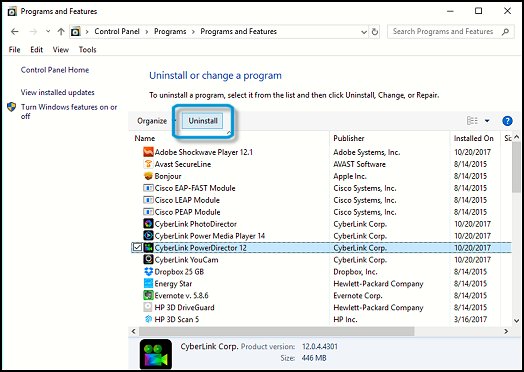
Để thực hiện, chỉ cần mở Control Panel của PC, sau đó chọn Programs > Programs and features. Tại đó, chọn các chương trình vừa thêm và chọn uninstall.
Tổng kết
Vậy là tôi đã hướng dẫn xong cho bạn Cách sửa lỗi màn hình xanh 1033. Nếu gặp bất kỳ khó khăn nào trong quá trình thực hiện, bạn có thể liên hệ banquyenphanmem.com hoặc gọi điện thoại số 028.22443013 để được trợ giúp. Với các hướng dẫn trên, chúng tôi hy vọng bạn đã giải quyết được nhu cầu của mình một cách nhanh chóng và hiệu quả.







