

Windows là hệ điều hành máy tính mạnh mẽ được trang bị một loạt các tính năng vô hạn. Nhưng vẫn có một số vấn đề nghiêm trọng có sẵn trong hệ điều hành Windows. Lỗi màn hình xanh là một trong những lỗi phổ biến nhất xảy ra trên Windows. Lỗi này còn được gọi là Màn hình xanh chết chóc phổ biến trong hầu hết mọi phiên bản Windows từ Windows XP đến Windows 10. Bạn cũng bị trầm cảm với lỗi màn hình xanh bad pool caller 0x00000c2 và muốn biết thêm về nó? Trong bài viết này, Tri Thức Software sẽ hướng dẫn bạn những cách tốt nhất để khắc phục các sự cố như màn hình xanh bad pool caller 0x00000c2.
Lỗi màn hình xanh bad pool caller 0x00000c2 là gì?
Blue screen bad pool caller 0x00000c2 là lỗi Windows xảy ra do các mục đăng ký không hợp lệ và cài đặt hệ thống được cấu hình không đúng. Lỗi bsod bad_pool_caller 0x00000c2 là lỗi giống hệt lỗi cũng được biết đến với mã lỗi kiểm tra lỗi 0x00000c2. Lỗi này chủ yếu xảy ra khi phần mềm yêu cầu hệ thống cung cấp các tài nguyên không khả dụng. Có rất nhiều triệu chứng của bluescreen bad pool call 0x00000c2 bao gồm máy tính chạy chậm, treo, máy tính bị tắt mà không có bất kỳ cảnh báo nào và nhiều triệu chứng khác. Dưới đây, chúng tôi đã thảo luận về một số nguyên nhân dẫn đến lỗi như blue screen bad pool caller 0x00000c2.
Nguyên nhân gây ra lỗi màn hình xanh bad pool caller 0x00000c2
1. Trình điều khiển thiết bị bị hỏng : Trình điều khiển thiết bị là một tập hợp các mã hoặc lệnh cho phép hệ thống tương tác trực tiếp với phần cứng. Trình điều khiển thiết bị phần cứng đóng vai trò không thể thiếu trong việc vận hành trơn tru của thiết bị phần cứng với phần mềm cùng lúc. Nếu bạn đang gặp lỗi màn hình xanh Windows bad_pool_caller thì có thể lỗi này xảy ra do trình điều khiển thiết bị bị hỏng. Trình điều khiển thiết bị bị hỏng dẫn đến nhiều vấn đề nghiêm trọng cho máy tính Windows. Bạn có thể xác định trình điều khiển thiết bị dẫn đến vấn đề như vậy và cố gắng sửa chữa trình điều khiển đó.
2. Lỗi BAD_POOL_CALLER STOP do lỗi RAM : RAM bị lỗi cũng có thể gây ra lỗi màn hình xanh Bad Pool Caller. Trong khi Read Only Memory chỉ chịu trách nhiệm cho hoạt động đọc và ghi. Nếu có bất kỳ lỗi nào xảy ra, nó cũng gây ra tác động tiêu cực đến hệ thống của bạn và sự cố xảy ra như Bad pool caller. Để tránh sự cố như vậy, bạn có thể thay thế RAM bằng RAM đang hoạt động.

3. Nhiễm phần mềm độc hại : Phần mềm độc hại là một chương trình không an toàn gây hại cho phần cứng hệ thống cũng như phần mềm của bạn. Đôi khi, các loại chương trình này lây nhiễm dữ liệu máy tính của bạn bao gồm các tệp hệ thống và dữ liệu được đặt trên phân vùng ổ cứng. Quá trình lây nhiễm sẽ diễn ra trong nền của máy tính mà người dùng không biết. Màn hình xanh bad pool caller 0x00000c2 có thể nhắc nhở khi phần mềm độc hại lây nhiễm các tệp hệ thống cần thiết cho hiệu suất hệ thống mượt mà. Bạn có thể thử công cụ khử trùng đáng tin cậy và xóa vi-rút và phần mềm độc hại ngay lập tức khỏi máy tính của mình để tránh xa vấn đề như vậy.
4. Tệp bị hỏng do thay đổi phần mềm : Theo bộ phận hỗ trợ kỹ thuật của Microsoft, đây là một trong những lý do phổ biến nhất gây ra Màn hình xanh chết chóc. Cài đặt hoặc gỡ cài đặt phần mềm không đúng cách có thể làm hỏng cài đặt hệ thống gây ra lỗi màn hình xanh dừng 0x000000c2. Gần đây, nếu bạn cài đặt bất kỳ phần mềm mới nào trên máy tính, hãy thử gỡ cài đặt phần mềm đó và xóa các tệp bị hỏng. Có thể phần mềm có mã cấu hình không tương thích.
5. Các mục nhập sổ đăng ký không hợp lệ : Sổ đăng ký trong Hệ điều hành Windows là mảng các thiết lập hệ thống chứa các giá trị của mọi phần mềm và phần cứng được gắn vào máy tính. Các khóa hoặc giá trị hợp lệ là cần thiết cho Sổ đăng ký Windows để có được hiệu suất tối ưu từ máy tính Windows của bạn. Một mục nhập sổ đăng ký không hợp lệ có thể làm hỏng Windows của bạn trong vài giây. Bạn có bực bội với màn hình xanh bad pool caller 0x00000c2 không? Có rất nhiều khả năng xảy ra lỗi này do các mục nhập sổ đăng ký không hợp lệ. Bạn có thể thử xác định mục nhập không hợp lệ bằng cách sử dụng một công cụ của bên thứ ba.
6. Tắt máy tính đột ngột : Tắt máy không đúng cách cũng có thể góp phần gây ra lỗi màn hình xanh bad pool caller 0x00000c2. Các chuyên gia luôn khuyến cáo bạn nên tắt máy tính đúng cách vì có hàng trăm tiến trình đang hoạt động trong nền của máy tính. Nếu bạn tắt máy tính trực tiếp từ phích cắm, máy tính không thể lưu các thay đổi đã thực hiện trong khi sử dụng. Điều này cũng sẽ gây ra các vấn đề như phân vùng đĩa bị hỏng và nhiều vấn đề khác.
Làm thế nào để sửa lỗi màn hình xanh bad pool caller 0x00000c2?
1. Làm thế nào để sửa lỗi màn hình xanh bad pool caller 0x00000c2 do những thay đổi gần đây và rút phích cắm thiết bị USB?
Bạn có thể hoàn tác tất cả những việc gần đây mà bạn đã thực hiện trên máy tính trước khi gặp phải sự cố màn hình xanh bad pool caller 0x00000c2 vì có thể lý do đằng sau sự cố này là các tác vụ được thực hiện gần đây. Bạn có thể rút phích cắm mọi thiết bị phần cứng như RAM, Nguồn điện mà bạn đã thực hiện thay đổi gần đây.
Trong trường hợp, những điều trên không hiệu quả với bạn, bạn có thể thử rút tất cả các thiết bị USB được kết nối với máy tính. Sau đó, thực hiện khởi động lại để áp dụng các thay đổi mà bạn đã thực hiện gần đây để sửa lỗi bad_pool_caller windows XP.

2. Làm thế nào để sửa lỗi màn hình xanh bad pool caller 0x00000c2 do tệp hệ thống bị hỏng?
Tệp hệ thống không hợp lệ hoặc bị hỏng có thể là lý do khiến phần mềm và phần cứng bị trục trặc. Dấu nhắc lệnh trong Windows là dòng lệnh cho phép chúng ta cung cấp lệnh quét hệ thống để sửa chữa các tệp hệ thống bị hỏng chỉ trong một lần.
Làm thế nào để sửa các tập tin hệ thống bị thiếu hoặc bị hỏng bằng dấu nhắc lệnh?
Bước 1 Đầu tiên, bạn phải nhấn “Windows” và “R”.
Bước 2 Cửa sổ Run sẽ xuất hiện, bạn phải nhập cmd vào ô văn bản và nhấn nút “Enter”.
Bước 3 Cửa sổ dấu nhắc lệnh sẽ xuất hiện, nhập “sfc/scannow” không có dấu ngoặc kép và nhấn nút Enter.
Nó sẽ bắt đầu quét hệ thống và mất một khoảng thời gian để sửa chữa tệp hệ thống bị hỏng tùy thuộc vào kích thước dữ liệu.
3. Làm thế nào để sửa lỗi màn hình xanh bad pool caller 0x00000c2 do lỗi hệ thống?
Nếu bạn là người dùng Windows 8 và đang gặp lỗi màn hình xanh bad pool caller 0x00000c2 thì đừng lo lắng. Rất dễ để sửa lỗi bad pool caller trong Windows 8 và 8.1. Dưới đây là các bước hướng dẫn cách sửa lỗi bad pool caller trên PC Windows 8.
Bước 1 Trước tiên, nhấn phím “Windows” + “I” để mở thanh bên.
Bước 2 Nhấp vào “Change system settings” từ danh sách trên thanh bên.

Bước 3 Bây giờ, bạn phải nhấp vào “Update and recovery”.

Bước 4 Sau đó chụp ở mục “Recovery” ở phía bên trái màn hình.

Bước 5 Tại đây, bạn sẽ thấy ba phương pháp. Chỉ cần nhấp vào nút Get Started bên dưới Refresh your PC without affecting your files.
4. Làm thế nào để sửa lỗi màn hình xanh bad pool caller 0x00000c2 do phần mềm diệt vi-rút?
Như chúng ta đã thảo luận ở phần trên, phần mềm độc hại là một chương trình rất có hại lây lan như cháy rừng trên máy tính. Nó lây nhiễm các tệp hệ thống và dữ liệu trên ổ cứng với tốc độ nhanh. Các chương trình này can thiệp vào các thiết lập hệ thống gây ra vấn đề như vậy. Bạn có thể cài đặt phần mềm diệt vi-rút đáng tin cậy trên máy tính của mình để loại bỏ các mối đe dọa có hại như vậy và giữ cho máy tính của bạn sạch sẽ và tươi mới. Chương trình diệt vi-rút loại bỏ các mối đe dọa có hại như vậy khỏi máy tính của bạn và làm cho máy tính của bạn khỏe mạnh.
5. Làm thế nào để sửa lỗi màn hình xanh bad pool caller 0x00000c2 do trình điều khiển phần cứng lỗi thời?
Trình điều khiển thiết bị lỗi thời hoặc không tương thích cũng góp phần gây ra lỗi màn hình xanh bad_pool_caller 0x000000c2. Nếu bạn muốn cập nhật trình điều khiển thiết bị, hãy đọc các bước bên dưới.
Bước 1 Ở bước đầu tiên, bạn phải nhấp vào “Start” – nhập “device manager” và nhấn nút “Enter”.
Bước 2 Bạn phải nhấp chuột phải vào thiết bị mà bạn muốn cập nhật Driver.
Bước 3 Chọn “Update Driver Software”.

Bước 4 Cửa sổ Cập nhật phần mềm trình điều khiển sẽ xuất hiện, nhấp vào tùy chọn Search automatically for updated driver software để cài đặt bản cập nhật tự động.

Bước 5 Bạn phải đợi vài giây để trình điều khiển tải xuống.

6. Làm thế nào để sửa lỗi màn hình xanh bad pool caller 0x00000c2 do vấn đề RAM?
Vẫn gặp lỗi bad_pool_caller 0x000000c2 sau khi thực hiện tất cả các phương pháp trên để sửa lỗi? Cuối cùng, bạn có thể kiểm tra RAM của mình có hoạt động hay không. Có nhiều loại công cụ khác nhau để kiểm tra RAM có hoạt động hay không. Một trong những công cụ hiệu quả nhất là công cụ chẩn đoán bộ nhớ Windows.
Làm thế nào để kiểm tra RAM bằng công cụ chẩn đoán bộ nhớ Windows?
Bước 1 Trước hết, bạn phải nhấn và giữ phím “Windows” cộng với phím “R” cùng lúc để mở Run.
Bước 2 Bây giờ, bạn phải nhập “Mdsched” và nhấn nút “Enter”.

Bước 3 Sau đó, cửa sổ công cụ chẩn đoán bộ nhớ Windows sẽ xuất hiện với hai tùy chọn.
Bước 4 Bạn phải nhấp vào Restart now and check for problems (Recommended).

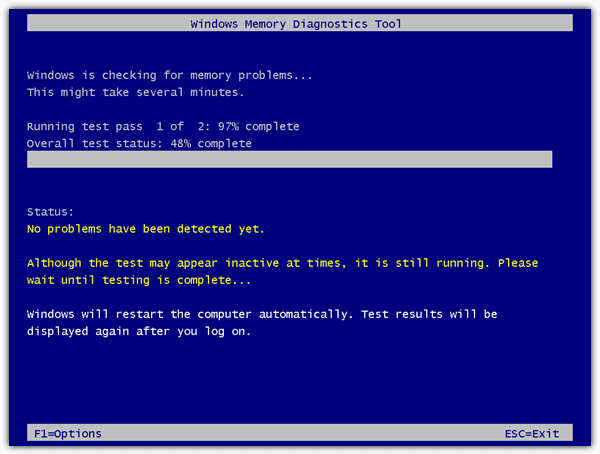
Bước 5 Máy tính của bạn sẽ tự động khởi động lại và chuyển hướng bạn đến quy trình Windows Memory Diagnostics.
Tổng kết
Vậy là tôi đã hướng dẫn xong cho bạn Cách sửa Lỗi màn hình xanh “bad pool caller 0x00000c2”. Nếu gặp bất kỳ khó khăn nào trong quá trình thực hiện, bạn có thể liên hệ banquyenphanmem.com hoặc gọi điện thoại số 028.22443013 để được trợ giúp. Với các hướng dẫn trên, chúng tôi hy vọng bạn đã giải quyết được nhu cầu của mình một cách nhanh chóng và hiệu quả.












