

Cho dù bạn có máy Mac hay PC Windows, bạn đều có thể nhờ đến sự hỗ trợ của iCloud để giữ an toàn cho các tệp của mình. Nếu bạn đã backup thiết bị iOS của mình trên iCloud, thì bạn cũng có thể dễ dàng tải xuống bản sao lưu iCloud xuống PC. Vì iCloud có công cụ chuyên dụng dành cho Windows, nên bạn có thể dễ dàng sử dụng công cụ này để sao lưu hoặc khôi phục các tệp dữ liệu của mình. Trong bài viết này, Tri Thức Software sẽ hướng dẫn bạn cách thiết lập iCloud Drive trên PC để tải xuống bản sao lưu của mình.
Tải iCloud cho máy tính Windows
Để tải xuống bản sao lưu iCloud vào PC, trước tiên bạn cần cài đặt và thiết lập iCloud. Để bắt đầu, hãy truy cập trang web chính thức của iCloud ngay tại đây https://www.icloud.com/ và tải xuống trên hệ thống Windows của bạn. Bạn chỉ cần thực hiện các điều kiện tiên quyết sau.
- Để sử dụng iCloud, bạn cần đăng ký Apple ID. Bạn có thể thực hiện việc này từ bất kỳ thiết bị iOS nào hoặc bằng cách truy cập trang web iCloud và tạo tài khoản. Nếu bạn đã sao lưu thiết bị iOS của mình, hãy sử dụng Apple ID hiện tại.
- Bạn cũng nên đồng bộ danh bạ, lịch, email, v.v. đã cập nhật với Outlook 2016.
- Dấu trang cho Safari 5.1.7 (hoặc mới hơn), Firefox 22 (hoặc mới hơn) và Chrome 28 (hoặc mới hơn)
- Ngoài ra, phiên bản Windows của bạn phải được cập nhật để hỗ trợ cài đặt iCloud.
![How to Download iCloud Backup to PC/Mac Computer [2 Methods] - YouTube](http://i.ytimg.com/vi/iO2So1OSsjk/maxresdefault.jpg)
Cách thiết lập iCloud trên Windows
Sau khi tải iCloud cho Windows, bạn cần thực hiện thiết lập. Thao tác này sẽ tạo ổ đĩa chuyên dụng cho iCloud trên máy tính của bạn, cho phép bạn truy cập khi đang di chuyển. Để cài đặt iCloud trên Windows, hãy làm theo các bước đơn giản sau:
Bước 1: Tải iCloud for Windows
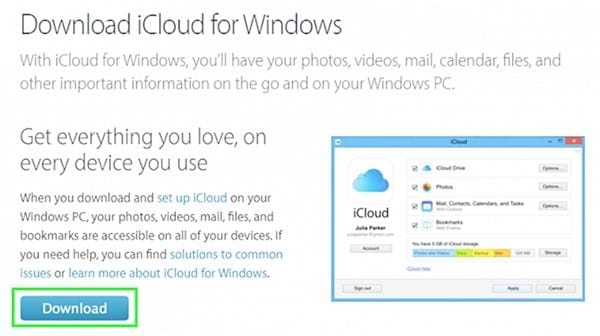
Bước 2: Nếu trình hướng dẫn thiết lập không tự động khởi động, hãy mở trình hướng dẫn đó từ trình khám phá tệp (tải xuống gần đây) và chạy.
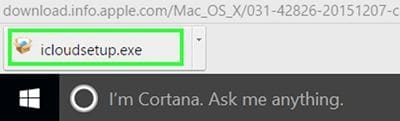
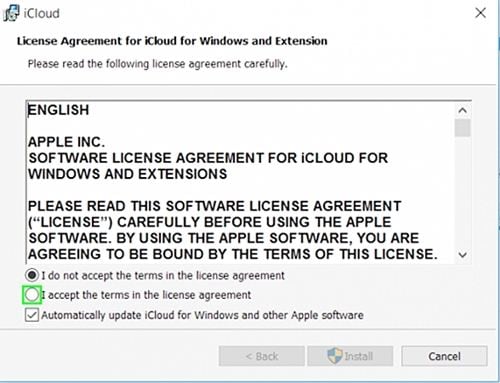
Bước 3: Đồng ý với các điều khoản và điều kiện và làm theo hướng dẫn trên màn hình để hoàn tất thiết lập.
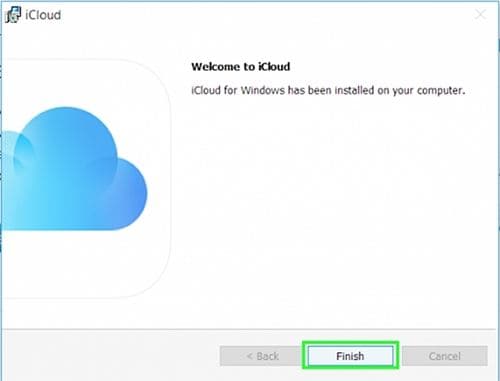
Bước 4: Trong vòng vài giây, iCloud sẽ được cài đặt trên hệ thống Windows của bạn. Chỉ cần nhấp vào nút “Finish” để hoàn tất quá trình thiết lập.
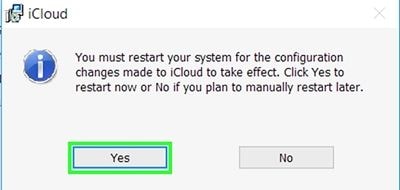
Bước 5: Sau khi hoàn tất, bạn sẽ được yêu cầu khởi động lại hệ thống của chúng tôi. Click Yes để tiếp tục.
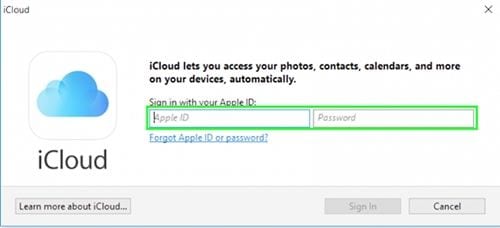
Bước 6 Sau khi máy tính của bạn khởi động lại, cửa sổ bật lên iCloud sẽ xuất hiện. Chỉ cần cung cấp ID Apple và mật khẩu để đăng nhập.
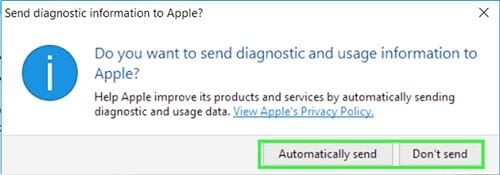
Bước 7 Chỉ cần quyết định xem bạn có muốn gửi thông tin sử dụng cho Apple hay không.
Bước 8 Cuối cùng, máy tính của bạn sẽ được cấu hình thành iCloud và hiển thị lời nhắc tương tự như thế này.
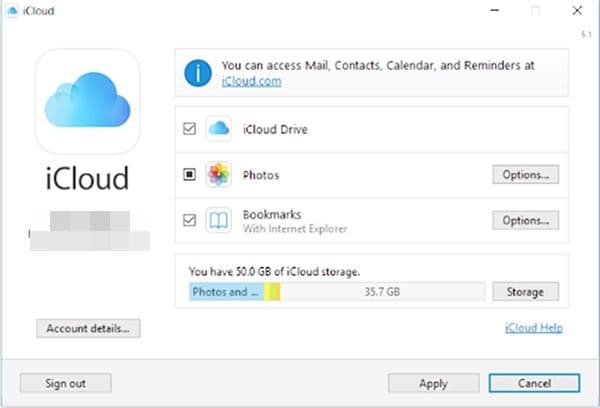
Bây giờ, bạn có thể dễ dàng truy cập iCloud trên máy tính của mình. Không chỉ để tải nội dung của bạn lên ổ đĩa mà còn có thể được sử dụng để tải xuống bản sao lưu iCloud xuống PC.
Làm thế nào để tải ảnh từ iCloud?
Sau khi hoàn tất thiết lập iCloud, bạn có thể dễ dàng chuyển các tập tin của mình từ thiết bị này sang thiết bị khác mà không cần dây. Đây là một cách tuyệt vời để giữ các tập tin dữ liệu và ảnh quan trọng của bạn luôn tiện dụng. Ổ đĩa iCloud chuyên dụng trên hệ thống của bạn cũng có thể được sử dụng để tải xuống bản sao lưu iCloud xuống PC và đồng bộ hóa ảnh, dấu trang, v.v. Để tải xuống ảnh của bạn từ iCloud, chỉ cần làm theo các hướng dẫn sau.
Bước 1: Khởi chạy ứng dụng iCloud trên hệ thống của bạn. Từ đây, bạn có thể quản lý ảnh, dấu trang và nhiều thứ khác. Để truy cập thư, lịch, lời nhắc, v.v., bạn cần truy cập trang web của ứng dụng.
Bước 2: Chỉ cần chọn “Photos” và nhấp vào nút “Options” bên cạnh.
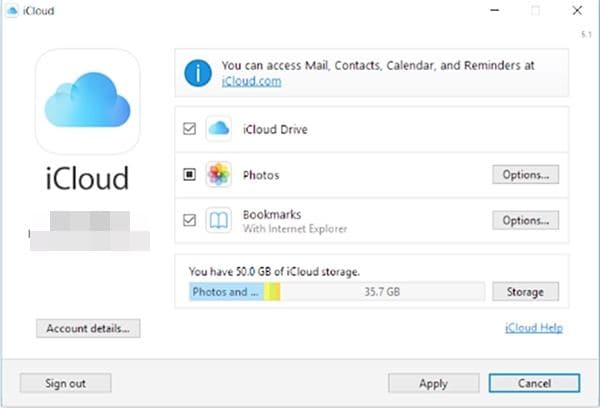
Bước 3: Điều này sẽ cho phép bạn thực hiện nhiều tác vụ khác nhau liên quan đến việc chia sẻ ảnh giữa iCloud và hệ thống của bạn. Từ đây, hãy bật tùy chọn “iCloud Photo Library” và “iCloud Photo Sharing”.
Bước 4 Ngoài ra, hãy bật tùy chọn “Download new photos and videos to my PC” để tải tất cả ảnh mới được chụp từ thiết bị iOS của bạn lên PC. Bạn cũng có thể thay đổi vị trí để lưu các tệp này từ đây.
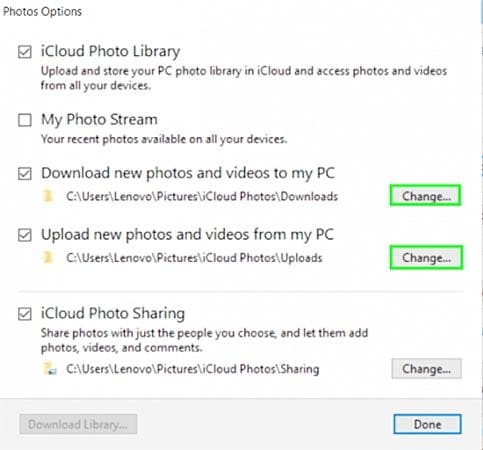
Bước 5 Đợi một lúc vì iCloud sẽ đồng bộ hóa ảnh từ đám mây vào ổ iCloud của bạn.
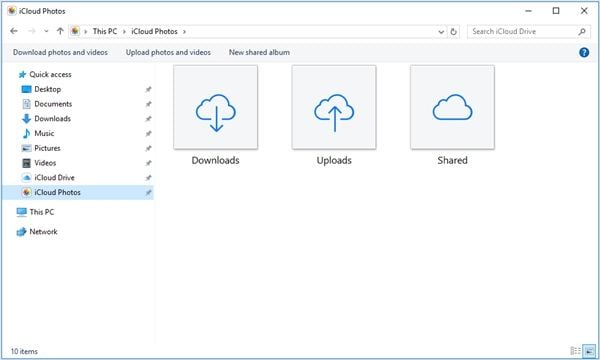
Bước 6 Bạn chỉ cần vào thư mục iCloud Photos trên PC (hoặc vị trí được chỉ định) để xem chúng. Các tệp của bạn sẽ được phân loại thành ba loại: Upload, Download và Shared.
Cách quản lý dung lượng lưu trữ iCloud của bạn
Theo mặc định, Apple chỉ cung cấp dung lượng lưu trữ miễn phí là 5 GB cho mỗi ID Apple. Do đó, người dùng thường thấy khó quản lý dung lượng lưu trữ iCloud. Nếu bạn đã sử dụng cùng một tài khoản iCloud trên nhiều thiết bị khác nhau, khả năng là dung lượng lưu trữ của tài khoản đó sẽ hết ngay lập tức. Do đó, việc quản lý dung lượng lưu trữ iCloud là vô cùng quan trọng để có trải nghiệm liền mạch.
Khởi chạy iCloud trên hệ thống của bạn để xem còn bao nhiêu dung lượng lưu trữ. Bạn có thể biết về dung lượng lưu trữ này từ màn hình chào mừng. Để quản lý thêm dung lượng lưu trữ, chỉ cần nhấp vào nút “Manage” nằm cạnh trạng thái lưu trữ.
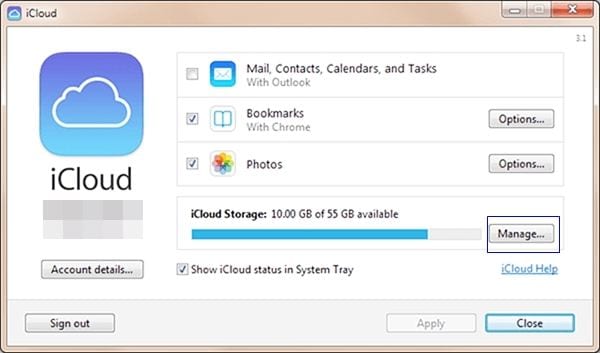
Từ đây, bạn có thể xem các ứng dụng khác nhau đã chiếm dung lượng trên iCloud như thế nào. Bạn cũng có thể dễ dàng xóa các tệp sau khi truy cập trang web iCloud. Nếu bạn không muốn mất bất kỳ thứ gì, hãy chỉ cần mở rộng dung lượng lưu trữ. Bạn có thể thực hiện điều này bằng cách mua thêm dung lượng trên iCloud.
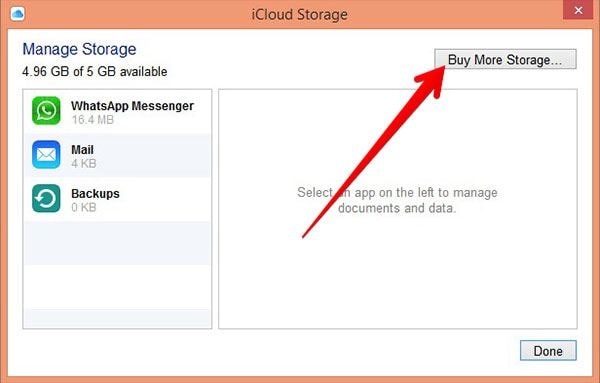
Chỉ cần nhấp vào nút “Buy More Storage” và chọn gói mong muốn để mở rộng dung lượng iCloud của bạn.
Tắt hoặc gỡ cài đặt iCloud cho Windows
Có những lúc do thiếu không gian, người dùng cũng muốn gỡ cài đặt hoặc tắt iCloud trên Windows. Bạn có thể tắt tính năng iCloud tạm thời hoặc gỡ cài đặt khỏi máy tính của mình.
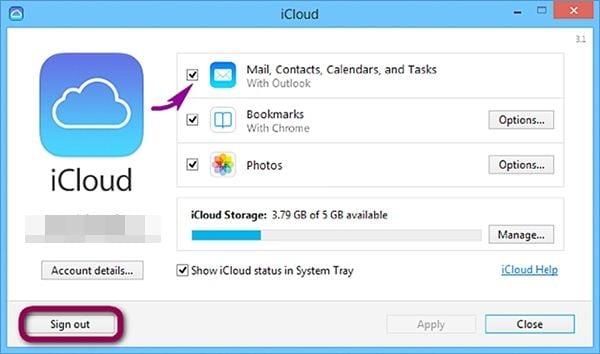
Để tắt iCloud, chỉ cần khởi chạy giao diện của nó trên hệ thống của bạn. Bây giờ, chỉ cần vô hiệu hóa đồng bộ hóa các dịch vụ mà bạn muốn tắt. Ngoài ra, bạn có thể nhấp vào nút “Sign out” và đăng xuất khỏi Apple ID của mình để ngừng sử dụng iCloud trên hệ thống của bạn.
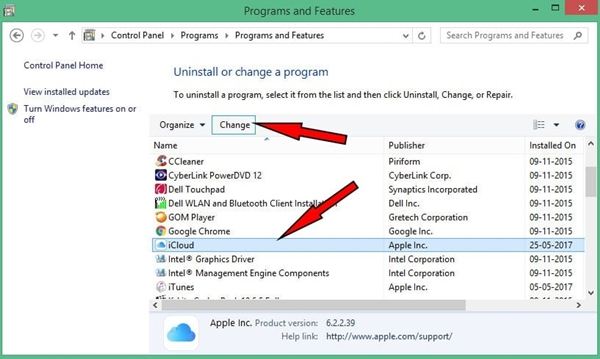
Nếu bạn muốn xóa vĩnh viễn iCloud khỏi Windows, hãy vào Control Panel > Programs > Programs and Feature và chọn “Uninstall” một chương trình. Tìm iCloud trong danh sách tất cả các chương trình được cài đặt trên hệ thống của bạn và chỉ cần gỡ cài đặt sau khi làm theo hướng dẫn trên màn hình.
Tổng kết
Chúng tôi hy vọng rằng sau khi làm theo hướng dẫn hữu ích này, bạn có thể sử dụng iCloud trên Windows mà không gặp bất kỳ rắc rối nào. Từ việc thiết lập iCloud trên Windows đến việc giúp bạn tải xuống bản sao lưu iCloud vào PC, chúng tôi đã đề cập đến tất cả trong bài đăng này. Hơn nữa, chúng tôi cũng đã giúp bạn làm quen với các cách thiết lập tùy chọn, quản lý dung lượng lưu trữ và gỡ cài đặt ổ đĩa.







